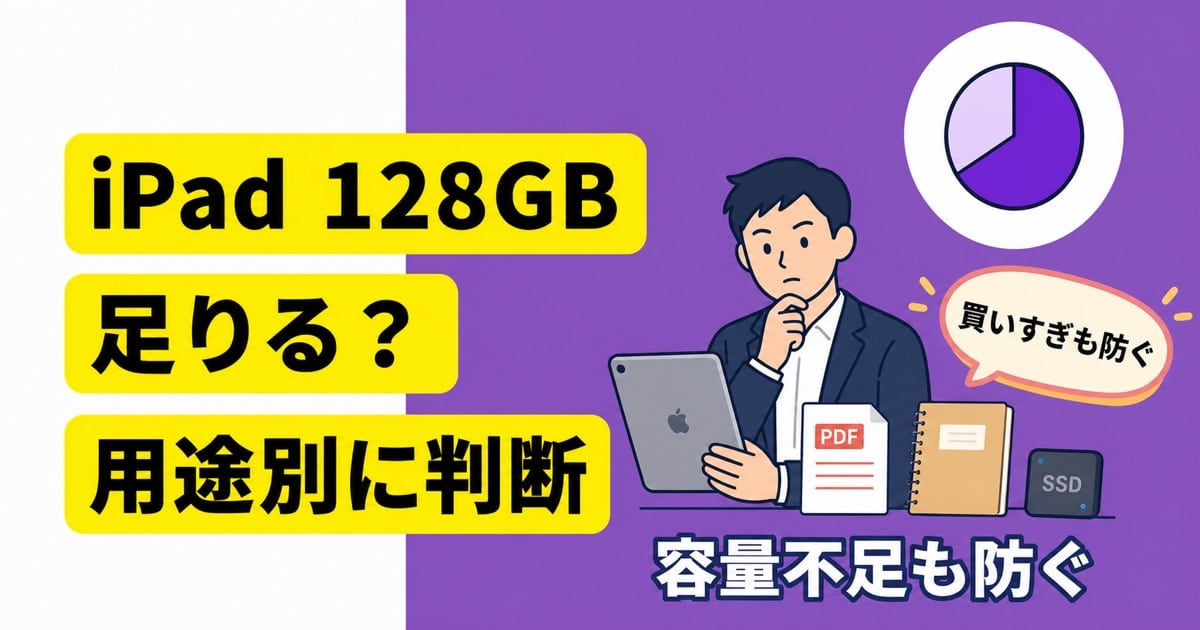
iPadを勉強や仕事に使いたいけれど、128GBで足りるのか不安な30代会社員へ。
結論は、PDF教材やノート、電子書籍が中心なら128GBを選びやすく、動画編集や大量の写真、重い制作データを本体へ残すなら256GB以上が安心です。
この記事では、用途別の判断基準と、クラウドや外付けSSDで補える範囲、買う前に必要容量を見積もる手順が分かります。
iPadの128GBで足りる人の結論
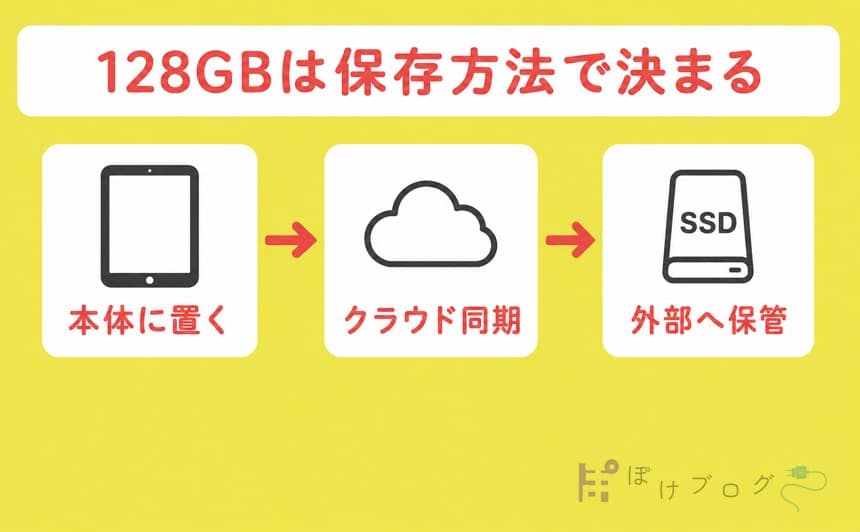
128GBで足りるかは、ファイルを持っている総量ではなく、iPad本体に常時置く量で決まります。
勉強用のPDF、ノート、電子書籍、仕事の書類を中心に使い、終わったデータをクラウドや外部ストレージへ移せるなら、128GBは有力な選択肢です。
一方、長時間の動画素材、高画質な写真、レイヤーの多いイラスト、大容量ゲームを複数保存したい人は、128GBを安さだけで選ばない方がよいでしょう。
Appleの現行ラインアップでは、iPad(A16)は128GB・256GB・512GB、iPad Airは128GB・256GB・512GB・1TB、iPad miniは128GB・256GB・512GBから選べます。
iPad Proは256GBからなので、128GBと256GBで迷う場面は、主にiPad、iPad Air、iPad miniを選ぶときです。
ただし、表示されている128GBをすべて自分のファイルに使えるわけではありません。
Appleは、容量表記と実際にフォーマットされた容量が異なり、OSなども本体容量を使うと案内しています。
システムが使う量はモデルや利用状況で変わるため、「128GBなら手持ちの128GB分を入れられる」とは考えない方が安全です。
そこで、購入前は次の基準で考えます。
| 選びやすい容量 | 本体に置くもの | 使い方の目安 |
|---|---|---|
| 128GB | PDF、ノート、電子書籍、書類、少量の写真や動画 | 終わったデータを整理でき、動画制作や大容量ゲームが中心ではない |
| 256GB | 多数のオフライン教材、写真、動画素材、制作データ | 外出先でも多くのデータを本体だけで使いたい |
| 512GB以上 | 長時間の動画、高画質素材、大規模な制作データ | 容量管理より、常時持ち歩ける作業環境を優先したい |
これは「用途名だけ」で決める表ではありません。
同じ勉強用でも、PDFを数冊ずつ使う人と、講義動画を何本もダウンロードする人では必要容量が変わります。
迷ったときは、使い方を「保存する」「同期する」「一時的に使う」の三つへ分けると判断しやすくなります。
128GBの中で実際に増えるもの
iPadの容量は、撮った写真や保存したPDFだけで減るわけではありません。
Appleによると、本体ストレージにはアプリ本体とアプリ内の書類、ダウンロード、写真、メディア、メール添付、Apple Booksの本やPDF、メッセージ添付、システムなどが含まれます。
さらに、iCloud DriveのファイルもiPadへダウンロードすれば、本体ストレージを使います。
つまり、クラウドへ置いたつもりでも、オフラインで使うためにダウンロードした教材は128GBの内側に入るのです。
ここを見落とすと、「書類しか使っていないのに空きが少ない」という状態になりやすいでしょう。
容量を見積もるときは、次の箱に分けて考えます。
- 消せない箱:iPadOS、システムデータ、日常的に使うアプリ
- 常時使う箱:進行中の教材、ノート、仕事の書類、オフライン視聴するデータ
- 移せる箱:完了した講座、過去の写真、書き出し済みの動画、古い制作データ
- 増える箱:これから追加する教材、アプリのデータ、写真、ダウンロード
128GBを選びやすいのは、「常時使う箱」が小さく、「移せる箱」を定期的に整理できる人です。
逆に、過去データも新しいデータもすべて本体へ残したいなら、使い始めは余っていても徐々に管理が苦しくなります。
空き容量がなくなってから毎回ファイルを探して消すのは、せっかくiPadへ作業をまとめても手間が増える使い方です。
容量選びの目的は、数字をぎりぎりまで使い切ることではありません。
持ち歩く教材や書類をiPadへまとめながら、保存場所に迷う時間と買い直しの不安を減らすことです。
容量を増やす用途、増やさない用途
用途別の目安は、アプリ名より「一度に本体へ置くデータの種類」で見ると外しにくくなります。
ここでは、忙しい会社員がiPadへまとめやすい作業に絞って考えます。
PDF教材とノートは128GBを選びやすい
PDF教材へ書き込み、ノートアプリで学習記録を残す使い方は、128GBを検討しやすい領域です。
私も紙のテキストをPDFやデジタル教材へ移し、Flexcilなどのノートアプリを使って、持ち歩く紙教材を減らしてきました。
紙とiPadにはそれぞれ向く場面があるため、すべてを無理に電子化するのではなく、移動中や外出先で使う教材を優先して入れています。
この使い方なら、机の上の教材を一式そのまま持ち運ぶ必要がなくなり、必要なページを探す手間も減らせます。
ただし、PDFのページ数だけでは容量を判断できません。
画像を多く使ったスキャンPDF、講義の録画、音声ファイルを同じアプリへ保存すると、学習用でもデータは大きくなります。
購入前に、現在使っている教材フォルダの合計容量を確認し、次の期間に追加する分まで足してください。
資格学習であれば、全資格の教材を永久に置くのではなく、「受験中」「復習中」「終了済み」に分ける運用も有効です。
終了済みの教材をクラウドや外付けストレージへ移せるなら、128GBのままでも本体を仕事中の机のように使えます。
電子書籍はダウンロード冊数で決まる
読書用の紙の本を電子書籍やPDFへまとめると、かばんの重さと本を選び直す時間を減らせます。
私も読書、勉強、情報整理をiPadへ集約していますが、「持っている本をすべて常時ダウンロードする」必要はありません。
読み終えた本を端末から削除して再ダウンロードできるサービスなら、本体には今読む本を中心に残せます。
一方、画像中心の本やPDF、自炊した資料を大量にオフライン保存するなら、その合計容量を実測する必要があります。
通勤中に通信できない、出張先で複数の資料を開くなど、オフライン利用が多い人は余裕を大きめに見ます。
「電子書籍だから軽い」と決めつけず、今のスマートフォンやPCにある読書データのサイズを確認しましょう。
写真はiCloudを使うかで変わる
iPhoneで撮った写真をiPadでも見るだけなら、すべてのオリジナルをiPad本体へ固定して置く必要はありません。
iCloud写真とストレージ最適化を使う運用なら、本体の消費を抑えながら写真へアクセスできます。
ただし、iCloudストレージとiPad本体のストレージは別物です。
Appleは、iCloudを写真やファイルの保存とデバイス間の同期に使い、デバイスストレージを端末内のアプリやコンテンツに使うと説明しています。
クラウドに200GBの空きがあっても、128GBのiPad本体が256GBへ増えるわけではありません。
また、オリジナルを表示したり編集したりする場面では通信が必要になることがあります。
飛行機や通信の不安定な場所で大量の写真を選別するなら、必要なデータを事前に本体へ置く余裕が必要です。
写真を「いつでも眺めたい」のか、「iPadでまとめて編集したい」のかで、128GBと256GBの判断は変わります。
動画編集は256GB以上を先に検討する
動画は、128GBを圧迫しやすい代表的な用途です。
素材、編集途中のデータ、書き出した完成ファイルが同時に存在すると、一つの作品でも複数の保存領域が必要になります。
さらに、編集アプリの内部データや一時ファイルが増える場合もあります。
短い動画をたまに編集し、完成後すぐ外部へ移すなら128GBでも運用できる可能性はあります。
しかし、仕事や発信で動画を継続的に作り、複数案件を並行するなら、256GB以上を先に検討する方が管理の手間を減らせます。
外付けSSDへ素材を置けても、アプリによっては読み込み方や作業場所に制限があります。
購入前には、使う編集アプリが外部ドライブ上の素材を直接扱えるか、書き出し時に本体の空きがどの程度必要かを公式ヘルプで確認してください。
お絵かきは作品サイズと残し方で決まる
私は紙のお絵かき帳の代わりに、iPadとApple Pencilを使う場面があります。
紙、ペン、色材を毎回広げずに始められるため、準備と片づけをまとめやすいのが利点です。
ただし、ラフを少数描く人と、大きなキャンバスに多くのレイヤーを重ねる人では必要容量が違います。
完成画像だけでなく、編集可能な元データを何年分も本体へ残すなら、128GBより上の容量が安心でしょう。
反対に、完成後は元データを外部へ保管し、本体には制作中の作品だけ残せるなら128GBも候補になります。
判断するときは、現在使っている制作アプリの作品一覧を開き、最近の作品ファイル数件の容量を確認します。
その平均に、同時に進める作品数を掛ければ、自分の使い方に近い見積もりになります。
ゲームや業務アプリはアプリ内データも見る
アプリはダウンロード時のサイズだけでなく、使い続けるうちに書類や追加データが増えることがあります。
Appleのストレージ画面では、アプリ本体と書類やデータを確認できます。
大容量ゲームを複数入れる人や、素材を端末へ保存する制作アプリを使う人は、アプリ名を並べるだけでなく、現在の端末で実際の使用量を見てください。
仕事用のWebサービスが中心で、ブラウザと少数のアプリを使うだけなら、容量より画面サイズやキーボードの有無が使い勝手を左右する場合もあります。
容量だけを上げても、iPadでできないPC作業ができるようになるわけではありません。
iCloudは128GBの弱点をどこまで補えるか
iCloudは同期と保管を助けますが、通信なしで必要な本体容量まで消してくれる仕組みではありません。
Appleの案内では、iCloudは5GBまで無料で、iCloud+は50GBが月額150円、200GBが月額450円、2TBが月額1,500円です。
料金は変更される可能性があるため、契約前にApple公式ページで最新情報を確認してください。
クラウドが向くのは、複数端末で同じファイルを開く、完了した資料を本体から外す、写真のオリジナルを保管するといった使い方です。
反対に、通信できない場所で必ず使う教材、編集中の動画、アプリが本体保存を求めるデータは、クラウドだけでは解決しません。
月額料金も判断材料です。
256GBモデルとの差額だけを見るのではなく、iPadを使う予定年数にわたって有料クラウドを契約する可能性も考えます。
ただし、iCloudにはバックアップや同期という本体容量の追加とは異なる価値があります。
「128GBと有料クラウド」と「256GBだけ」を単純に同じものとして比べないことが大切です。
すでにiPhoneの写真保管でiCloud+を契約しているなら、その空き容量と家族共有の使用状況を確認します。
iPadのためだけに新規契約が必要なら、月額を払い続けても同期の便利さが欲しいかを考えましょう。
外付けSSDがあれば128GBで十分とは限らない
Appleの「ファイル」アプリでは、iPadへ接続したUSBドライブやSDカードなどのファイルにアクセスできます。
対応形式は、APFS、APFS暗号化、macOS拡張、exFAT、FAT32、FATなどで、データパーティションは一つである必要があります。
外付けSSDは、完了した動画、過去の写真、大きなPDF、制作元データの保管先として役立ちます。
本体から古いデータを移せるため、必要以上に大きな容量を買わずに済む可能性があります。
ただし、SSDを接続するたびにケーブルやハブが必要なら、「iPad一台で身軽にしたい」という目的から離れることもあります。
外付けドライブによっては電力が必要で、iPadのモデルや端子に合うアダプタが必要です。
また、アプリそのものを外付けSSDへ移して、本体容量を自由に拡張するものではありません。
外部ファイルを直接編集できるかどうかも、使うアプリごとに違います。
そのため、SSDは「本棚」や「倉庫」として考え、本体は「今日使う机」として見積もるのが分かりやすいでしょう。
毎日開く教材や進行中の仕事までSSDへ置くと、接続、コピー、取り外しという手間が増えます。
持ち物を減らしたい人ほど、SSDを買う前に「毎日持ち歩くのか、自宅の保管用にするのか」を決めてください。
128GBと256GBで迷ったときの判断基準
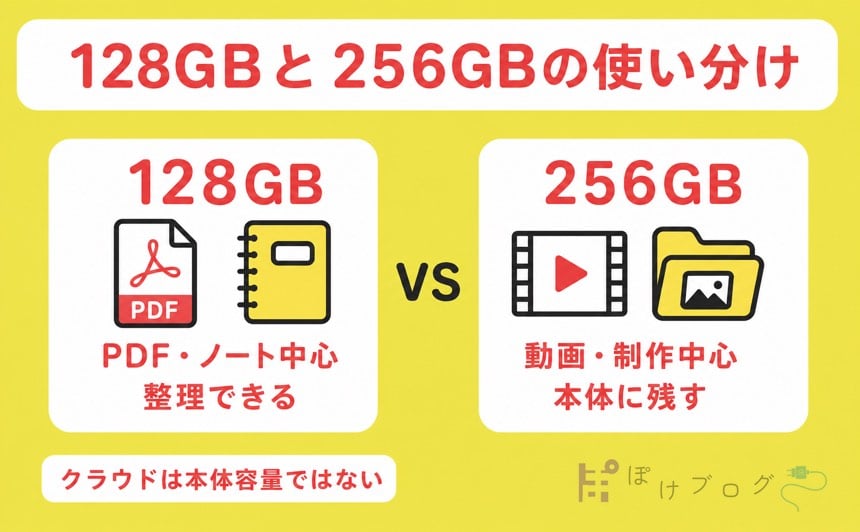
128GBを選びやすい人は、次の条件が重なります。
- PDF、ノート、電子書籍、書類が中心
- 動画編集や大容量ゲームはたまにしか使わない
- 終わった教材や作品をクラウド、PC、外付けSSDへ移せる
- オフラインで持ち歩くデータを選べる
- 定期的な整理を負担に感じにくい
256GB以上を選びやすい人は、次の条件が重なります。
- 動画素材や高画質写真を本体で編集する
- 講義動画や教材を大量にオフライン保存する
- 大容量ゲームや制作アプリを複数使う
- 複数の作業を並行し、完了までデータを移せない
- 容量整理の回数を減らすために購入時の差額を払いたい
ここで大切なのは、「心配だから上位容量」でも「安いから128GB」でもなく、整理に使う時間と購入費を比べることです。
128GBを選んだ結果、毎週のようにデータを逃がすなら、安く買えても作業の手間は増えます。
一方、PDFとノートが中心なのに不安だけで大容量を選ぶと、使わない領域へ先にお金を払うことになります。
迷いを減らすには、次の安全側の基準を使えます。
購入前に見積もった「本体へ常時置くデータ」が80GB以下なら、128GBを具体的に検討します。
80GBはAppleが示す保証値ではなく、表示上の128GBから、OSやシステム、今後増えるデータの余白を確保するための購入判断用の目安です。
見積もりが80GBを超える、または量を把握できない大きな動画や制作データが増えるなら、256GB以上と比較します。
この線引きなら、ぎりぎり入るかではなく、数年使う間に整理の手間が増えないかを見られます。
買う前に必要容量を見積もる3STEP
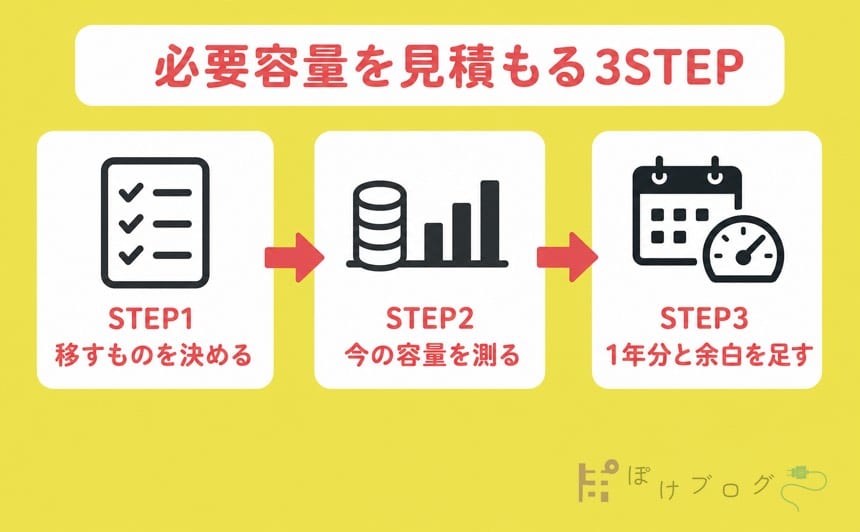
容量選びは、店頭で数字を眺めるより、今持っているデータを一度測る方が確実です。
次の手順なら、iPadをまだ持っていなくても見積もれます。
STEP1:iPadへ移すものを書き出す
最初に、iPadで使うものを「アプリ」「教材と書類」「写真と動画」「制作データ」「オフライン用」に分けます。
例えば、勉強用ならノートアプリ、PDF教材、講義動画、電子書籍、仕事用ならOffice系アプリ、添付資料、写真などです。
「いつか使うかも」ではなく、購入後の最初の一年で使うものに絞ります。
PC作業を完全に置き換える前提にはせず、iPadへ移す作業だけを書き出してください。
私はPCを使う作業や持ち歩く機会を減らしましたが、すべてのPC作業をiPadへ移してはいません。
複雑なExcel作業、会社指定のソフト、長時間のデスクトップ作業などは、PCに残した方がよい場合があります。
STEP2:現在のデータ量を測る
iPhoneや現在のiPadがあるなら、「設定」から「一般」、「iPhoneストレージ」または「iPadストレージ」を開きます。
Appleの案内どおり、ここでアプリごとの使用量と、写真、メディア、書類などの内訳を確認できます。
PCに教材や写真がある場合は、iPadへ移す予定のフォルダだけを選んで合計サイズを見ます。
すべてを移す予定がなければ、PC全体の使用量を足してはいけません。
動画編集やお絵かきは、完成データだけでなく、編集中の元データも含めます。
さらに、出張や通勤でオフラインにする教材、音楽、動画を別枠で足してください。
STEP3:一年後に増える分と余白を足す
現在量だけでなく、今後一年で追加する教材、写真、動画、作品の見込みを足します。
正確な予測が難しい場合は、直近数か月で増えた量を確認し、一年分へ広げます。
最後に、OS、システムデータ、アプリ更新、作業中の一時データのための余白を残します。
合計が80GB以下に収まり、完了データを外へ移せるなら、128GBは現実的な候補です。
80GBを超える場合や、動画などで急に増える可能性が高い場合は、256GB以上の価格差と整理の手間を比べます。
見積もり表は次の形で十分です。
| 分類 | 現在の量 | 一年で増える量 | 本体に常時置くか |
|---|---|---|---|
| アプリとアプリ内データ | はい・いいえ | ||
| PDF教材とノート | はい・いいえ | ||
| 写真と動画 | はい・いいえ | ||
| 制作中のデータ | はい・いいえ | ||
| オフライン用 | はい・いいえ |
数字が分からない欄を「0」にせず、実機やフォルダで確認するのが買い物の失敗を減らすポイントです。
買った後に128GBを使い切らない運用
128GBを選んだら、容量を毎日気にする必要はありません。
月に一度、または教材や案件が一区切りしたときに、「設定」から「一般」、「iPadストレージ」を開きます。
容量を多く使っているアプリから確認すれば、小さなファイルを一つずつ探すより早く整理できます。
Appleのストレージ画面には、おすすめの節約方法が表示されることがあります。
「アプリを取り除く」はアプリ本体の領域を解放しながら書類とデータを残し、「アプリを削除」は関連データも削除します。
違いを確認せずに削除すると必要なデータまで失う可能性があるため、バックアップや同期状態を先に確認してください。
勉強用なら、試験や講座が終わったタイミングでPDF、動画、ノートを書き出し、終了済みフォルダへ移します。
写真や動画なら、編集と書き出しが終わった素材を外部へ移し、本体には次に触るものだけ残します。
この運用が合えば、iPad一台に教材、ノート、本、仕事の書類をまとめながら、紙と持ち物を減らせます。
ファイルの置き場所が「進行中は本体、完了後は保管先」と決まるので、探す時間と保存先の迷いも小さくなるでしょう。
反対に、整理をしたくない人へ128GBを無理に勧めるものではありません。
容量を増やす費用は、将来の整理時間を減らすための支出にもなります。
まとめ:128GBは用途より保存方法で決める
iPadの128GBは、PDF教材、ノート、電子書籍、仕事の書類を中心にして、完了データを外へ移せる人なら足りる可能性が高い容量です。
動画、高画質写真、大きな制作データ、大容量ゲームを本体へ残す人は、256GB以上を先に比較した方が安心でしょう。
iCloudは同期と保管に便利ですが本体容量そのものではなく、外付けSSDもアプリや常時使うデータの置き場を完全に代替しません。
大切なのは、128GBか256GBかを感覚で選ばず、「本体へ常時置く量」を測ることです。
必要容量が見えれば、上位容量へ何となく払う迷いと、容量不足で買い直す不安の両方を減らせます。
今日できる一歩として、スマートフォンかPCで、iPadへ移したい教材、写真、動画の合計サイズを一つだけ確認してみましょう。
その数字が、あなたに必要なiPad容量を決める最初の根拠になります。