紙ノートやお絵描き帳をiPadへまとめたいのに、どのペンが自分の機種で使えるのか分からず、購入画面で止まっていませんか?
結論は、価格や「Pro」という名前から選ばず、iPadのモデル名を確認してから、用途と充電方法で候補を絞ることです。
この記事では、紙を減らしたい30代会社員に向けて、Apple Pencilの対応関係、必要な機能、他社製ペンとの分け方、購入前の確認手順をまとめます。
結論:対応機種、用途、充電方法の順で選ぶ

Apple Pencil選びで最初に見るべきものは、ペンの価格ではなくiPadのモデル名です。
Apple Pencilは、見た目がよく似ていても、すべてのiPadで共通して使えるわけではありません。
例えば、Apple Pencil Proは新しいiPad ProやiPad Air、iPad miniの一部に対応しますが、iPad(A16)やiPad(第10世代)には対応していません。
一方、iPad(A16)やiPad(第10世代)では、Apple Pencil(USB-C)とApple Pencil(第1世代)が候補になります。
この対応関係を確認せずに買うと、接続できない時点で買い直しや返品の手間が発生します。
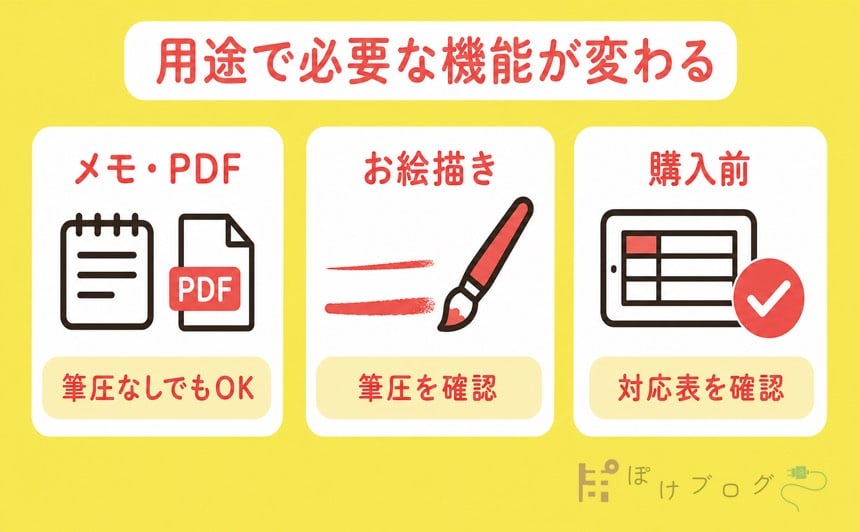
対応する候補が分かったら、次に「メモやPDFへの書き込み」なのか、「筆圧を使うお絵描き」なのかを決めましょう。
最後に、マグネット充電、USB-Cケーブル、Lightningとアダプタのうち、毎日続けやすい充電方法を選びます。
この順番なら、高いモデルを先に選んで機能を余らせることも、安いモデルを選んで必要な筆圧がなかったと気づくことも減らせます。
| 確認する順番 | 判断すること | 避けられる失敗 |
|---|---|---|
| 1. 対応機種 | 手持ちのiPadで接続できるか | 使えないペンを買う |
| 2. 用途 | 筆圧やツール切り替えが必要か | 欲しい機能が足りない |
| 3. 充電方法 | 毎日の充電と保管が苦にならないか | 充電切れで使わなくなる |
| 4. 価格 | 必要機能に対して無理がないか | 機能のための払いすぎ |
「対応する中で、必要な機能を満たす最もシンプルなペン」を選ぶのが基本です。
まずiPadのモデル名を確認する
「10.9インチの青いiPad」のような見た目だけでは、対応するApple Pencilを正確に判断できません。
購入前に、iPadで「設定」アプリを開き、「一般」から「情報」へ進み、「モデル名」を確認してください。
さらに確実に調べるなら、同じ画面の「モデル番号」を一度タップし、「A」から始まる番号を表示します。
Apple公式の「iPadのモデルを識別する」ページで、その番号を照合すれば、世代や発売年まで確認できます。
箱や購入履歴が手元になくても、この方法ならiPadだけで確認できます。
確認したモデル名は、買い物中に見返せるよう、スクリーンショットかメモへ残しておくと安心です。
よく使われているiPadと対応する候補
2026年7月25日時点のApple公式情報をもとに、主な対応関係を整理すると次のようになります。
| 手持ちのiPad | 対応するApple Pencil |
|---|---|
| iPad Pro 13インチ・11インチ(M4、M5) | Pro、USB-C |
| iPad Air 13インチ・11インチ(M2、M3、M4) | Pro、USB-C |
| iPad mini(A17 Pro) | Pro、USB-C |
| iPad Pro 12.9インチ(第3〜第6世代) | 第2世代、USB-C |
| iPad Pro 11インチ(第1〜第4世代) | 第2世代、USB-C |
| iPad Air(第4、第5世代) | 第2世代、USB-C |
| iPad mini(第6世代) | 第2世代、USB-C |
| iPad(A16)、iPad(第10世代) | 第1世代、USB-C |
| iPad(第6〜第9世代) | 第1世代 |
| iPad Air(第3世代)、iPad mini(第5世代) | 第1世代 |
同じ「iPad Pro」や「iPad Air」でも、世代が変わると対応するペンが変わります。
特に、iPad ProはM4以降でApple Pencil Proへ切り替わり、それ以前の対応機ではApple Pencil(第2世代)が候補になるため注意が必要です。
また、中古のiPadや少し前のモデルを使っている場合は、現行iPadだけを並べた比較表では判断できないことがあります。
購入ページにある「互換性」欄まで開き、自分のモデル名が一字一句同じか確認しましょう。
ケースに「Apple Pencil収納対応」と書いてあっても、それは収納寸法の話であり、電気的な互換性を保証する表示ではありません。
ケースやペンホルダーの説明だけで対応を判断しないことも、買い直しを防ぐポイントです。
Apple Pencil 4種類の違いを用途で比べる
Apple公式ストアでは、Apple Pencil Proが23,800円、Apple Pencil(第2世代)が23,800円、Apple Pencil(USB-C)が13,800円、Apple Pencil(第1世代)が16,800円です。
価格は2026年7月25日に確認した税込価格で、購入時にはApple公式ストアで再確認してください。
4種類の違いは、単純な新旧だけではありません。
対応機種、筆圧、充電方法、ツール切り替え、紛失時の探しやすさが異なります。
| ペン | 公式価格 | 筆圧感知 | 充電・ペアリング | 向く用途 |
|---|---|---|---|---|
| Apple Pencil Pro | 23,800円 | あり | iPad側面に磁力で装着 | 本格的な描画、道具切り替えを多用する制作 |
| Apple Pencil(第2世代) | 23,800円 | あり | iPad側面に磁力で装着 | 対応する旧世代iPadでの描画、手書き |
| Apple Pencil(USB-C) | 13,800円 | なし | USB-Cケーブル、側面は保管のみ | ノート、PDF注釈、簡単なスケッチ |
| Apple Pencil(第1世代) | 16,800円 | あり | Lightning、対応機によりアダプタ使用 | 対応する無印iPadでの描画、手書き |
メモとPDFへの書き込みが中心ならUSB-C
会議メモ、学習ノート、PDFへの線引き、書類への注釈が中心なら、Apple Pencil(USB-C)が有力です。
ピクセルレベルの精度、低いレイテンシー、傾き検知に対応し、USB-Cケーブルでペアリングと充電を行います。
対応するiPadの側面へマグネットで取り付けられますが、その状態では充電されません。
価格はApple Pencil Proや第2世代より10,000円低く、筆圧や高度な操作が不要なら費用を抑えられます。
ただし、Apple公式の機能比較では圧力を感知するセンサーに非対応です。
線へ強弱を付けるイラスト、筆圧でブラシの太さや濃さを変える制作が目的なら、安さだけで選ばない方がよいでしょう。
反対に、文字を書くたびに筆圧を使うわけではない人にとって、Proの機能は必須ではありません。
自分のノートアプリで普段使うのが、黒ペン、マーカー、消しゴム程度なら、USB-Cモデルでも目的を満たしやすいです。
お絵描きで筆圧を使うならPro、第2世代、第1世代
紙のお絵描き帳をiPadへまとめたい場合は、使用するアプリとブラシが筆圧をどう使うか確認します。
Apple公式では、Apple Pencil Pro、第2世代、第1世代が筆圧感知に対応しています。
弱く描いた線を細く、強く描いた線を太くするような表現を使うなら、この三つから対応機種に合うものを選びます。
Apple Pencil Proは、スクイーズでパレットを開き、バレルロールでペンやブラシの向きを変えられます。
ダブルタップによるツール切り替え、触覚フィードバック、「探す」アプリへの対応も特徴です。
ブラシを頻繁に切り替える人や、ペンを外へ持ち出して置き忘れが心配な人には、これらの機能が判断材料になります。
しかし、ノートへ文字を書くことが中心なら、スクイーズやバレルロールを使わない可能性もあります。
「Proなら後悔しない」と考えるのではなく、今使うアプリで必要な操作だけを数えましょう。
Apple Pencil(第2世代)は、対応するiPadの側面でペアリング、充電、保管ができ、ダブルタップにも対応します。
ただし、M4やM5のiPad Pro、M2以降の新しいiPad Airなどでは使えないため、価格がProと同じでも代替関係にはなりません。
Apple Pencil(第1世代)は筆圧と傾きを感知しますが、Lightningコネクタでペアリングと充電を行います。
iPad(A16)とiPad(第10世代)では、USB-C – Apple PencilアダプタとUSB-C充電ケーブルが必要です。
Apple公式の商品には同アダプタが同梱されていますが、中古品を買う場合は付属品の有無まで確認した方が安全です。
充電方法は毎日の手間に直結する
機能表では小さく見える充電方法の違いが、実際には使う頻度を左右します。
側面へ付けるだけで充電できるProと第2世代は、机から移動するときもペンとiPadを一緒に持ちやすいです。
USB-Cモデルはケーブルを挿す必要がありますが、iPadと同じUSB-Cケーブルを使える環境なら管理する物を増やさずに済みます。
第1世代をUSB-C端子のiPadで使う場合は、アダプタを介するため、充電のたびに小さな部品を扱います。
家で週に数回使うなら許容できても、通勤や昼休みに毎日使うなら負担に感じるかもしれません。
選ぶときは充電できるかだけでなく、「使い終わった瞬間にどこへ戻すか」まで想像してください。
保管場所が決まるペンほど、探す時間と充電忘れを減らしやすくなります。
他社製ペンを選んでもよい人
他社製のiPad用ペンは、Apple Pencilより価格を抑えやすく、用途を限定すれば合理的な選択肢です。
ただし、「iPad対応」という一文だけでは、対応するモデル、iPadOS、筆圧、パームリジェクション、充電方法まで同じとは限りません。
商品ごとに仕様が異なるため、純正と他社製をブランド名だけで比べず、必要機能を一項目ずつ照合します。
公式情報を確認できる他社製の例として、ロジクールCrayonがあります。
ロジクールの公式情報では、USB-Cモデルは2018年以降に発売されたiPadに対応し、iPadOS 12.2以降が必要です。
Apple Pencilテクノロジーを使い、傾き検知とパームリジェクションに対応し、USB-Cで充電できます。
2023年発売時のロジクールオンラインストア価格は10,780円でしたが、現在の販売価格と在庫は購入先で確認が必要です。
ロジクール公式ページで筆圧感知の記載を確認できないため、筆圧が必要な人は「対応しているだろう」と推測せず、購入前にメーカーへ確認してください。
| 使い方 | 他社製を検討しやすい | 純正を優先しやすい |
|---|---|---|
| 会議メモ、文字入力 | 必要機能を満たし価格差がある | 磁力充電や安定した連携を重視 |
| PDFへの線引き | 対応アプリとパームリジェクションを確認できる | 純正の機能比較で判断を完結したい |
| 本格的なお絵描き | 筆圧を公式に確認できる製品のみ | 筆圧や高度なブラシ操作が必要 |
| 毎日の持ち歩き | ケース収納と充電方法が合う | 「探す」対応が必要ならPro |
安価なペンを試すときは、商品ページのレビューより先にメーカー公式の対応表を見ましょう。
レビューした人と自分のiPadが同じモデルとは限らず、アプリやOSの条件も違うためです。
価格差が小さい場合は、替え芯の入手性、保証、充電ケーブル、ケースへの収納まで含めて比べます。
本体価格だけ安くても、専用ケーブルや買い直しが必要になれば、最終的な出費と持ち物は増えてしまいます。
書き心地は購入前に短く試す
対応機種と機能が合っていても、握りやすさや画面上の滑り方が自分に合うとは限りません。
私は紙のノートをiPadのノートアプリへ移し、勉強ではPDF教材やFlexcilも使ってきました。
また、紙のお絵描き帳の代わりに、iPadとApple Pencilを使う場面もあります。
紙を減らせた一方で、紙とiPadにはそれぞれ向く場面があり、すべてをiPadだけで完結させることを正解にはしていません。
この経験から、スペック表で候補を絞った後は、短時間でも自分の用途に近い動作を試すことが大切だと考えています。
家電量販店やApple Storeで試せるなら、きれいな絵を描く必要はありません。
普段書く大きさで自分の名前を書き、短い箇条書きを三行作り、消しゴムへ切り替え、画面端へ小さな文字を書きます。
お絵描きが目的なら、弱い線と強い線を引き、よく使うブラシで筆圧の変化を確認します。
五分ほどの試し書きでも、重さ、滑り、遅れの感じ方、ツール切り替えの必要性は見えやすくなります。
保護フィルムを貼る予定なら、フィルムによって摩擦や見え方が変わる点にも注意してください。
店頭の裸の画面で好みだった書き心地が、自宅のフィルム上で同じになるとは限りません。
紙に近い摩擦を求めてフィルムを追加すると、ペン先の摩耗や画面の見え方との交換条件が生まれます。
ペン本体だけで書き心地を完成させようとせず、iPad、フィルム、アプリの組み合わせで考えましょう。
買う前の3STEPチェック

購入ボタンを押す前に、次の三段階を順番に確認すれば、候補を過不足なく絞れます。
STEP1:モデル名を一字一句メモする
iPadで「設定」から「一般」、「情報」と進み、「モデル名」をメモします。
「iPad Air」だけで止めず、「11インチiPad Air(M2)」のように、サイズ、世代、チップ名まで残してください。
モデル名が曖昧なら、「A」から始まるモデル番号をApple公式の識別ページで照合します。
STEP2:用途を一つの動作にする
「勉強に使う」のような広い目的ではなく、「PDFへ書き込む」「会議メモを取る」「筆圧で絵を描く」のように動作へ変えます。
複数の用途がある場合は、週に最も多く使う動作と、絶対に欠かせない機能を一つずつ決めましょう。
筆圧が欠かせないなら、Apple Pencil(USB-C)を価格だけで選ぶ候補から外せます。
文字入力だけなら、スクイーズやバレルロールのためにProを選ぶ必要があるか見直せます。
STEP3:対応表と返品条件を確認する
Apple公式またはメーカー公式の対応表で、STEP1のモデル名が完全一致するか確認します。
次に、充電方法、同梱物、保証、購入店の返品条件を見ます。
中古品なら、替え芯、キャップ、USB-C – Apple Pencilアダプタなど、本来の付属品がそろっているかも確認してください。
最後に、ケースへ収納できるか、充電時にケースを外す必要がないかを確かめます。
この三段階をメモへ残してから購入すれば、「何となく良さそう」という判断を、確認できる条件へ変えられます。
iPad一台化で減るのはペン代だけではない
自分に合うペンを選ぶ目的は、周辺機器代を抑えることだけではありません。
紙ノート、PDF教材、読書メモ、お絵描きの入口をiPadへまとめると、使う場所ごとに別の文具を探す手間を減らせます。
私は紙のテキストをPDFやデジタル教材へ移し、持ち歩く紙教材を減らしました。
紙ノートもノートアプリへ移し、現在は勉強、読書、日記、情報整理などをiPadへ集約しています。
この変化は、紙を一枚も使わないことではなく、「今日はどのノートを持つか」と迷う回数を減らすことにつながりました。
ペンが用途に合っていれば、PDFを開いてその場で書き込み、同じiPad内でノートを検索できます。
持ち物の面では、用途別のノート、筆記具、お絵描き帳を毎回すべて持つ必要がなくなります。
時間の面では、目的の紙を棚やバッグから探し、使い終わった後に戻す工程を短くできます。
手間の面では、紙の資料とノートを別々に広げる代わりに、Split Viewなどで資料とノートを並べる選択肢ができます。
迷いの面では、対応機種と必要機能を先に決めることで、価格帯が違う多数のペンを延々と比べずに済みます。
買い物の失敗という面では、使えない製品や機能不足の製品を避け、買い直しと返品の手間を減らせます。
ペン選びの本当の利益は、一本のペンを起点に、紙、探す時間、準備の手間をまとめて減らせることです。
注意点:ペン一本で紙を完全になくさない
iPadとペンを買っても、紙が自動的に減るわけではありません。
使うアプリ、ファイルの保存先、充電場所を決めないままでは、紙とデジタルが二重になり、かえって探す場所が増えることがあります。
最初からノート、教材、手帳、お絵描きのすべてを移す必要はありません。
まずは一週間だけ、会議メモや一冊のPDF教材など、失敗しても困りにくい用途を一つ移します。
手書きの速さ、目の疲れ、充電頻度、ファイルの探しやすさを確かめてから、次の用途を追加しましょう。
また、長文入力、大きな表計算、特定のPC用ソフトなどは、ペンを追加してもiPadへ移しにくい作業です。
Apple PencilはPCのすべての作業を代替する道具ではなく、手書きと資料への書き込みをiPadへ集める道具と考える方が現実的です。
紙の方が速い場面や、相手へそのまま渡す必要がある書類は、無理にデジタル化しなくてもかまいません。
iPadに向く作業だけを移す方が、紙とPCの使用頻度を無理なく減らせます。
迷ったら今日やること
まだ購入するペンを決めなくても大丈夫です。
今日やることは、iPadの「設定」から「一般」、「情報」を開き、モデル名を一行メモすることだけです。
その下へ、「PDFへ書き込む」「筆圧で絵を描く」のように、最も多い用途を一つ書いてください。
モデル名と用途が決まれば、対応しないペンと不要な機能を先に除けます。
価格比較はその後で十分です。
高いペンを買えば安心なのではなく、手持ちのiPadで使え、必要な動作を無理なく続けられるペンを選べば、紙と持ち物を減らす一歩になります。