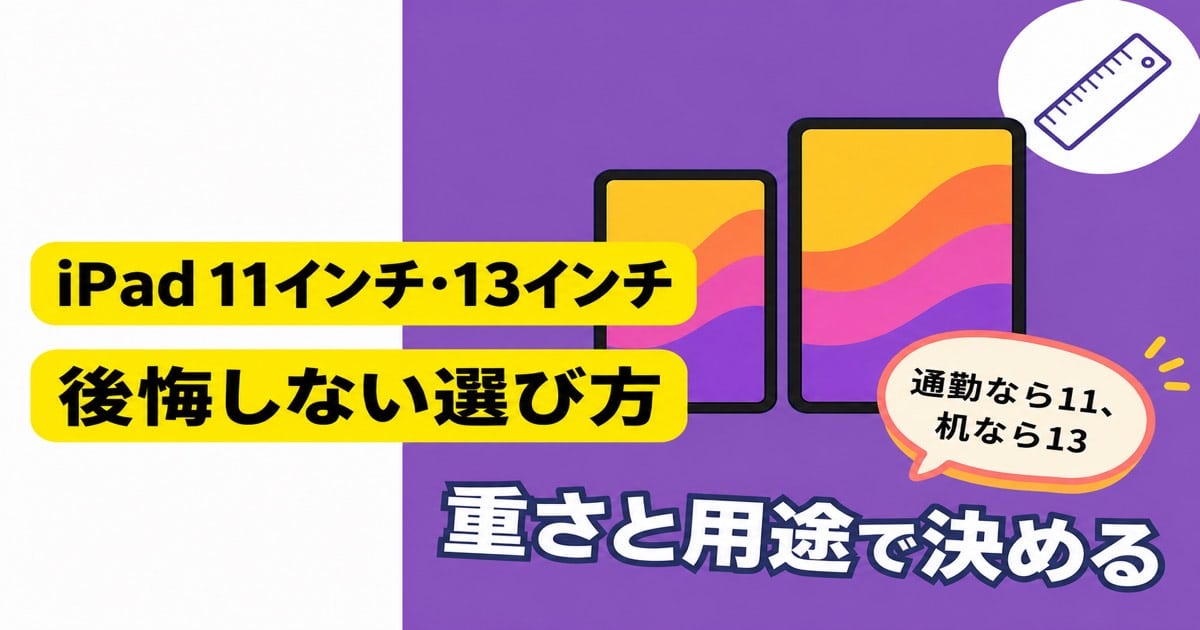
iPadでPCや紙資料を減らしたいのに、11インチと13インチのどちらを選ぶか決めきれませんか?
結論は、毎日の通勤や移動先で使うなら11インチ、自宅や職場の机でPDFとノートを並べる時間が長いなら13インチが基本です。
この記事では、重さと画面の見やすさを用途別に比べ、買ったあとに「大きすぎて持ち歩かない」「小さくて作業しづらい」と後悔しない決め方を解説します。
結論:持ち歩くなら11インチ、据え置き中心なら13インチ
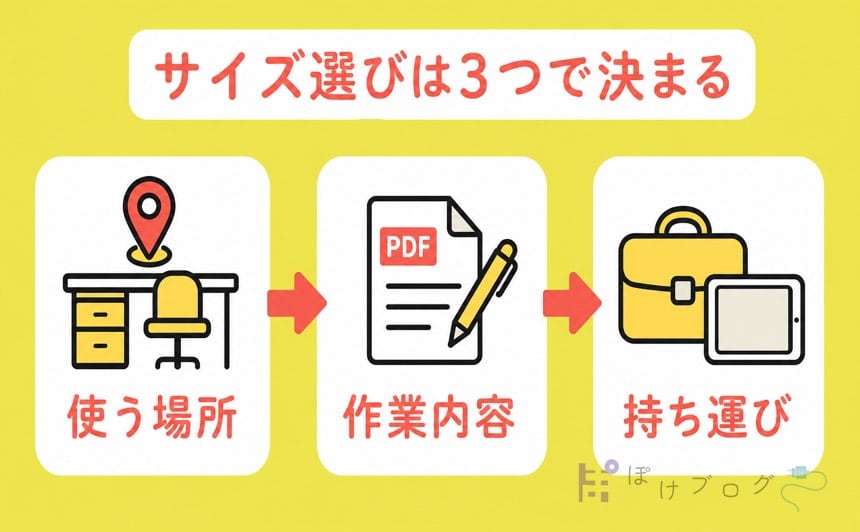
サイズ選びで最初に決めるのは、画面の大きさではなく、iPadを使う場所です。
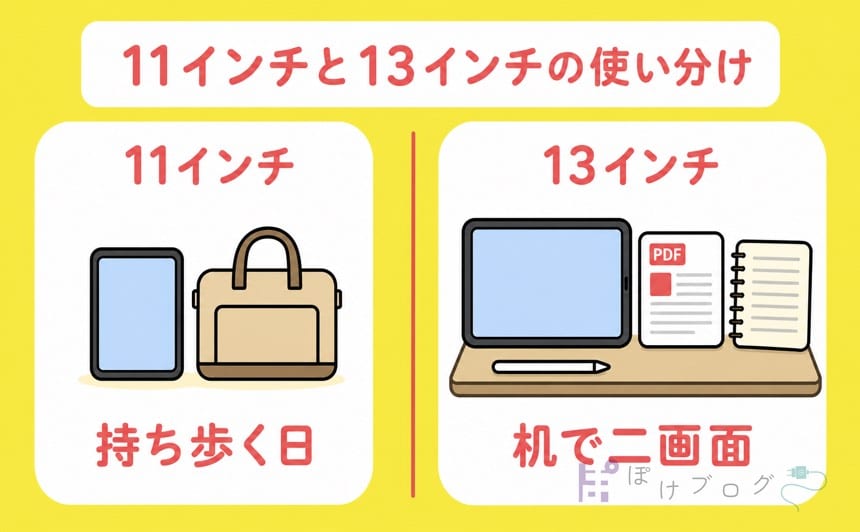
通勤かばんに毎日入れ、電車、カフェ、会議室などで短時間でも開くなら、11インチの軽さと取り回しが役立ちます。
自宅や職場の机に置き、PDFとノート、動画とメモのように複数の情報を同時に見たいなら、13インチの広さが効いてきます。
迷っている人は、次の早見表から自分に近い側を確認してみてください。
| 使い方 | 11インチが合いやすい | 13インチが合いやすい |
|---|---|---|
| 持ち運び | 週3日以上、通勤かばんに入れる | 持ち出しは少なく、机で使う |
| 主な作業 | 読書、手書きメモ、動画、1画面中心 | PDF比較、分割表示、長文入力、描画 |
| 使う姿勢 | 手持ち、ひざ上、狭い机 | デスク、スタンド、キーボード併用 |
| 優先したいこと | 開く回数を増やす | 一度に見える情報を増やす |
| 避けたい失敗 | 重くて持ち歩かなくなる | 表示が窮屈で拡大操作が増える |
11インチは、13インチより性能が低いサイズという意味ではありません。
同じシリーズ、同じ世代で比べるなら、まず変わるのは持ち運びやすさと表示できる広さです。
反対に、13インチは大きいから無条件に仕事が速くなるわけでもありません。
1つのアプリを全画面で使う時間が長い人には、広さの差より、かばんから出しやすいかどうかの差が大きくなります。
ぽけは、PCを使う作業やPCを持ち歩く機会を減らし、勉強、読書、日記、情報整理などをiPadへ集約してきました。
そこで感じるのは、一台化に必要なのは最大の画面ではなく、必要な場面で実際に開ける一台だということです。
11インチと13インチは何が違う?
ここでは、11インチと13インチを選べる現行のiPad AirとiPad Proを、Apple公式仕様で確認します。
まず、2026年7月20日時点のiPad AirはM4搭載モデルで、11インチと13インチの2サイズです。
| iPad Air(M4)Wi-Fiモデル | 11インチ | 13インチ | 差 |
|---|---|---|---|
| 本体重量 | 464g | 616g | 152g |
| 高さ | 247.6mm | 280.6mm | 33.0mm |
| 幅 | 178.5mm | 214.9mm | 36.4mm |
| 厚さ | 6.1mm | 6.1mm | 0mm |
| 解像度 | 2,360×1,640 | 2,732×2,048 | — |
| 実測上の対角線 | 10.86インチ | 12.9インチ | 2.04インチ |

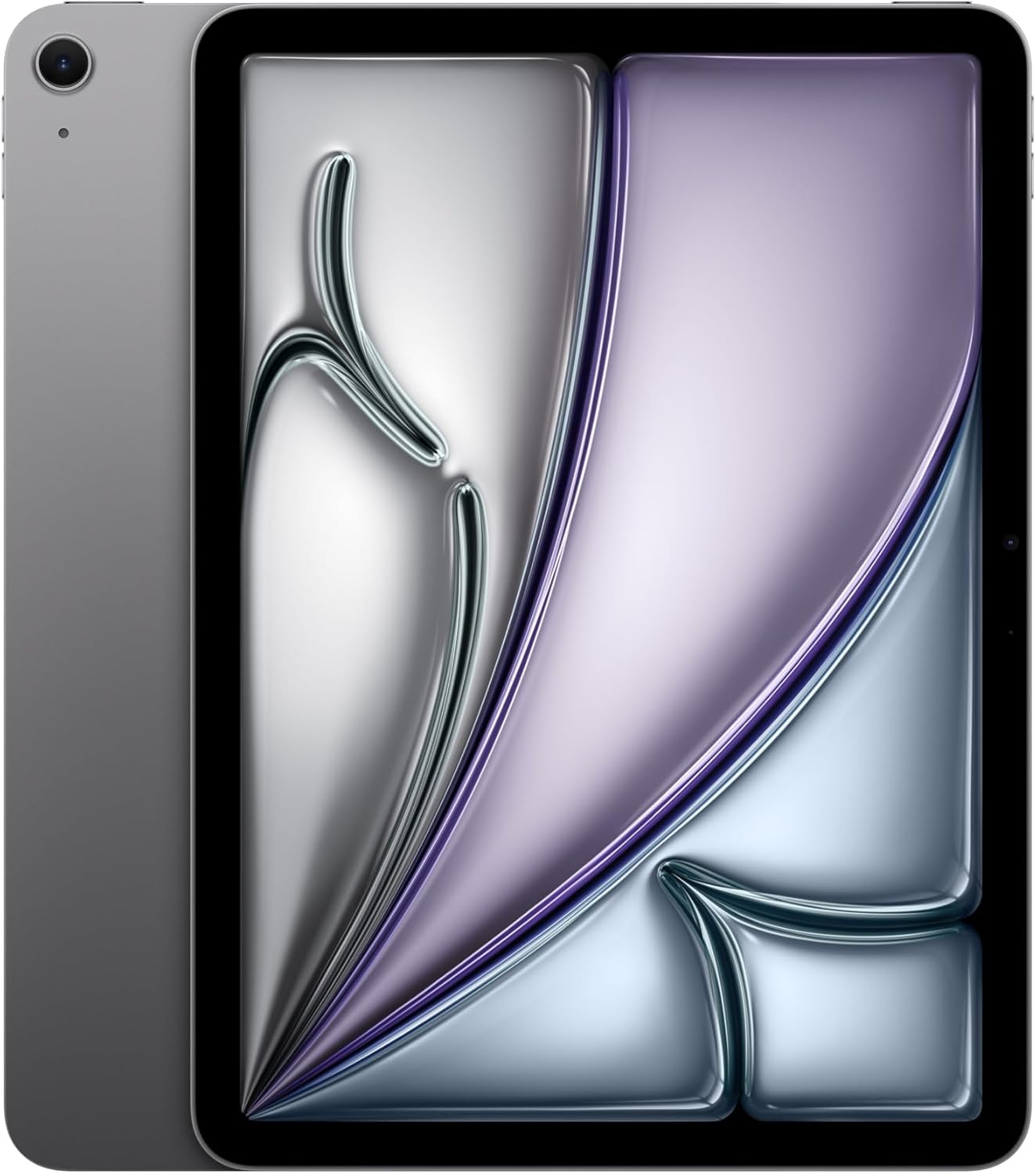

152gは本体だけの差で、ケース、Apple Pencil、キーボードを付ければ総重量はさらに増えます。
だからこそ、店頭で本体だけを数分持った印象ではなく、普段のかばんとアクセサリを含めて考える必要があります。
現行iPad Pro(M5)のWi-Fiモデルでも、11インチは444g、13インチは579gで、差は135gです。
Proは本体が薄くても、11インチと13インチの携帯性の差そのものは残ります。
一方で、13インチiPad Airは11インチより縦が33mm、横が36.4mm広く、横向きの分割表示で一つひとつのウインドウを大きく保てます。
PDFの本文とノート欄を同時に読む場面では、この余白が拡大、縮小、左右移動の回数を減らしてくれます。
Apple公式ストアでは、2026年7月20日時点のiPad Air Wi-Fi 128GBが11インチ129,800円、13インチ169,800円です。
同じ容量でも40,000円の差があるため、「大きい方が安心」という理由だけで13インチを選ぶと、使わない広さへ費用を払うことになります。
価格は変わる可能性があるので、購入時はApple公式ストアで最新額を確認してください。
画面の広さより「開く回数」を優先する
iPad一台化の目的は、端末を持つことではなく、PCや紙を持ち出す回数を減らすことです。
そのため、画面が見やすくても、重さや大きさが理由で自宅に置いたままになるなら目的から外れます。
例えば、通勤電車でPDFを10分読む、昼休みにメモを整理する、会議で手書きする使い方を考えてみましょう。
この場面では、表示面積より、立ったまま出せるか、小さな机に置けるか、片手で位置を変えられるかが重要です。
11インチならA4より小さい面積に収まりやすく、資料や飲み物がある机でも置き場所を作りやすいでしょう。
一方、13インチは、着席して机を確保できるなら、紙資料に近い感覚で全体を見渡せます。
判断するときは「持ち運べるか」ではなく、忙しい日でも持ち運ぶ気になるかと考えてください。
616gの本体を運ぶこと自体は、多くの人にとって不可能ではありません。
しかし、会社PC、充電器、水筒、折りたたみ傘と一緒になると、毎日の152g差は地味に効きます。
大切なのは筋力ではなく、出勤前に「今日は置いていこう」と判断する日が増えないことです。
ぽけはPCを完全に手放したわけではなく、iPadへ移せる作業を移したことで、PCを持ち歩く機会を減らしました。
この使い分けなら、外出用のiPadにすべてのPC作業を背負わせる必要はありません。
重い処理や会社固有のシステムはPCに残し、PDF閲覧、メモ、読書、情報整理をiPadへ移すだけでも、持ち物と準備の手間は減らせます。
用途別に選ぶ:PDF・動画・お絵描き・キーボード
画面サイズの差は、アプリ名より、情報を一つ見るか、二つ並べるかで大きくなります。
ここからは、選択テーマで求められているPDF、分割表示、動画、お絵描き、キーボード利用を順番に見ていきます。
PDF教材とノートを並べる
PDFを読むだけなら、11インチでも文字を拡大できるため、多くの教材に対応できます。
しかし、左にPDF、右にノートアプリを置き、問題文を見ながら書くなら13インチの方が余白を確保しやすくなります。
ぽけは紙のテキストをPDFやデジタル教材へ移し、持ち歩く紙教材を減らしました。
また、Flexcilなどのノートアプリ、PDF教材、マインドマップを勉強で使った経験があります。
この使い方では、11インチでも一台化はできますが、細かな表や長い問題文では拡大操作が増える場合があります。
13インチが向くのは、毎回二画面で学び、机に置いて1時間以上使う人です。
11インチが向くのは、通勤中は読むだけ、書き込みは全画面、詳しい整理は帰宅後という人でしょう。
分割表示とウインドウ作業
iPadOS 26では、対応するiPadで複数のウインドウを開き、サイズ変更や移動をしながら作業できます。
13インチは、ブラウザで調べながらメモを書く、メールを見ながら予定を確認するといった作業で窮屈さを抑えやすいサイズです。
ただし、すべてのアプリが同じ見え方になるわけではなく、アプリ側の表示設計や文字サイズによって使いやすさは変わります。
また、11インチでも一つのアプリへ集中し、必要なときだけ切り替えるなら、画面の狭さは問題になりにくいものです。
二画面が「あると便利」なのか、「毎日の中心」なのかを分けると判断しやすくなります。
動画を見る、動画を見ながらメモする
動画を全画面で見るだけなら、両サイズとも十分に楽しめます。
ソファやベッドで手持ちする時間が長いなら、軽い11インチの方が姿勢を変えやすくなります。
机で動画講座を開き、その横へメモや資料を表示するなら、13インチの広さが生きます。
つまり、動画の迫力だけでなく、視聴中に別の情報を同時表示するかが分かれ目です。
動画編集を目的にする場合は、画面サイズだけでなく、使うアプリの機能、ストレージ、外部機器、書き出し方法も先に確認してください。
iPad版アプリとPC版ソフトでは機能や操作が異なる場合があり、13インチを選んでもPC作業をすべて代替できるとは限りません。
Apple Pencilでノートや絵を描く
手書きメモや短い日記なら、11インチはノートに近い感覚で取り回せます。
ぽけも、紙のノートをiPadのノートアプリへ移し、紙のお絵描き帳の代わりにiPadとApple Pencilを使う場面があります。
一方、キャンバス全体とツールパネルを同時に広く見たい場合は、13インチが有利です。
腕を大きく動かして描く人や、資料を横に置いて描く人ほど、表示面積の恩恵を受けやすいでしょう。
ただし、通勤中に立ったまま書く、ソファで片手に持って書くなら、13インチは支える負担が増えます。
描画面積を取るか、書き始めるまでの身軽さを取るかで選んでください。
キーボードを付けて文章を書く
長文入力では、13インチの方が画面とキーボードに余裕があり、机上ではノートPCに近い姿勢を作りやすくなります。
Apple公式では、現行iPad Airの11インチと13インチのどちらも、それぞれのサイズに合うMagic Keyboardへ対応しています。
しかし、キーボードを付けると、iPad単体の軽さでは比較できません。
ケースとして常時装着するなら、通勤かばんへ入れた状態と、実際にひざ上へ置いた状態を確認したいところです。
また、Excelの高度な機能、会社独自のソフト、複数ファイルをまたぐ定型作業などは、PCの方が扱いやすい場合があります。
文章入力ができることと、PCの業務環境を丸ごと置き換えられることは別です。
外ではiPadで下書きし、仕上げや特殊な処理はPCで行う使い分けでも、PCを持ち歩く回数は減らせます。
11インチが向く人、13インチが向く人
ここまでの違いを、購入判断へまとめます。
11インチは、使える広さより、使う回数を増やしたい人に向きます。
次に当てはまるなら、11インチを第一候補にするとよいでしょう。
- iPadを週3日以上持ち歩く
- 会社PCや水筒など、ほかの荷物も多い
- 電車、カフェ、会議室の小さな机で使う
- PDFは全画面で読み、必要なときだけノートへ切り替える
- 手持ちで読書、動画、メモをする時間が長い
- 外では下書きや確認を行い、重い処理はPCへ残す
11インチを選ぶ注意点は、横向きの二画面で細かなPDFを読むと、文字が小さく感じやすいことです。
購入前に普段使うPDFを実機で開き、拡大せず読めるか確認してください。
13インチは、一度に見える情報を増やし、切り替え操作を減らしたい人に向きます。
次に当てはまるなら、13インチの広さへ費用を払う意味があります。
- iPadを使う場所の大半が自宅や職場の机
- PDFとノートを毎日のように並べる
- 動画講座を見ながらメモする
- キーボードを付けて長文を書く
- 絵や図を大きなキャンバスで描く
- 画面を分割しても文字サイズを保ちたい
13インチを選ぶ注意点は、本体の重量差だけでなく、かばん、ケース、キーボードを含む総重量が増えることです。
「たまに持ち出せる」ではなく、雨の日や荷物の多い日にも持ち出すかを考えてください。
どちらにも完全な正解はありませんが、自分の主要な場所と作業が決まれば、失敗の可能性は下げられます。
店頭で確認するのは重さより一連の動作
店頭で本体を持ち比べるだけでは、日常の使いやすさは分かりにくいものです。
数分なら13インチも軽く感じますし、展示台の広い机では取り回しにも困りません。
そこで、可能なら次の一連の動作を試してください。
- 普段に近いPDFを開く
- 横向きでPDFとメモを並べる
- 文字を拡大せず読めるか確認する
- Apple Pencilで画面の端まで書く
- キーボード利用予定なら装着した状態で位置を変える
- 片手で持ち上げ、かばんへ入れる動きを想像する
見るべきなのは、持ち上げた瞬間の軽さではなく、開く、読む、書く、しまうまでの手間です。
店舗の実機へ自分の資料を入れられない場合は、同じ程度の文字量があるWebページやPDFサンプルで構いません。
文字が小さければ、普段使う文字サイズへ変更し、二画面でも操作できるか確認しましょう。
そして、ケースとキーボードを付ける予定なら、その組み合わせでもう一度持ってください。
アクセサリを外した展示機だけで判断すると、購入後の重さと差が出ます。
買う前に3STEPで決める
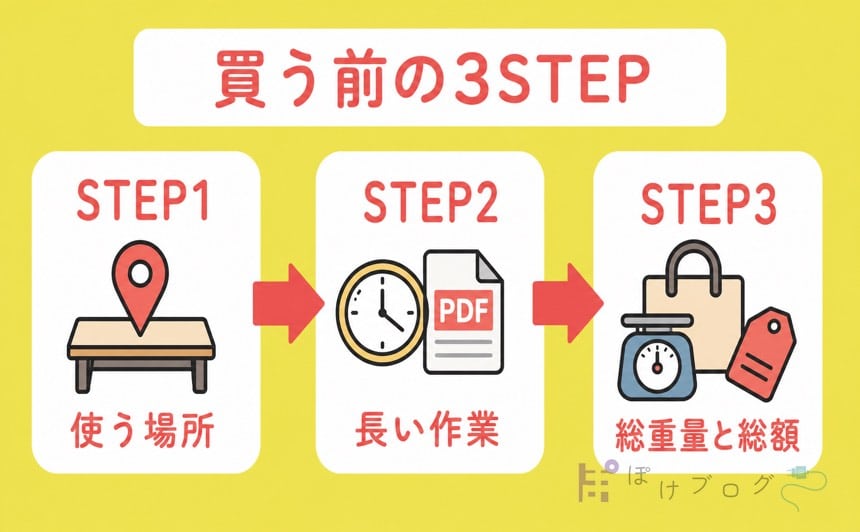
最後は、用途を増やさず、実際の一週間から選びます。
STEP1:使う場所を一週間分書く
「仕事で使う」のように広く書かず、通勤電車、昼休みの机、自宅のデスク、ソファなど、場所まで書きます。
次に、それぞれの場所でiPadを使う回数を数えてください。
週の半分以上が移動先なら11インチ、机上なら13インチを仮候補にします。
STEP2:一番長い作業を一つ選ぶ
PDFを読む、二画面で勉強する、動画を見る、絵を描く、キーボードで書く中から、最も長く使う作業を一つ選びます。
全画面で完結するなら11インチ寄り、二つの情報を並べ続けるなら13インチ寄りです。
「いつか動画編集もするかも」ではなく、購入後の最初の一か月に行う作業で判断してください。
STEP3:総重量と総額で最終確認する
本体だけでなく、使うケース、Apple Pencil、キーボード、充電器を候補へ加えます。
その状態の総重量が毎日のかばんに入るか、総額が予算内かを確認してください。
13インチの広さを週に何度使うか説明できなければ、11インチから検討する方が買い物の失敗を抑えやすいでしょう。
反対に、二画面作業を毎日行い、拡大やアプリ切り替えの手間を減らせるなら、13インチへ追加費用を払う理由があります。
iPad一台化で減るのは荷物だけではない
自分に合うサイズを選ぶと、PCや紙教材を持ち出す回数だけでなく、作業前の迷いも減らせます。
11インチを選んだ人は、短い移動時間でもかばんから出しやすくなり、PDF、読書、メモを一つの端末で始めやすくなります。
13インチを選んだ人は、机上で資料とノートを並べ、拡大やアプリ切り替えの手間を抑えやすくなるでしょう。
どちらも、紙教材、ノート、本を同じiPadへまとめれば、出発前に必要な冊子を探し、入れ替える時間を減らせます。
さらに、使う場所と作業で先に判断すれば、上位サイズを何となく選ぶ迷いと、合わずに買い直すリスクも小さくできます。
大切なのは、すべてをiPadだけで済ませることではありません。
iPadが得意な閲覧、手書き、持ち運びを任せ、PCが必要な作業は残す方が、無理なく一台化を続けられます。
今日やること:かばんに152gを足して持ち歩く
今日できる一つの行動は、普段の通勤かばんへ約150gの物を追加し、一日持ち歩くことです。
これは現行iPad Airの11インチと13インチの本体重量差に近い試し方です。
余裕があるなら13インチを候補に残し、帰宅前に外したくなるほど負担なら11インチを優先してください。
そのうえで、店頭では普段のPDFを二画面で読み、一連の動作を確認しましょう。
数字と実際の負担を一緒に確かめれば、画面の大きさへの憧れだけでなく、自分の生活に合う方を選べます。
確認した公式情報
※仕様と価格は2026年7月20日に確認しました。