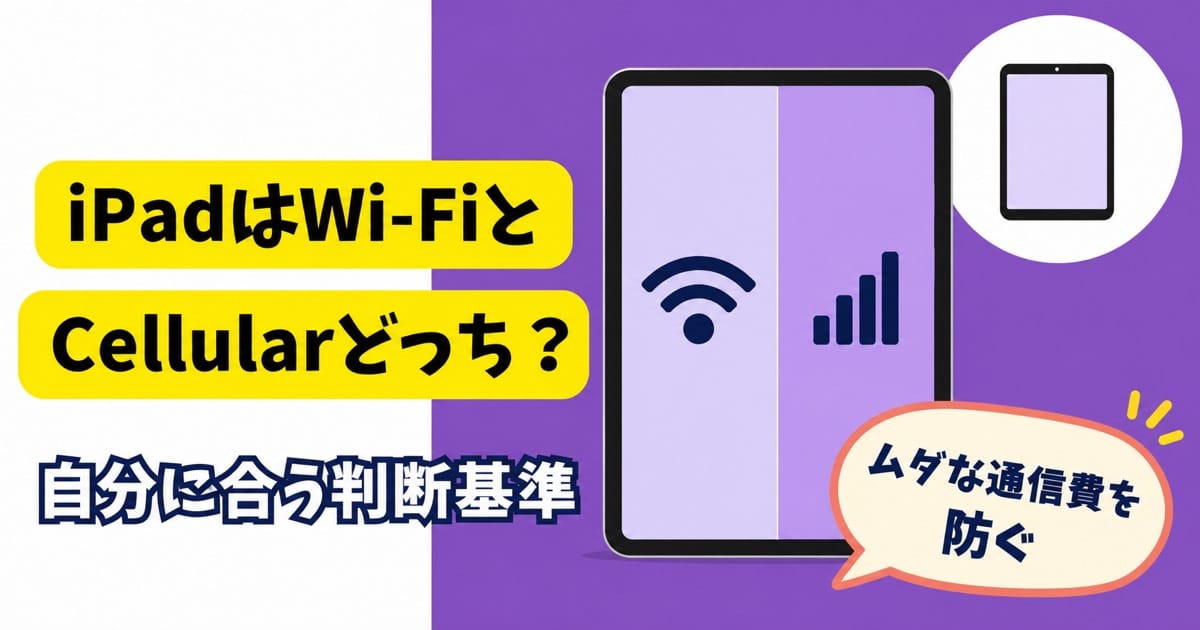
通勤や外出先でもiPadを使いたいものの、端末代や通信費は増やしたくない30代会社員へ向けた記事です。
まずiPhoneのテザリングを試し、接続の手間が気になるか確かめましょう。
接続のひと手間を許容できるなら、Wi-Fiモデルが候補になります。
毎週何度も接続先を考えたくないなら、Wi-Fi + Cellularモデルが候補です。
この記事では、eSIM、GPS、端末差額、月額費用、接続の手間を比べ、自分に必要なモデルを選ぶ方法が分かります。
結論:Wi-Fiモデルは接続の手間を試してから選ぶ
「外で使うならCellular」という分け方だけでは、余計な出費も購入後の不満も防げません。
外出先でも、ダウンロード済みのPDFを読むだけなら通信は不要です。
一方で、電車に乗るたびにクラウド上の資料を開き、ブラウザで調べ、チャットへ返信するなら、毎回の接続操作が小さな待ち時間になります。
判断の中心は外出の有無ではなく、iPadを開いてから通信を始めるまでの手間を何回受け入れられるかです。
Wi-Fiモデルは、家庭や職場のWi-Fiに加え、iPhoneなどのインターネット共有へ接続できます。
同じApple AccountのiPhoneとiPadなら、Instant Hotspotで毎回のパスワード入力を省けます。
自動接続も設定できます。
反対に、通勤、客先、カフェ、出張先で一日に何度もiPadを開く人は、Cellularモデルの「開いてすぐ通信できる」状態に価値があります。
スマホをバッグから出す回数、接続先を確認する回数、通信できるか迷う時間をまとめて減らせるからです。
GPS/GNSSが必要な地図利用や位置情報の正確さを重視する場合も、Cellularモデルを検討する理由になります。
ただし、Cellularモデルを買っても、モバイルデータ通信を使うには対応する通信プランの契約が別途必要です。
通信契約をしなければ月額料金は発生しませんが、端末の購入価格はWi-Fiモデルより高くなります。
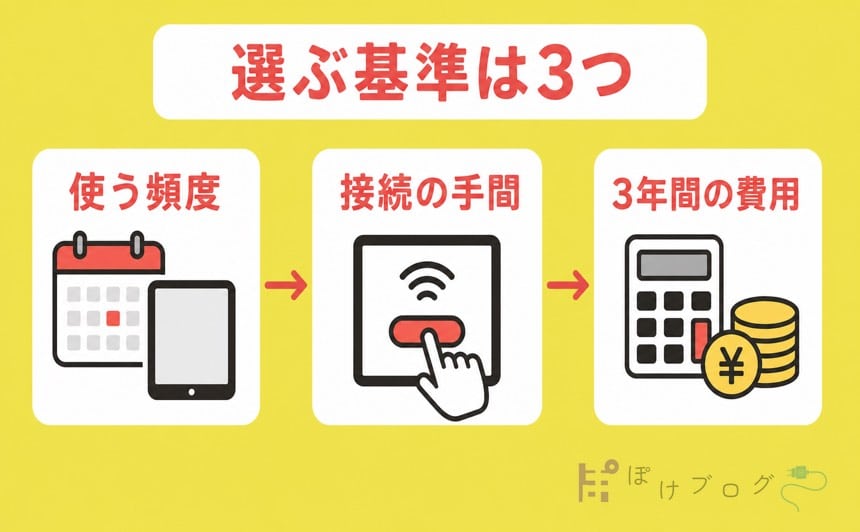
まず「外で使うか」ではなく、次の四つを自分の予定へ当てはめてください。
- Wi-Fiのない場所でオンライン作業をする日数
- 接続までに待てる時間と操作回数
- GPS/GNSSを使う用途の有無
- 端末差額と通信費へ払える総額
Wi-FiモデルとCellularモデルの違い
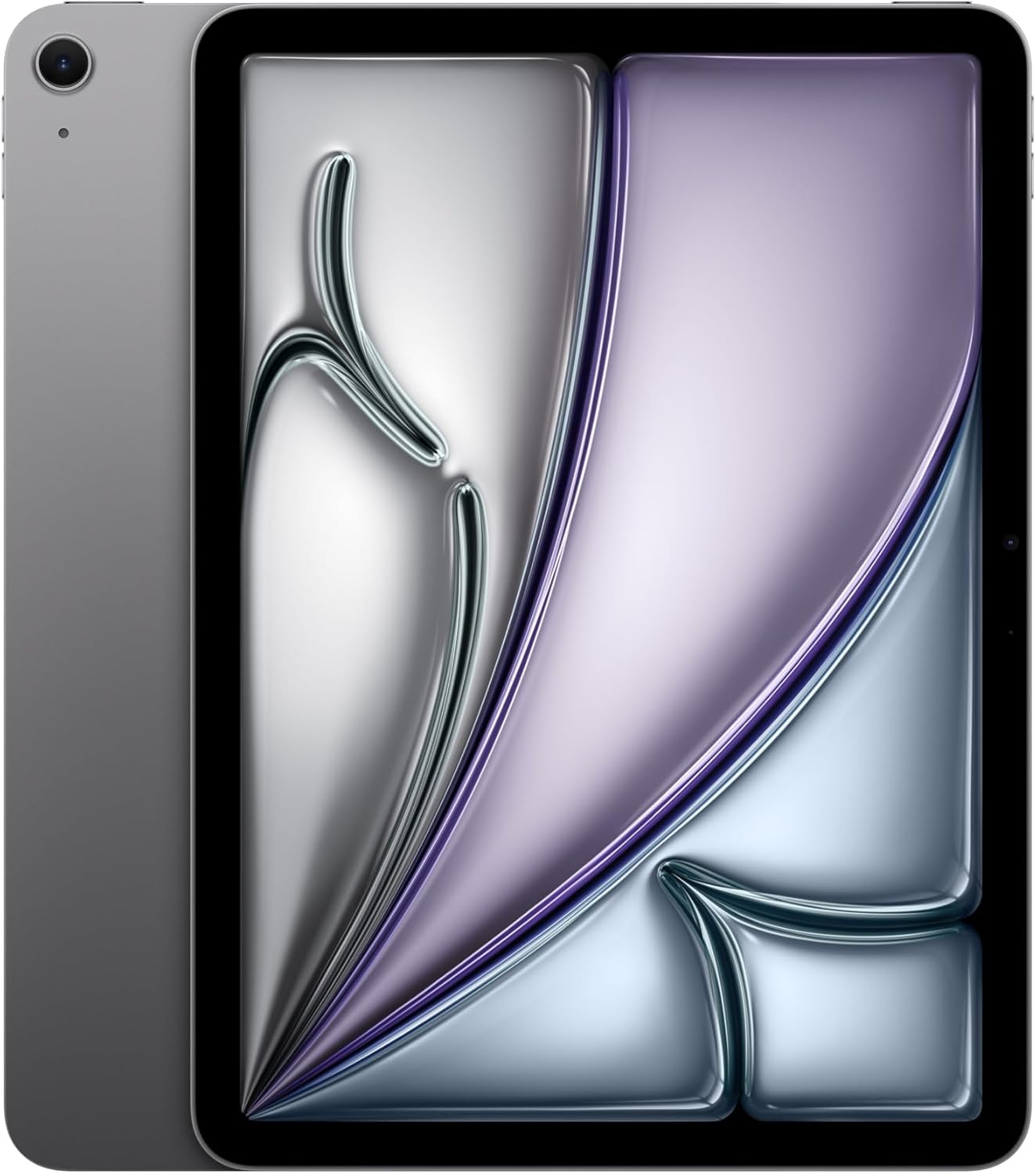
両モデルで、iPadの基本的なアプリ、Apple Pencil対応、ストレージ容量が変わるわけではありません。
同じ機種と容量なら、主な違いはモバイル通信、eSIM、GPS/GNSS、価格です。
2026年10月23日に確認したApple公式情報を整理すると、次のようになります。
| 比較項目 | Wi-Fiモデル | Wi-Fi + Cellularモデル |
|---|---|---|
| 家庭・職場のWi-Fi | 利用できる | 利用できる |
| iPhoneのテザリング | 利用できる | 利用できる |
| iPad単体のモバイル通信 | 利用できない | 対応プラン契約後に利用できる |
| eSIM | 非対応 | 対応 |
| GPS/GNSS | 非搭載 | 搭載 |
| モバイル回線の音声通話 | 非対応 | データ通信向けで、iPhoneの代わりにはならない |
| 本体価格 | 安い | 同じ機種・容量なら高い |
Wi-Fiモデルでもテザリングはできるため、「SIMがないと外で通信できない」という理解は正確ではありません。
違いは、スマホなどを中継するか、iPadが自分のモバイル回線へ直接つながるかです。
現行iPadのCellularモデルはeSIMを採用し、物理的なSIMカードには対応していません。
eSIMはiPad上で通信プランを設定できる仕組みですが、すべての通信事業者やプランがすべてのiPadに対応するとは限りません。
購入前には、使いたい通信会社の公式サイトで、機種名、eSIM対応、動作確認、テザリング可否を確認する必要があります。
また、CellularモデルにあるGPS/GNSSは、地図上の現在地を正確に使いたい場合の判断材料です。
Wi-Fiモデルにも、Wi-Fiやデジタルコンパスを使った位置情報機能があります。
Appleの技術仕様では、GPS/GNSSはCellularモデルだけに記載されています。
車載ナビ、現地調査、移動記録など、現在地の精度が作業の中心なら、通信料金だけで決めない方がよいでしょう。
反対に、通勤中にPDFを読む、ダウンロード済みの電子書籍を読む、手書きノートを取る用途では、GPSも常時通信も必須ではありません。
必要な資料を自宅で同期しておけば、Wi-Fiモデルのままオフラインで進められます。

端末差額と月額費用を三年間で比べる
Cellularモデルの費用は、端末差額と通信契約の両方で考えます。
次の二機種の価格と差額は、元記事に記載した2026年7月24日時点の旧情報です。
当時の記載では、11インチiPad(A16)はWi-Fiが58,800円、Cellularが84,800円でした。
11インチiPad Air(M4)はWi-Fiモデルが98,800円、Wi-Fi + Cellularモデルが124,800円です。
この二機種では、同じ開始容量での差額はどちらも26,000円になります。
2026年10月23日にApple公式ストアで確認した税込価格は、次のとおりです。
11インチiPad(A16)の128GBは、Wi-Fiが74,800円、Cellularが99,800円です。
11インチiPad Air(M4)の128GBは、Wi-Fiが129,800円、Cellularが154,800円です。
11インチiPad Pro(M5)の256GB・標準ガラスは、Wi-Fiが209,800円、Cellularが244,800円です。
現在の差額はA16とAirが各25,000円、Proが35,000円で、以下の試算もこの差額を使います。
Cellularモデルを買っただけで、必ず毎月の通信料が発生するわけではありません。
eSIMの通信プランを契約せず、しばらくWi-Fiだけで使うこともできます。
ただし、その場合でも端末差額は先に支払うため、「いつか使うかも」だけで選ぶと費用が眠りやすくなります。
三年間使う想定なら、次の式で比べると迷いが減ります。
Cellularの追加負担 = Wi-Fiモデルとの端末差額 + 月額通信料 × 36か月 + 初期費用
11インチiPad(A16)で月440円のデータeSIMを36か月使うと仮定します。
端末差額25,000円と通信料15,840円を足すと、追加負担は40,840円です。
データプラスを2026年12月から月1,210円で36か月使うと仮定すると、通信料は43,560円です。
端末差額25,000円を足すと、追加負担は68,560円になります。
この計算には、契約事務手数料、eSIM発行手数料、キャンペーン、端末割引、通信量の追加購入は含めていません。
IIJmioギガプランのデータeSIMは、ドコモ網の2ギガが通常月440円(税込)です。
このデータeSIMは4G(LTE)回線を使い、5Gには対応していません。
ドコモのデータプラスは、対象スマホ回線のデータ量を共有するプランです。
月額は2026年11月利用分まで1,100円(税込)、12月利用分から1,210円(税込)です。
改定前から使う場合は、月額1,100円の期間と1,210円の期間を分けて計算します。
どちらが得かを示す例ではなく、Cellularの月額費用は通信量と既存のスマホ契約で変わることを確認するための例です。
格安のデータeSIMには、使える回線、5G対応、初期費用、サポート方法などの条件があります。
大手通信会社のデータ共有にも、対象となる親回線、申込み、共有上限などの条件があります。
表示された月額だけを見ず、現在のスマホ料金まで含めた総額で比べましょう。
なお、Wi-FiモデルでiPhoneのテザリングを使う場合も、スマホ側のデータを消費します。
通信会社によってはインターネット共有がプランに含まれない場合や、追加料金、通信量、同時接続台数に条件があるため、スマホ契約の確認が必要です。
「Wi-Fiモデルなら通信費は必ずゼロ」ではなく、すでに払っているスマホ通信を共有できるかが分かれ目になります。
三年間の追加負担を月数で割り、接続操作と待ち時間を減らすために毎月いくら払うかまで比べましょう。
Wi-Fiモデルのテザリングはどこまで手軽か
Wi-Fiモデルを候補にするなら、「テザリングは面倒そう」という印象だけで外さないことが大切です。
AppleのInstant Hotspotを使えば、同じApple AccountのiPhoneからパスワード入力なしで接続できます。
iPadの「設定」から「Wi-Fi」を開き、「インターネット共有へ自動接続」を「接続を確認」または「自動」に設定する方法もAppleが案内しています。
初回に確認したい基本設定は次のとおりです。
- iPhoneとiPadでWi-FiとBluetoothをオンにする。
- 両方を同じApple Accountで使う。
- iPhoneの通信プランでインターネット共有が使えるか確認する。
- iPadで「設定」→「Wi-Fi」→「インターネット共有へ自動接続」を開く。
- 勝手な接続を避けたいなら「接続を確認」、速さを優先するなら「自動」を選ぶ。
設定できれば毎回パスワードを打つ必要はありませんが、Cellularと同じ完全な独立通信ではありません。
テザリング元のiPhoneが近くにあり、モバイル通信でき、バッテリーが残っていることが前提です。
Appleは、Instant Hotspotを使う二台が互いに約10メートル以内にあることも必要条件として案内しています。
VPNの構成、通信事業者の条件、端末設定によっては、期待どおり自動接続しない場合があります。
テザリング中はiPhone側の通信量と電池も使うため、長時間のビデオ会議や大容量ファイルの同期では負担が増えます。
ここで重要なのは、テザリングに接続できるかではなく、自分の利用場面で気にならないかです。
月に一度、カフェで30分だけ調べ物をするなら、接続の確認は大きな負担にならないでしょう。
毎朝の通勤で座れた瞬間に10分だけ作業するなら、接続を待つ数十秒や失敗した日のやり直しが、短い作業時間を削ります。
反対に、PDF教材、電子書籍、ノートアプリを中心に使うなら、外出前に同期する運用で通信回数を減らせます。
私は紙のテキストをPDFやデジタル教材へ移し、持ち歩く紙教材を減らしてきました。
現在は勉強、読書、日記、情報整理などをiPadへ集約していますが、すべての場面をオンラインにすることを一台化とは考えていません。
外で開く資料を先に端末へ入れておけば、紙やPCを持ち歩く機会を減らしながら、通信まで常時契約しない選択もできます。
Wi-Fiモデルを安く使うコツは、テザリングだけに頼るのではなく、オフラインで済む作業を分けることです。
Wi-Fiモデルの通信量はどこで確認する?
Wi-FiモデルをiPhoneのテザリングで使ったときは、接続元のiPhoneで通信量を確認します。
- 接続元のiPhoneで「設定」→「モバイル通信」を開きます。
- 表示されるモバイルデータ通信の使用量を確認します。
- 契約期間内の正確な使用量は、通信会社の案内でも確認します。
iPhone側の合計にはiPhone自身の通信も含まれるため、その全量がiPadの使用分とは限りません。
この方法で見るのは、家庭のWi-Fiで使った通信量ではなく、スマホ回線で使った通信量です。
Cellularモデル自身のモバイル通信量は、iPadの「設定」→「モバイルデータ通信」で確認できます。
Cellularモデルで減るのは通信待ちと接続判断
Cellularモデルの価値は、通信速度の数字だけではありません。
iPadを開いたときに、Wi-Fiを探すか、iPhoneへつなぐか、今日はオフラインで済ませるかを考えずに済むことです。
毎回の小さな接続判断を減らし、短い作業時間をそのまま使えることがCellularの中心的な利点です。
例えば、通勤電車で座れた10分間に、クラウド上の資料を読み、修正し、送信まで終えたい場面があります。
Wi-Fiモデルでもテザリングすればできますが、接続できない原因を探した瞬間に作業時間が短くなります。
Cellularなら通信圏内でeSIMが有効な限り、iPad単体でオンライン作業を始められます。
客先や共有スペースで公共Wi-Fiの利用条件を毎回確認したくない人にも、直接モバイル回線へつながる状態は扱いやすいでしょう。
ホテルやカフェのWi-Fiには、利用規約への同意画面や再認証が必要な場合もあります。
ただし、Cellularでも圏外、混雑、速度制限、障害は起こるため、いつでも必ず高速につながるわけではありません。
さらに、GPS/GNSSを使う地図作業では、Cellularモデルにしかない機能差が判断を変えます。
外回りで地図を頻繁に確認する、移動経路を記録する、車内でナビとして使う場合は、Wi-Fiモデルのテザリングだけでは埋まらない差です。
一方で、自宅と固定の職場だけで使う人や、外ではダウンロード済み資料だけを見る人には、GPSと独立通信が余る可能性があります。
Cellularを選ぶなら、「外で便利そう」ではなく、減らしたい判断を言葉にしてください。
「一日に三回以上、接続先を考えたくない」「スマホを出さずに資料送信まで終えたい」「正確な現在地を使いたい」のように、利用場面まで具体化します。
利用場面から向くモデルを分ける
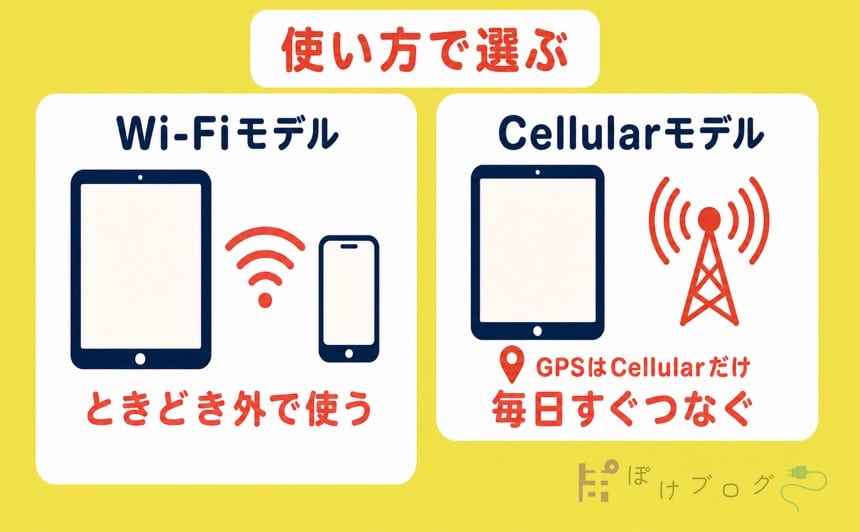
ここまでの違いを、忙しい会社員が実際にiPadを開く場面へ当てはめます。
通勤中はPDF、電子書籍、ノートが中心
自宅で資料を同期し、通勤中は読む、線を引く、考えを書くことが中心なら、Wi-Fiモデルで足りる可能性が高いです。
必要なときだけiPhoneへつなげば、毎月のiPad用通信契約を持たずに済みます。
ただし、使うアプリがファイルを端末内へ保存できるか、オフライン編集後に再同期できるかを購入前に確認してください。
クラウド上のファイルを開いただけで保存したつもりになると、電車内で読めない失敗が起こります。
通勤中に検索、共有、返信まで終えたい
ブラウザ検索、クラウド編集、チャット、メール送信を短時間に繰り返すなら、Cellularの利点が大きくなります。
特に、乗車時間が短い人ほど、接続準備が作業全体に占める割合は高くなります。
毎日の通勤で使うなら、端末差額を利用日数で割ったときの負担は小さく感じるかもしれません。
ただし、文章作成や表の確認がiPadで快適でも、複雑なExcel、会社専用ソフト、複数画面を前提にした作業はPCが向く場合があります。
通信できることと、PC作業を完全に代替できることは別の判断です。
外出は月に数回でiPhoneを必ず持つ
外出頻度が低く、iPhoneを常に持ち歩き、数回の接続操作を負担に感じないなら、Wi-Fiモデルが堅実です。
Instant Hotspotの自動接続を設定し、スマホプランのデータ容量内で使えれば、端末差額とiPad用月額料金を抑えられます。
浮いた金額を、必要なストレージ容量、Apple Pencil、キーボードなど、実際に使うものへ回す判断もできます。
周辺機器も「念のため」で増やすと持ち物が戻るため、通信モデルと同じく利用場面から選びましょう。
外回りで地図と現在地を頻繁に使う
地図、移動記録、現地での位置確認が仕事や活動の中心なら、GPS/GNSSを備えるCellularモデルが向きます。
通信プランを契約するかどうかとは別に、ハードウェアとしてGPS/GNSSが必要かを先に判断してください。
Cellularモデルを買って通信契約を後から始めることはできますが、Wi-Fiモデルへ後からGPSやeSIMを追加することはできません。
この用途だけは、テザリングの手間だけでWi-Fiモデルを選ばない方が安全です。
スマホの電池と通信量に余裕がない
スマホのバッテリーが一日持たない、テザリング用のデータ容量が少ない、仕事中にスマホを別の場所へ置く人は、Wi-Fiモデルの前提が崩れます。
Cellularモデルなら通信をiPad側へ分けられますが、新しい回線の通信量と料金管理が増えます。
端末を一台化しても契約管理が増えすぎれば、手間を減らす目的から外れるかもしれません。
スマホプランの容量を増やしてテザリングする費用と、iPad用eSIMを追加する費用を同じ期間で比べてください。
購入前に七日間の接続テストをする
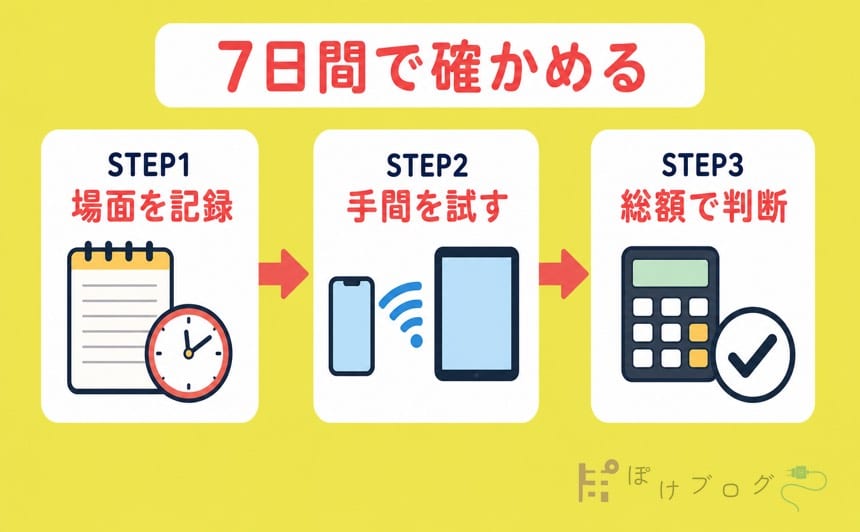
店頭でCellularの速さを一度試すだけでは、日常の接続ストレスは判断できません。
購入前の七日間で、自分がiPadを使いたい時刻と場所を記録すると、必要性が見えます。
手元にWi-FiモデルのiPadがあるなら実機で試し、ない場合はスマホ以外のWi-Fi端末や現在のPCをテザリングして、同じ接続工程を再現してください。
見るべき数字は通信速度より、オンライン作業を始めたい回数と接続に失敗した回数です。
STEP1:オンラインが必要な場面だけ記録する
通勤、昼休み、カフェ、客先、出張などで、オンライン作業を始めたかった時刻と場所を一行で記録します。
ダウンロード済みの本を読むだけの時間は数えず、検索、同期、送信など通信が必要な場面だけを数えましょう。
これで「外出日数」ではなく「通信が必要な回数」が分かります。
STEP2:テザリングで開始までの手間を測る
iPhoneのInstant Hotspotを設定し、iPadや別端末から接続して、作業開始までを試します。
秒数を厳密に測る必要はなく、「気にならない」「少し待つ」「作業をやめた」の三段階で十分です。
接続できなかった日は、iPhoneの電池、圏外、通信量、設定など、分かる範囲で理由を残します。
STEP3:三年間の追加負担と交換する
七日間の通信回数を四倍し、一か月のおおよその利用回数を出します。
次に、希望機種の端末差額、36か月分の通信料、初期費用を足します。
料金改定がある場合は、改定前後の月数を分けて通信料を計算します。
三年間の追加負担を「一か月の利用回数×36か月」で割ると、一回あたりの追加負担が分かります。
例えば月40回使い、三年間の追加負担が40,840円なら、40,840円÷1,440回で一回あたり約28円です。
月4回なら一回あたり約284円となるため、同じCellularでも価値の感じ方が変わります。
この試算は将来の利用を保証するものではありませんが、「何となく便利そう」を自分の頻度へ置き換えられます。
GPSが必須の場合は、回数による比較より機能要件を優先してください。
七日間の結果が「ほぼオフラインで足りる」「テザリングを気にしない」なら、Wi-Fiモデルが有力です。
「毎日何度も接続した」「接続待ちで作業をやめた」「iPhoneを使えない時間がある」なら、Cellularを検討する根拠になります。
iPad一台化でも残る注意点
iPadの通信モデルを決めても、PC、紙、スマホをすべて手放せるとは限りません。
私はPCを使う作業やPCを持ち歩く機会を減らしましたが、すべてのPC作業をiPadへ移したわけではありません。
会社のセキュリティ規則、専用ソフト、複雑なExcel、外部機器との接続などは、PCを残した方がよい場合があります。
iPad一台化の目的は台数をゼロまで減らすことではなく、日常で持ち歩く物と準備の手間を減らすことです。
通信についても、Cellularだから公共Wi-Fiやスマホが一切不要になるわけではありません。
地下、山間部、混雑時、通信障害では、契約回線がつながらないことがあります。
大容量のOS更新やバックアップはWi-Fiが求められる場合があり、データ上限にも注意が必要です。
eSIMを契約するときは、対応機種、対応回線、初期費用、月額、データ容量、速度制限、解約条件を確認してください。
旅行や出張で一時的に使う場合は、短期プランやプリペイドという選択肢もありますが、対応地域と有効期限の確認が欠かせません。
また、CellularモデルはiPhoneのような音声通話用端末ではありません。
FaceTimeや通話アプリはデータ通信で使えますが、Cellularを選べばスマホを完全に置いて出られるとは限らないのです。
Wi-Fiモデルでは、iPhone側の契約がテザリングに対応しているか、追加料金や容量制限がないかを確認します。
Instant Hotspotが使えても、会社支給iPhoneではインターネット共有が制限されている可能性があります。
業務データを扱う場合は、会社の端末管理と通信ルールを優先してください。
そして、中古iPadを選ぶ場合は、同じ名称でも世代によって物理SIM、eSIM、対応周波数、OSサポートが異なります。
この記事の現行モデルの説明を、そのまま古い中古モデルへ当てはめないようにしましょう。
迷いを終わらせる最終チェック
最後に、どちらが自分へ合うかを一枚で確認します。
次の項目で左が多ければWi-Fiモデル、右が多ければCellularモデルが候補です。
| 判断すること | Wi-Fiモデル寄り | Cellularモデル寄り |
|---|---|---|
| 外でオンラインにする頻度 | 月に数回 | 週に何度も、または一日に複数回 |
| 主な作業 | PDF、読書、ノート | 検索、同期、送信、オンライン会議 |
| 接続の許容 | iPhoneへつなぐ手間を許容できる | 開いてすぐ始めたい |
| スマホの状態 | 必ず携帯し、電池と通信量に余裕がある | 離すことがあり、負担も分けたい |
| 位置情報 | おおまかな位置で足りる | GPS/GNSSが必要 |
| 費用 | 端末代と固定費を抑えたい | 三年間の追加負担より手間削減を優先 |
Wi-Fiモデルで足りる人は、外出先で通信しない人ではありません。
必要なときだけテザリングし、オフライン作業を分けられる人です。
Cellularモデルが向く人は、単に外出が多い人でもありません。
短い時間にオンライン作業を繰り返し、接続の判断を減らす価値が高い人です。
持ち歩くPCや紙資料をiPadへまとめても、通信の準備が毎回増えれば、作業の手間は思ったほど減りません。
反対に、自分の利用回数に合うモデルなら、PCや紙を持ち出す機会だけでなく、接続先を探す時間と「どちらを買えばよかったのか」という迷いも減らせます。
今日試すことは一つだけです。
次に外でオンライン作業をしたくなった瞬間をメモし、iPhoneのテザリングで気にならず始められるか確かめてください。
その一回が、価格表だけでは分からない自分の判断基準になります。
確認した公式情報
- Apple「iPad – モデルを比較する」: https://www.apple.com/jp/ipad/compare/
- Apple「Instant Hotspotを使ってインターネット共有で接続する」: https://support.apple.com/ja-jp/109321
- Apple「iPad(A16)- 技術仕様」: https://support.apple.com/ja-jp/122240
- Apple「iPad + モバイル通信」: https://www.apple.com/jp/ipad/cellular/
- IIJmio「ギガプラン」: https://www.iijmio.jp/gigaplan/
- NTTドコモ「データプラス」: https://www.docomo.ne.jp/charge/dataplus-2/
※価格・料金・通信条件は2026年10月23日に公式情報で確認し、発表済みの料金改定も記載しています。
旧価格と明記した2026年7月24日時点の記録は、現在の購入価格とは異なります。