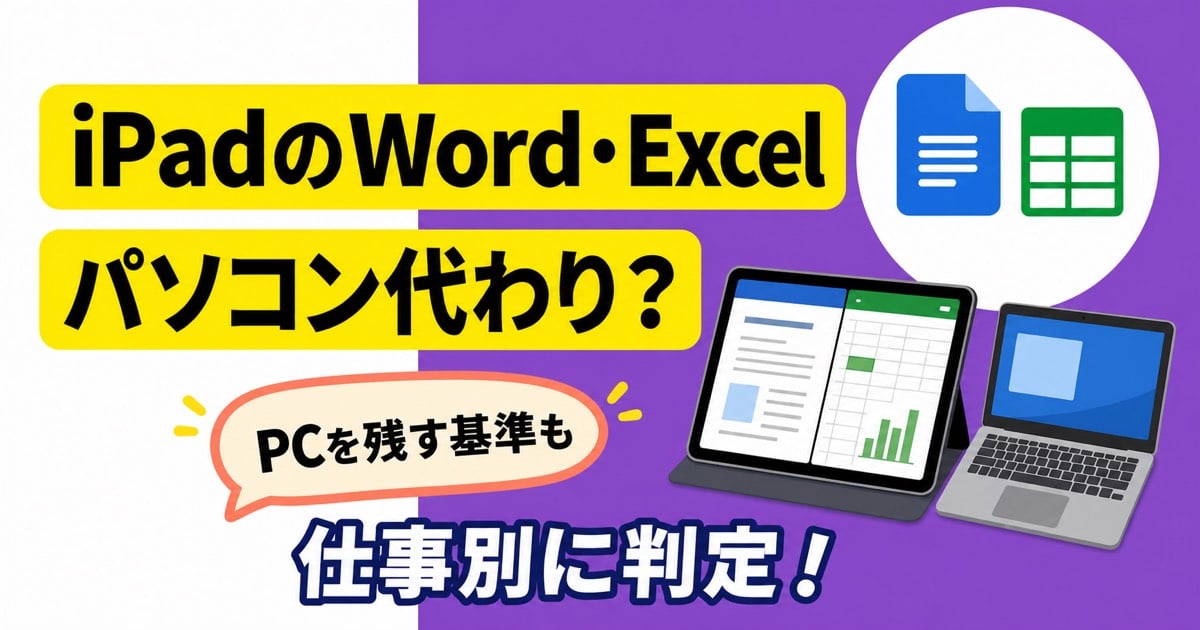
PCを持ち歩かず、WordやExcelの仕事をiPadへまとめたい30代会社員に向けた記事です。
結論からいうと、文書の確認や軽い編集はiPadで進められますが、VBA、Power Query、細かな印刷設定などを使うならPCを残す方が安全です。
この記事では、Microsoft 365の現行仕様を基に、iPadだけで完結できる人、リモート接続で補える人、PCが必要な人の境界線を具体的な作業で判断できるようにします。
結論:iPadは軽い作業、PCは自動化と仕上げ
「iPadでWordやExcelを開けるなら、パソコン代わりになる」と考えたくなりますよね。
しかし、ファイルを開けることと、職場で必要な作業を最後まで完了できることは別です。
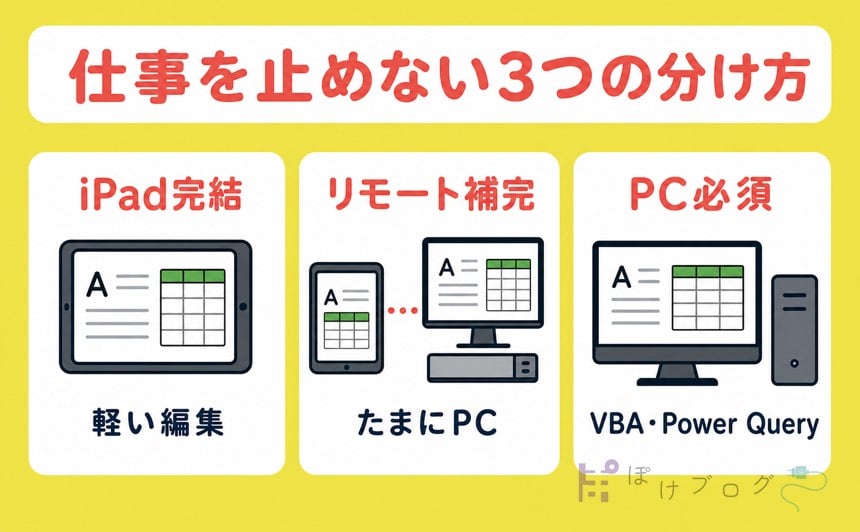
端末の名前ではなく、毎日の作業を「iPad完結」「リモート補完」「PC必須」に分けることが、買い直しを避ける近道です。
| 判定 | 向いている作業 | 端末の持ち方 |
|---|---|---|
| iPad完結 | 閲覧、コメント、文字修正、簡単な表計算、既存資料の軽い編集 | 外出先はiPadだけ |
| リモート補完 | 月に数回だけVBAや細かなレイアウト調整がある | PCは自宅や職場に残し、持ち歩かない |
| PC必須 | VBA、Power Query、特殊なファイル形式、会社専用アドインを日常的に使う | PCを主役にしてiPadを補助にする |
私はiPadへ仕事や情報整理の一部を移し、PCを使う作業とPCを持ち歩く機会を減らしました。
一方で、すべてのPC作業をiPadへ移したわけではありません。
スプレッドシート、ノート、ファイル整理はiPadに寄せつつ、端末固有の機能が必要な作業は無理に移さない使い分けです。
この考え方なら、カバンからPCを減らしながら、仕事が止まるリスクも抑えられます。
大切なのは「PCを持っているか」より、「PCを毎日持ち歩く必要があるか」を見直すことです。

Word・Excel・PowerPointでできる範囲
iPad版のWord、Excel、PowerPointは、閲覧専用のアプリではありません。
文書や表、スライドの作成と編集に対応し、OneDriveを使った保存や共有、共同編集もできます。
ただし、WindowsやMacのデスクトップ版と同じ機能がそのまま入っているわけではありません。
ここでは、仕事が止まりやすい差だけを確認しましょう。
Excelの代わりに使えるiPadアプリ
表計算が中心なら、NumbersやGoogleスプレッドシートも候補です。
NumbersはExcelファイルを読み込んで編集でき、GoogleスプレッドシートはXLS・XLSXファイルを開いて編集できます。
提出先がExcelを使う場合は、書式や数式の再現を事前に確認します。
Wordは下書きと確認に強いが、組版の完成作業は要確認
iPad版Wordでは、文章の入力、書式変更、コメント、変更履歴の確認、文書の印刷などを進められます。
外出先で議事録を直す、上司から戻った原稿へコメントを返す、ひな型を基に案内文を作るといった作業なら、iPadで完結しやすいでしょう。
対象のMicrosoft 365サブスクリプションがあれば、セクション区切りや段組みを使えます。
ページ別のヘッダーとフッター、変更履歴の記録と確認も追加機能です。
一方、Microsoftのモバイル機能表では、iOS版は引用文献、図表番号、目次の追加や更新に対応していません。
論文、長い報告書、厳密な目次管理が必要な社内規程などは、最後の仕上げをデスクトップ版で行う前提が安全です。
印刷自体はできますが、Microsoftの案内ではWord for iPadから直接印刷できるのはAirPrint対応プリンターです。
会社の複合機がAirPrintへ対応しているか、用紙トレイや両面印刷など必要な設定を選べるかは、PCを手放す前に実機で確かめてください。
Excelは通常の表計算に使えるが、VBAとPower Queryが境界線
iPad版Excelでは、`.xlsx` のブックを開いて編集でき、数式入力、表の修正、並べ替え、フィルター、グラフ作成などの日常的な操作を進められます。
売上表の数字を直す、交通費を追記する、会議前にグラフを確認するといった作業は、iPadへ移しやすい領域です。
しかし、Microsoftの公式情報では、マクロ有効ブックの `.xlsm` は開いて編集できても、VBA関数はiPad上で動きません。
ボタンを押して集計する帳票や、開いたときに自動処理が走るブックは、見た目が表示されても業務手順を完了できない可能性があります。
Power QueryもExcel for iOSではサポートされていません。
複数のCSVやデータベースを取り込み、整形して更新する仕事もあります。
その場合は、デスクトップ版ExcelかExcel for the webの対応範囲を個別に確認します。
ファイル形式にも差があり、MicrosoftのiOS向け対応表では `.xlsx` は編集できますが、`.xls` と `.csv` は読み取り専用です。
取引先から届いたCSVをそのまま開き、値を直して同じ形式で返す手順があるなら、iPadだけにする前に別の保存方法まで試しましょう。
「関数が使えるから大丈夫」ではなく、実際の拡張子、自動処理、外部データの取り込みまで見ることが重要です。
PowerPointは修正と発表に便利だが、土台の設計には差がある
iPad版PowerPointは、スライドの作成、文字や画像の編集、コメント、共同編集、プレゼンテーションに対応します。
移動中に誤字を直す、会議直前に写真を差し替える、iPadを使って発表するといった場面では役立ちます。
ただし、Microsoftのプラットフォーム比較では、iOS版はスライドサイズや向きの変更に対応していません。
スライドマスター、ヘッダーやフッター、ページ番号など、全体の体裁を一括で整える作業もデスクトップ版と同じ前提では扱えません。
会社指定のテンプレートを崩さず軽く直す用途と、テンプレートそのものを設計する用途は分けて考えましょう。
ファイル管理はできるが、保存場所を一つに決める
iPadの「ファイル」アプリでは、本体内、iCloud Drive、OneDriveなどの他社クラウド、USBメモリや外付けストレージのファイルを扱えます。
そのため、iPadだからフォルダ管理が一切できないわけではありません。
しかし、「このiPad内」「ダウンロード」「OneDrive」「メールの添付」へ同じファイルが散ると、最新版を探す手間が増えます。
PCのエクスプローラーと同じ操作感を求めるより、仕事の原本はOneDriveの一つのフォルダへ置くなど、保存先のルールを先に決める方が再現しやすいでしょう。
社内でSharePointや別のクラウドを使っている場合は、個人のOneDriveへ勝手にコピーせず、会社の情報管理ルールを優先してください。
仕事の場面で分けると判断しやすい
機能一覧だけでは、自分が困るかどうかを判断しにくいものです。
そこで、忙しい会社員が遭遇しやすい場面へ置き換えてみます。
移動中に資料を読み、コメントを返す
会議資料を開き、文章を読み、コメントや軽い修正を返す作業はiPadと相性がよい領域です。
PCを広げにくい場所でも閲覧しやすく、PDFや手書きノートも同じ端末へまとめられます。
Word、PowerPoint、PDF、ノートをiPadへ寄せれば、PCと紙資料を同時に持ち歩く場面を減らせるでしょう。
ただし、添付ファイルを端末内へ複製し続けると版が増えるため、コメント後は共有元へ戻すところまでを一つの手順にします。
定型の報告書や見積表を更新する
決まったひな型へ文章や数字を入れ、PDFで確認して提出する作業も、実ファイルがiPadで崩れなければ完結候補です。
この場合の判断基準は、「編集できるか」ではなく「提出形式まで同じ結果にできるか」です。
いつも使うフォント、改ページ、ヘッダー、表の幅、印刷範囲、PDF化後の見た目を一度確認します。
外付けキーボードを使えば入力はしやすくなりますが、キーボードを足してもデスクトップ版だけの機能が増えるわけではありません。
入力速度の問題と、アプリの機能差は切り分けてください。
マクロ付き集計表を毎週更新する
`.xlsm` のボタンからデータを取り込み、VBAで集計やファイル出力をする仕事はPCを残すべき領域です。
iPadでブックが開いたことを根拠に「使える」と判断すると、締め切り直前に自動処理だけ動かない失敗が起きます。
Power Queryで複数ファイルをまとめる作業も、iPad版Excelだけでは完結しません。
この作業が毎週あるなら、PCを手放すより、PCを職場や自宅へ置いて持ち歩きだけを減らす方が現実的です。
細かな印刷指定がある書類を提出する
WordからAirPrintで印刷できても、会社独自の複合機設定や特殊な用紙サイズまで同じとは限りません。
封筒印刷はMicrosoftがモバイル版ではできないと案内しているため、デスクトップ版Wordが必要です。
押印欄の位置、複数トレイ、部単位、ステープルなどが必要な書類は、実際のプリンターで完成形まで試してください。
「印刷ボタンがある」と「職場の提出物を同じ条件で出せる」は別の判定です。
iPadだけで足りる人、PCを残す人
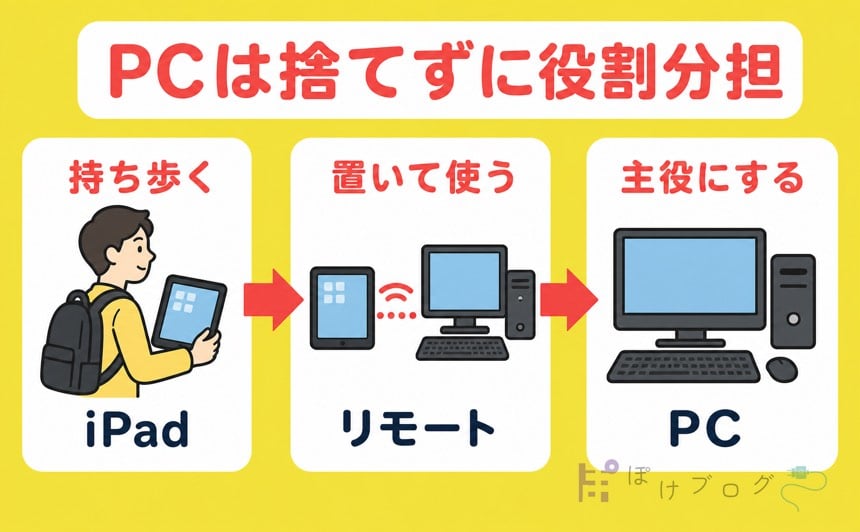
ここまでの仕様差を、端末の持ち方へつなげます。
iPadだけで完結しやすい人
次の条件がほぼ揃うなら、外出時はiPadだけにできる可能性が高いでしょう。
- 扱うファイルが主に `.docx`、`.xlsx`、`.pptx`、PDFである
- 仕事は閲覧、文字修正、コメント、簡単な数式やグラフが中心である
- VBA、Power Query、会社専用アドインを使わない
- 原本をOneDriveや会社指定のクラウドへまとめられる
- 印刷は不要か、必要な設定をAirPrintで再現できる
- 会社や取引先からデスクトップ版の使用を指定されていない
このタイプは、WordとExcelだけでなく、PDF資料、紙のノート、読書や情報整理もiPadへ集約すると一台化の効果が大きくなります。
私も紙のテキストをPDFやデジタル教材へ移し、ノートや情報整理をiPadへまとめることで、持ち歩く紙と探す場所を減らしてきました。
OfficeだけのためにiPadを選ぶのではなく、PC、紙資料、ノートの持ち歩きを同時に減らせるかで判断するのがポイントです。
リモート接続で補いやすい人
普段はiPadで足りるものの、月に数回だけVBAやデスクトップ版の仕上げが必要な人は、PCを置いたままリモート接続で補う方法があります。
MicrosoftのWindows AppはiOSとiPadOSに対応し、設定済みのWindows PCへ接続できます。
ただし、接続先PCのリモートデスクトップを有効にし、PCを起動してネットワークへ接続した状態にする必要があります。
標準のリモートデスクトップの接続先にはWindows Proが必要で、Windows Homeは対象外です。
通信が不安定な場所では作業しにくく、会社PCへの外部接続は管理者の許可やVPNなどの社内ルールが優先されます。
リモート接続はPCを不要にする方法ではなく、PCを持ち歩かずに必要なときだけ使う方法です。
外出先で突然使い始めるのではなく、自宅や社内の安全なネットワークで接続、キーボード操作、ファイル保存まで先に試しましょう。
PCを残すべき人
次のどれかが日常業務に含まれるなら、PCを主役として残す方が手戻りを減らせます。
- `.xlsm` のVBAを実行する
- Power Queryでデータを取り込み、加工、更新する
- `.csv` や古い `.xls` を直接編集して返す
- Wordの引用文献、図表番号、目次を作成、更新する
- PowerPointのスライドマスターやサイズを頻繁に変更する
- 特殊な印刷、会社専用ソフト、ブラウザー拡張、アドインを使う
- 学校や会社からデスクトップ版Officeを指定されている
ここに当てはまる場合でも、iPadが無駄になるとは限りません。
資料確認、手書きメモ、PDFへの書き込み、移動中の軽い修正をiPadへ移し、重い完成作業だけPCに残せます。
「PCを捨てるか、iPadを諦めるか」の二択にせず、PCの持ち歩き回数を減らす方が失敗しにくいでしょう。
買い替える前に7日間で判定する手順
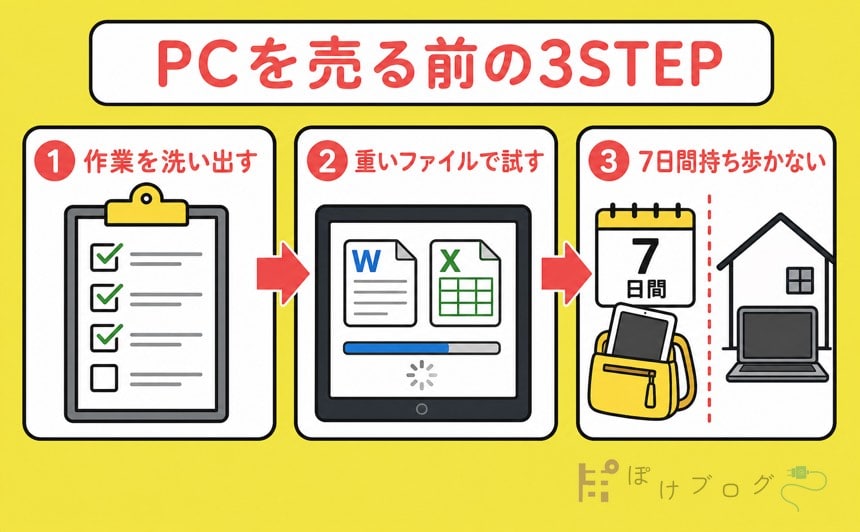
PCを売った後で困らないために、新しい端末を買う前でもできる判定手順を紹介します。
判定に必要なのはカタログではなく、自分が実際に使うファイルです。
STEP1:直近の仕事を作業名で書き出す
直近一〜二週間でPCを開いた場面を、アプリ名ではなく作業名で書き出します。
「Excelを使った」ではなく、「マクロ付き集計表へCSVを読み込み、PDFを出力した」のように、入力から提出までを一行にしてください。
作業名の横には、ファイルの拡張子、印刷の有無、外部データ、自動処理、会社指定ソフトの有無を添えます。
この時点でVBA、Power Query、専用アドインが見つかったら、その作業はPC候補です。
STEP2:最も複雑なファイルのコピーで試す
次に、なくても困らない簡単なファイルではなく、普段使う中で最も複雑なファイルを一つ選びます。
原本を直接触らず、複製したテスト用ファイルをiPadで開いてください。
開く、編集する、保存する、共有する、PDFにする、印刷するという実際の流れを最後まで通します。
マクロボタン、関数結果、改ページ、フォント、画像、コメント、保存先がPCで見たときと同じかも確認しましょう。
途中でPCが必要になった箇所は、「iPadが苦手」ではなく「この作業はPCに残す」と記録します。
STEP3:7日間だけPCを持ち歩かずに過ごす
最後にPCを売らず、七日間だけ外出時の持ち物から外します。
iPadで完了した作業、リモート接続で補えた作業、帰宅後にPCが必要だった作業へ分けて記録してください。
PC必須の作業が突然発生した頻度と、その作業を翌日まで待てるかを見ます。
待てない作業が繰り返しあるならPCを持ち歩き、まれで待てるならPCは据え置きにできます。
この試運転なら、端末を買い直すお金を使う前に、自分の仕事での境界線を確認できます。
iPadを仕事道具にする初期設定
iPadで完結できる作業が分かったら、毎回の迷いを減らすために環境を整えます。
Microsoft 365の契約条件を先に確認する
Microsoftは、画面サイズが10.1インチ以下のiOS端末では、基本編集を無料と案内しています。
追加機能や10.1インチを超える端末では、対象のMicrosoft 365サブスクリプションが必要です。
iPad ProでWord、Excel、PowerPointを作成、編集する場合も、対象サブスクリプションが必要と案内されています。
会社や学校からライセンスが支給されていても、契約プラン、端末の画面サイズ、業務用ストレージによって編集条件が変わります。
個人で重複契約する前に、Microsoftアカウントの契約名と勤務先の利用条件を確認してください。
2026年9月25日時点の日本のApp Storeでは、iPad版WordとExcelはiPadOS 18.0以降が必要です。
古いiPadを使う予定なら、アプリを入れられるかだけでなく、編集と保存が続けられるOSかも購入前に見ましょう。
保存場所とファイル名を固定する
仕事の原本を置く場所を一つ決め、たとえば「OneDrive/仕事/案件名」のように階層を浅くします。
メールから開いた添付ファイルは、そのまま編集を始めず、決めた場所へ保存してから作業します。
ファイル名は会社のルールがなければ、日付、案件名、状態が見える形にすると、検索時の迷いを減らせます。
ただし、個人情報や社外秘を個人クラウドへ置かないことは大前提です。
キーボードより先に完成手順を試す
WordやExcelを長く入力するなら、外付けキーボードがあると操作しやすくなります。
しかし、iPad本体、キーボード、トラックパッド、ハブを先にそろえると、荷物と費用が増え、軽いノートPCとの差が小さくなる場合があります。
まず手元のiPadで一番重いファイルを試し、機能面で完了できると分かってから、入力の不便を補う道具だけを足しましょう。
「あると便利」ではなく、「この作業で必要」と説明できる周辺機器に絞ると、買い物の失敗を減らせます。
オフラインと印刷を一度試す
出張や移動中に使うなら、通信を切った状態で必要なファイルを開き、編集して保存できるかを確認します。
クラウド上に名前だけ見えていても、本体へダウンロードされていなければ、通信のない場所で開けないことがあります。
印刷が必要なら、AirPrint対応、用紙サイズ、両面、カラー、PDFの余白を職場のプリンターで一度確認してください。
オンラインで編集できたことだけで一台化を決めず、提出までの最後の一手を試すのが安全です。
一台化で減るものと、残る注意点
iPadへOffice作業の一部を移す価値は、PCを所有しないことだけではありません。
資料確認、PDFへの書き込み、ノート、読書、軽いWordとExcelを一台へまとめれば、外出時のPCと紙資料を減らせます。
保存場所を固定すれば、メール、ダウンロード、端末内から最新版を探す時間も減らせるでしょう。
また、先に実ファイルで試すことで、iPad購入後に「必要な機能がなかった」と気づいてPCを買い直す失敗を避けやすくなります。
ここで減らしたいものは、PCそのものより、二台を毎日持ち歩く負担、ファイルを探す時間、端末を行き来する手間、合わない端末を買う迷いです。
一方で、iPadだけに寄せるほど、端末の故障や紛失時に仕事が止まる影響は大きくなります。
OneDriveなど会社が認めた場所への保存、別端末から復旧できるアカウント管理、二要素認証を整えてください。
会社のファイルを私物iPadで扱えるか、リモート接続を許可されているか、端末管理アプリが必要かも確認が欠かせません。
業務ルールがPCを指定しているなら、アプリの機能が足りていてもiPadへ置き換えることはできません。
そして、iPadを選ぶ理由がWordとExcelだけなら、最初から軽いノートPCの方が迷いの少ない人もいます。
iPadが力を発揮するのは、Officeの軽作業に加え、PDF、手書きノート、紙教材、読書なども同じ一台へ寄せたい場合です。
できることの多さではなく、自分が減らしたい持ち物と手間に合うかで選びましょう。
まとめ:PCを手放す前に一番重いファイルを試す
iPadのWord、Excel、PowerPointは、文書確認、コメント、軽い修正、通常の表計算、既存スライドの編集に使えます。
一方、ExcelのVBAとPower Query、Wordの高度な文書構成、PowerPointの土台設計、特殊な印刷はPCを残す判断材料です。
PCが必要な作業が少ないなら、PCを手放さなくても、自宅や職場へ置くことで毎日の二台持ちを減らせます。
今日試すことは一つだけです。
普段使う中で最も複雑なOfficeファイルを一つ複製し、iPadで「開く・編集・保存・提出」まで通してください。
その一回で止まった場所が、あなたにとってPCを残すべき境界線です。
確認した公式情報
- Microsoft 365モバイルアプリの機能と契約条件
- モバイル版Microsoft 365でできること
- Excel for iPadで開けるファイル形式
- Excel各バージョンのPower Query対応状況
- Wordモバイル版の機能比較
- Word for iPadから印刷する方法
- PowerPointのプラットフォーム別機能比較
- iPadの「ファイル」アプリでファイルを探す方法
- iPadで外部ストレージを使う方法
- iOS・iPadOSからWindows AppでPCへ接続する方法
- App StoreのMicrosoft Word動作条件
- App StoreのMicrosoft Excel動作条件