Magic Keyboardを買ってiPadをPC代わりに使いたいものの、対応機種の表記が複雑で決めきれない30代会社員へ向けた記事です。
結論は、画面サイズだけで選ばず、iPadのモデル番号を調べ、候補キーボードの公式な対応モデルと一字ずつ照合することです。
この記事では、純正Magic Keyboardの互換性、型番の確認手順、他社製と中古を選ぶ注意点まで分かります。
iPad Magic Keyboardは「11インチなら同じ」ではない
Magic Keyboardの購入で厄介なのは、商品名と見た目がよく似ているのに、取り付けられるiPadが同じとは限らないことです。
現在のApple公式の案内には、「iPad Pro用Magic Keyboard」「iPad Air用Magic Keyboard」「iPad AirおよびiPad Pro用Magic Keyboard」「Magic Keyboard Folio」が並んでいます。
11インチ、13インチ、12.9インチというサイズだけでなく、ProかAirか、Mシリーズか第何世代かによって製品が分かれます。
とくにiPad Proは、M4以降のモデルと第4世代以前のモデルで対応するMagic Keyboardが別です。
つまり、フリマや中古店で「11インチ用」とだけ書かれた商品を見つけても、それだけでは購入判断に必要な情報が足りません。
一方、iPad AirはM2以降も旧タイプのAir・Pro共用Magic Keyboardに対応し、さらにファンクションキー列を備えたiPad Air用Magic Keyboardも選べます。
同じiPadで複数の純正品を選べるため、今度は「装着できるか」だけでなく「欲しい機能があるか」も確認する必要があります。
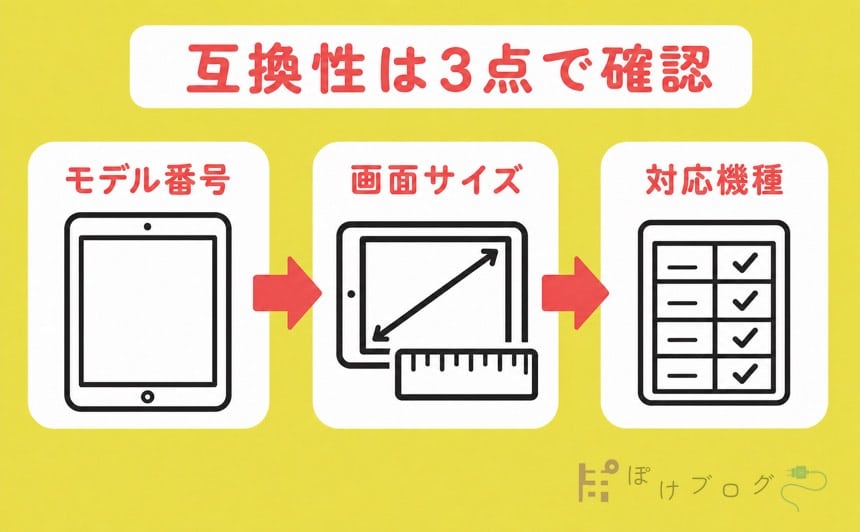
互換性は、サイズ、シリーズ、世代、キーボードの製品系統がそろって初めて判断できます。
Appleは、iPad用Magic Keyboardを磁石とSmart Connectorで取り付け、ペアリングやキーボード自体の充電をせずに使える製品として案内しています。
この便利さは、形状と端子の位置が合うことを前提にしているため、「Bluetoothキーボードなら接続できる」という考え方をそのまま当てはめられません。
なお、Mac向けに販売されている独立型の「Magic Keyboard」と、iPadへ磁石で取り付ける「iPad用Magic Keyboard」は別の商品です。
検索結果や中古出品で両方が混ざることもあるため、ケース一体型を探すなら商品名に「iPad用」「iPad Pro用」「iPad Air用」「Folio」のどれが入っているかを見ます。
まず手持ちiPadのモデル番号を確認する
買い間違いを防ぐ最初の作業は、キーボードを探すことではなく、手持ちのiPadを特定することです。
Apple公式では、iPadの「設定」からモデル名とモデル番号を確認できます。
設定からAで始まる番号を出す
- 「設定」を開きます。
- 「一般」を選びます。
- 「情報」を開きます。
- 「機種名」をメモします。
- 「モデル番号」の右にある番号をタップし、`A`で始まる番号を表示します。
「モデル番号」の欄には、最初に部品番号が表示される場合があります。
一度タップすると、`A3266`のようなAで始まるモデル番号へ切り替わります。
このA番号をApple公式の「iPadのモデルを識別する」ページで検索すれば、世代、画面サイズ、Wi‑FiモデルかCellularモデルかまで確認できます。
例えば、2025年発売の11インチiPad Air(M3)では、Wi‑FiモデルがA3266、Wi‑Fi + CellularモデルがA3267です。
同じ「11インチiPad Air(M3)」なら通信方式が違っても、対応するキーボードのサイズ系統は同じですが、購入時には名称まで確認したほうが安全です。
メモは4項目だけでよい
購入画面を開く前に、次の4項目を一行でメモします。
- シリーズ:iPad Pro、iPad Air、iPadのどれか
- 画面サイズ:11インチ、13インチ、12.9インチなど
- 世代またはチップ:第5世代、M3、A16など
- モデル番号:Aから始まる番号
「iPad Pro 11インチ・M4・A2836」のようにそろえば、似た商品名に引っ張られにくくなります。
反対に「数年前に買った11インチ」だけで探し始めると、ProとAir、旧型と現行型を取り違える余地が残ります。
会社や家族から譲り受けたiPadでも、購入時期の記憶より設定画面の情報を優先してください。
本体が初期化されて設定を開けない場合は、対応モデルによって背面やUSB‑Cコネクタ付近の印字を確認し、Apple公式の識別表と照合します。
呼び方を推測せず、A番号から正式なモデル名へ戻すことが、互換性確認の土台です。
純正Magic Keyboardの対応関係を照合する
手持ちiPadを特定したら、Apple公式の互換表で候補を絞ります。
2026年7月21日時点の公式案内を、購入判断に使いやすい形へ整理すると次のようになります。
| 手持ちのiPad | 対応する純正キーボード | 購入前の要点 |
|---|---|---|
| 11インチ/13インチiPad Pro(M4、M5) | iPad Pro用Magic Keyboard | Pro用を選び、11インチと13インチを合わせる |
| 11インチ/13インチiPad Air(M2、M3、M4) | iPad Air用Magic Keyboard、またはAir・Pro用Magic Keyboard | 新旧どちらも候補だが、サイズと機能差を確認する |
| iPad Air(第4、第5世代) | 11インチiPad Air用Magic Keyboard、または11インチAir・Pro用Magic Keyboard | 本体表記が10.9インチでも公式対応欄で判断する |
| 11インチiPad Pro(第1〜第4世代) | 11インチAir・Pro用Magic Keyboard | M4/M5のPro用とは別系統 |
| 12.9インチiPad Pro(第3〜第6世代) | 12.9インチAir・Pro用Magic Keyboard | 13インチPro用とは別系統 |
| iPad(A16)、iPad(第10世代) | Magic Keyboard Folio | Pro・Air向けのフローティング型ではない |
この表で大切なのは、数字が近くても互換品とは限らない点です。
「12.9インチ」と「13インチ」や、「11インチiPad Pro 第4世代」と「11インチiPad Pro M4」は、検索画面では似て見えますが、対応する製品系統が異なります。
また、iPad miniや表にない無印iPadへ、Pro・Air向けのケース一体型Magic Keyboardを取り付ける前提では選べません。
文字入力だけが目的なら、対応するBluetoothキーボードを別候補として比較できますが、磁石で一体化することやSmart Connector接続とは別の使い方になります。
iPad Pro M4・M5で旧型を流用しない
11インチiPad Pro(第4世代)まで使えた旧タイプのMagic Keyboardが手元にあっても、11インチiPad Pro(M4、M5)用として公式対応には含まれません。
「どちらも11インチだから」と流用前提で本体を買い替えると、キーボードまで買い直す可能性があります。
本体の買い替えで持ち物をまとめたい人は、本体代だけでなく、今あるキーボードを残せるかまで先に確認すると予算の迷いが減ります。
iPad Airは新旧の機能差も見る
11インチiPad Air(M2、M3、M4)などは、Appleの現行互換表でiPad Air用Magic Keyboardと、Air・Pro用Magic Keyboardの両方に記載されています。
2025年発売の11インチiPad Air用Magic Keyboardは、14のファンクションキー列、大きなガラス製トラックパッド、パススルー充電用USB‑Cコネクタを備えます。
一方、旧タイプの11インチAir・Pro用Magic Keyboardの公式仕様には、バックライトキー、トラックパッド、パススルー充電が記載されていますが、14のファンクションキー列は記載されていません。
音量や画面の明るさを物理キーで頻繁に変えるなら新しいAir用が便利ですが、その機能を使わないなら、対応する旧タイプの中古も比較対象になります。
ただし、新しいiPad Air用Magic KeyboardにはiPadOS 18.3以降が必要です。
装着できるかと、必要なOSで機能するかは、別々に確認しましょう。
iPad A16と第10世代はFolioを選ぶ
iPad(A16)とiPad(第10世代)に公式対応するのはMagic Keyboard Folioです。
Folioはキーボードとバックパネルが分かれる構造で、14のファンクションキー列とトラックパッドを備えています。
Pro・Air向けのフローティングカンチレバー型を見たあとでは、同じ「Magic Keyboard」という名前だけで選びやすいため注意が必要です。
本体を立てる奥行きや、膝の上で使うか、机で使うかも合わせて考えると、装着後の使いにくさを避けられます。
キーボードの型番は対応表の代わりにしない
中古のMagic Keyboardを探すと、商品説明にAから始まる番号やAppleの部品番号だけが書かれていることがあります。
型番は製品を特定する手掛かりですが、番号だけを見て互換性を推測するのは危険です。
Apple公式サポートにも、初代12.9インチ用Magic KeyboardのA1998は12.9インチiPad Pro(第5世代)で機能する一方、本体の厚みや保護シートによって閉じたときにぴったり収まらない可能性がある、という例があります。
この例から分かるのは、「入力できる」と「きれいに閉じられる」を同じ意味にしないことです。
中古品では、出品者へ次の情報を確認します。
- キーボード本体の規格表示が読める写真
- 外箱ラベルの製品名、部品番号、配列が読める写真
- 実際に使っていたiPadの正式なモデル名とA番号
- キー、トラックパッド、Smart Connector、USB‑C充電の動作状況
- 返品できる条件と確認期限
情報が一つ欠けても即座に不適合とは限りませんが、公式の対応モデルへ結びつけられない商品は保留にします。
とくに「iPad Pro用」「11インチ用」だけの説明では、世代の分岐を確認できません。
また、日本語配列か英語配列かは装着可否とは別の問題ですが、日常の入力負担に直結します。
写真でキー配列を確認し、説明文と一致しなければ購入前に質問しましょう。
型番は答えではなく、公式の製品ページへたどり着くための照合材料です。
純正・他社製・中古は何を基準に選ぶか
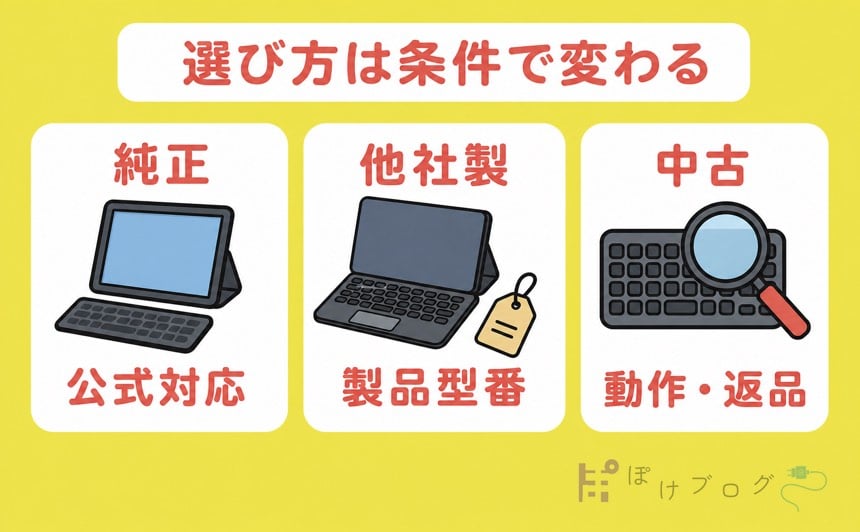
互換性が確認できたあとで、純正、新品の他社製、中古のどれが自分の使い方に合うかを決めます。
ここで高いものを自動的に選ぶ必要はありません。
PCを持ち歩く回数を減らせるか、紙のメモや別のマウスを一緒に減らせるかという視点で比べます。
私もPCを完全に手放したわけではなく、iPadへノートや情報整理、スプレッドシートなど一部の作業を移し、PCを使う場面と持ち歩く機会を減らしてきました。
その経験から、キーボードを付ける目的は「PCの完全代替」ではなく、外出先で文章入力や軽い表計算をiPadへ寄せられるかで考えるのが現実的です。
純正が向く場面
純正Magic Keyboardは、公式互換表から候補を追いやすく、Smart Connectorでペアリングやキーボードの充電が不要です。
机へ置いて文章を書き、トラックパッドで資料を行き来し、本体側のUSB‑Cポートを別のアクセサリへ空けたい場面に合います。
ただし、Magic Keyboard側のUSB‑CポートはiPadへの給電用で、データ転送には使えません。
USBメモリや外部ストレージをつなぐ場合は、iPad本体側のポートを使います。
また、AppleはMagic Keyboard装着時にほかのケースやカバーを取り外すよう案内しています。
本体の側面まで覆うケースと重ねて使いたい人は、購入前に運用を見直す必要があります。
他社製が向く場面
他社製は、キーボードを外せる、側面まで覆える、ペン収納があるといった構造を選べる点が魅力です。
例えばロジクールのCombo Touchには、製品ごとに`iK1177GRA`のような型番と対応するiPadのA番号が公式仕様へ記載されています。
ここでも「Combo Touchなら使える」とシリーズ名だけで判断せず、販売ページの製品型番と対応機種を見ます。
また、Smart Connector接続かBluetooth接続かによって、ペアリング、充電、持ち歩くケーブルが変わります。
机の奥行きが狭い場所では、背面スタンドを広げるタイプが置きにくいこともあるため、装着可否だけでなく使用時の奥行きも確認してください。
中古が向く場面
中古は、公式対応を確認でき、現物の動作と返品条件まで確認できる人に向きます。
購入価格だけで判断すると、反応しないキーや弱ったヒンジ、汚れたSmart Connectorに気づけず、買い直しで手間と費用が増えるかもしれません。
可能なら、手持ちのiPadを装着して、全文字の入力、トラックパッド、充電、開閉を確認します。
オンライン購入なら、受け取り後すぐに試せる時間を確保し、返品期限を先にメモしておきます。
新品より安いという利点と、不具合を切り分ける手間を比べて選びましょう。
購入前の3STEPで買い間違いを防ぐ
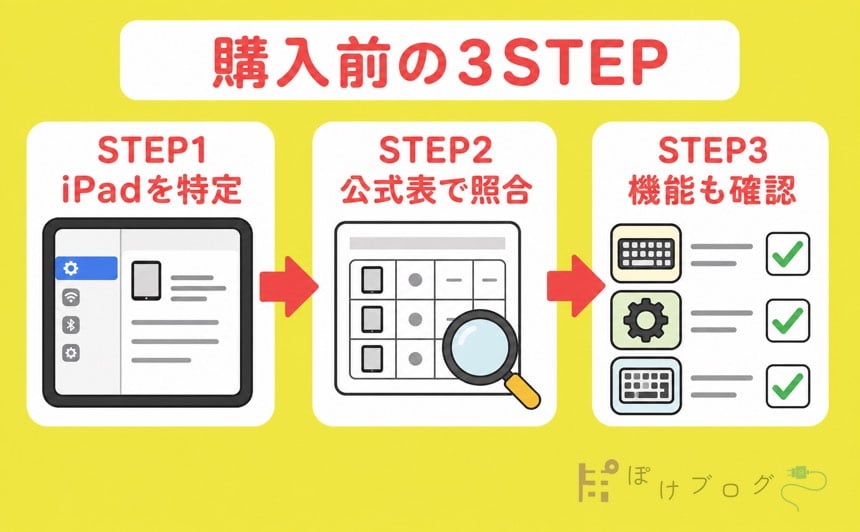
最後に、純正、他社製、中古のすべてへ使える確認手順をまとめます。
STEP1:iPadを一行で特定する
「設定」から、シリーズ、サイズ、世代またはチップ、A番号を調べます。
メモの形は「iPad Air・11インチ・M3・A3266」で十分です。
本体の色やストレージ容量は、キーボード互換性の判断には通常使いません。
STEP2:候補商品の公式対応欄を開く
純正ならApple、他社製ならメーカー公式の製品ページを開きます。
検索結果の見出し、通販の商品名、出品者の記憶だけでは決めません。
手持ちiPadの正式名またはA番号が、対応機種に完全一致することを確認します。
中古なら、本体や箱の写真から候補商品の正確な製品名と型番を特定してから公式ページへ戻ります。
STEP3:装着以外の条件を確認する
対応していても、OS、キー配列、ファンクションキー列、接続方式、ケースとの併用、机の奥行きは使い勝手を左右します。
中古では、キー、トラックパッド、Smart Connector、USB‑C充電、ヒンジ、返品条件も追加します。
次のチェック欄を、購入ボタンを押す前に埋めてください。
- iPadの正式モデル名とA番号を確認した
- メーカー公式の対応機種に一致した
- 11インチ、13インチ、12.9インチを取り違えていない
- Pro、Air、無印iPadを取り違えていない
- 必要なiPadOSの条件を満たす
- 日本語/英語のキー配列を確認した
- 欲しい機能と持ち歩く重さ、設置スペースが合う
- 中古なら動作状態と返品条件を確認した
この3STEPを先に済ませれば、通販サイトを行き来して迷う時間を減らせます。
さらに、装着できないキーボードを返品したり買い直したりする手間と、余分な周辺機器代も避けやすくなるでしょう。
iPadで減らす作業を決めてから買う
Magic Keyboardが対応していることと、自分に必要なことは別です。
文章作成、メール、Web閲覧、軽い表計算を外出先で行うなら、トラックパッド付きキーボードによってPCを持ち歩く機会を減らせるかもしれません。
私の場合も、iPadへ移せる作業を選び、PCは必要な処理に残す使い分けをしています。
一方、PC専用ソフト、大量データを扱う複雑な表計算、会社固有のシステムなどは、キーボードを付けてもiPadへ移せない場合があります。
そのときはMagic Keyboardを買うことではなく、PCを使う場所とiPadで済ませる場所を分けるほうが、作業の手間を減らせます。
また、手書きや読書が中心なら、キーボードの重さや厚みがかえって持ち物の負担になることもあります。
毎日行う作業を「入力中心」「閲覧・手書き中心」「PC必須」に分け、入力中心の場面が十分にあるかを見てください。
Magic Keyboardは、iPadを何でもできるPCへ変える道具ではなく、iPadへ移せる作業の範囲を広げる道具です。
互換性を正しく確認してから選べば、持ち歩くPCや別の入力機器を減らしつつ、買い直しの迷いも抑えられます。
今日試す一つの行動は、手持ちiPadの「設定」から機種名とA番号を調べ、一行でメモすることです。
購入候補を探すのは、そのメモができてからで構いません。