iPad一台にノート、教材、写真、作品をまとめたものの、「故障したら全部消えるのでは」と不安な30代会社員へ向けた記事です。
結論から言うと、iCloudは便利ですが、同期をオンにしただけでは誤削除まで防げません。
この記事では、同期とバックアップの違い、何が戻るのか、容量不足を見落とさない確認方法、今日できる3STEPが分かります。
iPad一台化で怖いのは、端末よりデータを失うこと
iPad一台化を進めると、通勤バッグから紙のノート、分厚い教材、本を減らせます。
ファイルを一か所にまとめれば、「あの資料はどこだろう」と机やカバンを探す手間も減るでしょう。
私も紙のテキストをPDFやデジタル教材へ移し、紙のノートをiPadのノートアプリへまとめてきました。
現在は勉強、読書、日記、情報整理などをiPadへ集約しています。
この状態は身軽ですが、端末の中には、もう一度集め直すのが難しいデータも集中します。
購入済みの電子書籍や公開されている教材は、再ダウンロードできる場合があります。
一方で、自分で書き込んだノート、撮影した写真、自作の資料や作品は、同じものを買い直せません。
だから守りたいのは、iPad本体の価格だけではなく、そこへ積み重ねた時間です。
故障してからデータ復旧の方法を探すより、元気に動いている今、戻せる状態を確認する方が手間も迷いも少なくなります。
ここで最初につまずきやすいのが、「iCloudにある」と「バックアップがある」を同じ意味だと思ってしまうことです。
iCloudは同期とバックアップの二層で考える
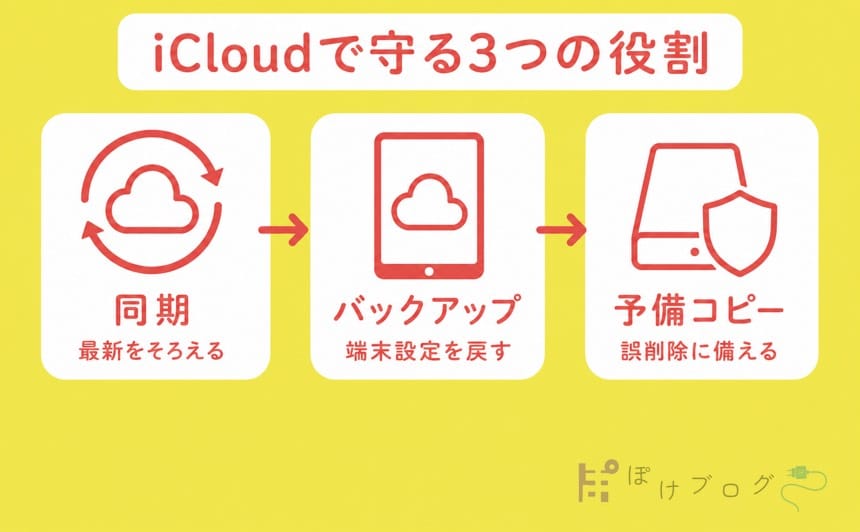
Appleの説明では、iCloudがデータを守る仕組みは、主に「同期」と「バックアップ」の二つです。
同期は、写真、iCloud Drive、メモなどの最新状態を、同じApple Accountを使う端末へ反映する仕組みです。
例えば、iPadでiCloud Drive内のPDFへ書き込み、対応するアプリがその変更を保存すれば、別の端末からも最新のファイルを開けます。
端末が故障しても、同期が完了したデータは、別の端末やiCloud.comから確認できる可能性があります。
一方のiCloudバックアップは、iCloudへ定期的に同期されない端末内の情報や設定を保存する仕組みです。
デバイス設定、ホーム画面のレイアウト、アプリの配置などは、バックアップから戻す対象に含まれます。
つまり、同期済みのデータと、端末のバックアップは、同じデータを二重に保存する仕組みではありません。
「同期されるデータ」と「バックアップへ入るデータ」を合わせて、iPadを元の状態へ近づけます。
同期は便利だが、誤削除も反映される
同期の強みは、いつも最新の状態を複数の端末で使えることです。
ただし、「最新の状態」には削除も含まれます。
iCloud写真をオンにしている場合、一台で写真を削除すると、同じApple Accountで同期しているほかの端末からも削除されます。
削除した写真やビデオは「最近削除した項目」へ移り、Appleの案内では30日間は復元できますが、その期間を過ぎると完全に削除されます。
このため、同期は端末故障への備えになりますが、長期間気づかない誤削除への独立した予備コピーとは言い切れません。
重要な作品や仕事以外の個人資料など、二度と作り直せないファイルは、iCloud Drive以外にも書き出しておくと安心です。
保存先には、個人で利用できる外付けストレージや別のクラウドなどがあります。
会社の資料は、勤務先の情報管理ルールを優先し、個人のiCloudや外部ストレージへ勝手にコピーしないでください。
バックアップは過去のファイルを自由に取り出す箱ではない
iCloudバックアップは、ファイルを一つずつ眺めて、好きな版を選ぶ履歴保管庫とは異なります。
主な役割は、新しいiPadや消去したiPadを設定するとき、端末の情報や設定をまとめて復元することです。
すでに設定済みのiPadへiCloudバックアップから復元する場合は、Appleの案内では、いったん本体のコンテンツを消去して設定をやり直す必要があります。
「昨日のノート一枚だけ戻したい」という用途は、利用しているノートアプリ側の履歴、ゴミ箱、書き出し機能も確認した方がよいでしょう。
iCloudバックアップがオンなら何でも必ず戻る、と考えず、アプリごとの保存先まで見ることが大切です。
iPad一台化で守るデータを保存場所ごとに分ける
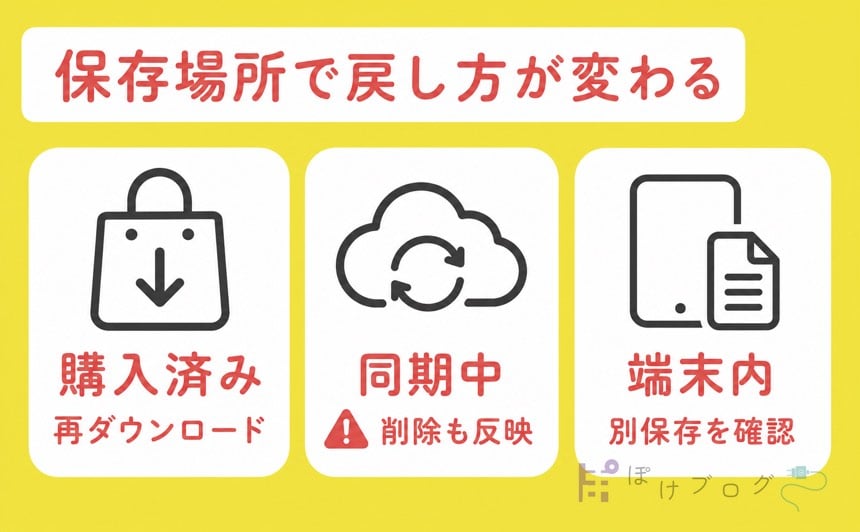
バックアップ設定へ進む前に、iPadのデータを「購入済み」「同期中」「端末やアプリ内」の三つに分けてみます。
この分類をすると、故障後に再ダウンロードできるものと、自分で守るべきものの違いが見えます。
| データの例 | 主な保存・復元経路 | 事前に確認すること |
|---|---|---|
| App Storeのアプリ、購入済みコンテンツ | 購入履歴から再ダウンロード | 配信終了やアカウント違いで戻らない場合がある |
| iCloud写真、メモ、iCloud Drive | iCloudから再同期 | 同期が完了しているか、削除も同期されること |
| アプリ内データ | iCloudバックアップ、アプリ独自クラウド、書き出し | アプリごとの保存先とバックアップ対象 |
| 「このiPad内」のファイル | 端末、対応するバックアップ、手動コピー | iCloud Driveへ移すか、別の場所へ書き出すか |
| 自作の重要ファイル | 同期先に加えて別の予備コピー | 実際に別の場所から開けるか |
ノートと教材はアプリ名だけで判断しない
同じ「ノートアプリ」でも、保存の仕組みは同じではありません。
iCloudで同期するアプリ、運営会社のクラウドを使うアプリ、端末内を中心に保存するアプリがあります。
PDF教材も、ファイルアプリのiCloud Driveに置いているのか、「このiPad内」に置いているのか、ノートアプリへ読み込んだのかで扱いが変わります。
私もFlexcilなどのノートアプリやPDF教材を勉強に使ってきましたが、「アプリで見えるから安全」とは考えない方がよいと感じます。
確認するときは、アプリの設定や公式ヘルプで、同期先、バックアップ方法、書き出し形式を見ます。
重要なノートなら、アプリ独自形式だけでなく、内容を読めるPDFなどへ定期的に書き出せるかも判断材料です。
書き出したファイルを一度も開かずに保管すると、いざというときに破損や保存漏れへ気づけません。
数ページでよいので、別の保存先から実際に開き、書き込みまで見えるか確認しましょう。
写真はiCloud写真の状態を確認する
写真を守るときは、「iCloudバックアップがオンか」だけでなく、「このiPadを同期」がオンかを見ます。
iCloud写真がオンの場合、写真とビデオはiCloudへ同期されるため、同じ内容がiCloudバックアップへ重ねて入る仕組みではありません。
設定アプリから自分の名前、iCloud、写真と進み、「このiPadを同期」の状態を確認できます。
同期中や一時停止の表示があるなら、Wi-Fiと電源へ接続し、処理が終わるまで待ちます。
ただし、大切な写真を一台から消したときは、ほかの同期端末からも消える点を忘れないでください。
残したい写真は、削除して容量を空ける前に別の場所へコピーできているかを確認します。
ファイルアプリでは保存場所の名前を見る
ファイルアプリのサイドバーには、iCloud Drive、「このiPad内」、ダウンロード、他社クラウドなど複数の場所が並びます。
見た目が同じPDFでも、どの場所にあるかで、端末故障後の取り出し方は変わります。
まず、重要なフォルダを長押しする前に、その上位に表示されている場所の名前を確認してください。
iCloud Drive内のファイルは、ブラウザでiCloud.comへサインインして表示できるかを試せます。
「このiPad内」だけにある重要ファイルは、用途に合えばiCloud Driveへ移すか、別の保存先へコピーします。
何でも一括移動するとアプリの参照先が変わる場合があるため、最初は一つのテストファイルで確認するのが安全です。
iCloudバックアップで戻るもの・戻らないもの
iCloudバックアップには、iCloudへまだ同期されていない端末上の情報と設定が入ります。
Appleは例として、デバイス設定、ホーム画面のレイアウト、アプリの配置、アプリデータなどを案内しています。
一方で、iCloud写真、iCloud Drive、メモなど、すでにiCloudへ同期している情報は、バックアップからではなく同期によって戻ります。
App Storeなどで購入したコンテンツも、バックアップそのものへ作品本体を詰め込むのではなく、復元後に再ダウンロードされるものがあります。
配信が終了したコンテンツや、別のApple Accountで購入した項目は、同じように戻らない可能性があります。
また、他社製アプリのデータは、アプリ提供元から再取得する仕組みの場合があります。
復元後にアプリのログイン情報や追加認証が必要になることもあるため、Apple Accountだけ分かれば十分とは限りません。
「バックアップ完了」の日時が判断基準になる
バックアップ機能をオンにした記憶より、最後に正常完了した日時を見る方が確実です。
設定アプリで自分の名前、iCloud、iCloudバックアップと進みます。
「このiPadをバックアップ」がオンになっているかと、最後のバックアップ日時を確認してください。
Appleによると、iPadが電源とWi-Fiへ接続され、ロックされているとき、自動バックアップが毎日作成されます。
5G対応のWi-Fi + Cellularモデルでは、通信事業者によってモバイル通信経由のバックアップを選べる場合もあります。
確実に一度作りたいときは、同じ画面の「今すぐバックアップ」を使えます。
完了するまでは、安定したWi-Fiと電源へ接続したままにしておきましょう。
iCloud容量不足は本体の空き容量と別に確認する
iPad本体に空きがあっても、iCloudストレージが足りなければ、新しいバックアップを作成できません。
反対に、iCloudに空きがあっても、本体の保存容量が増えるわけではありません。
この二つは別の容量です。
AppleはiCloudに5GBの無料ストレージを用意していますが、この容量はバックアップだけでなく、iCloud写真やiCloud Driveなどでも共有します。
写真や教材を多く集約したiPadでは、無料容量だけで足りない場合があるでしょう。
容量が足りないときの判断順
最初から有料プランへ変更する必要はありません。
まず、設定アプリから自分の名前、iCloudと進み、ストレージの使用状況を確認します。
次に、バックアップ、写真、iCloud Driveなど、どの項目が容量を使っているかを見ます。
使っていない古い端末のバックアップが残っている場合は、端末名と必要性を確認します。
ただし、iCloudバックアップを削除すると、その端末の自動バックアップも停止するため、名前だけを見て急いで消さないでください。
現在使っている端末、手放した端末、家族の端末を区別してから判断します。
アプリごとのバックアップ対象を減らす方法もありますが、何のデータが消えるか分からないアプリは先に外さない方が安全です。
不要データを整理しても足りず、守りたい写真やファイルが容量を使っているなら、iCloud+の容量追加を検討します。
料金やプランは変更される可能性があるため、申込時にApple公式の最新表示を確認してください。
今日できるiCloudバックアップの3STEP
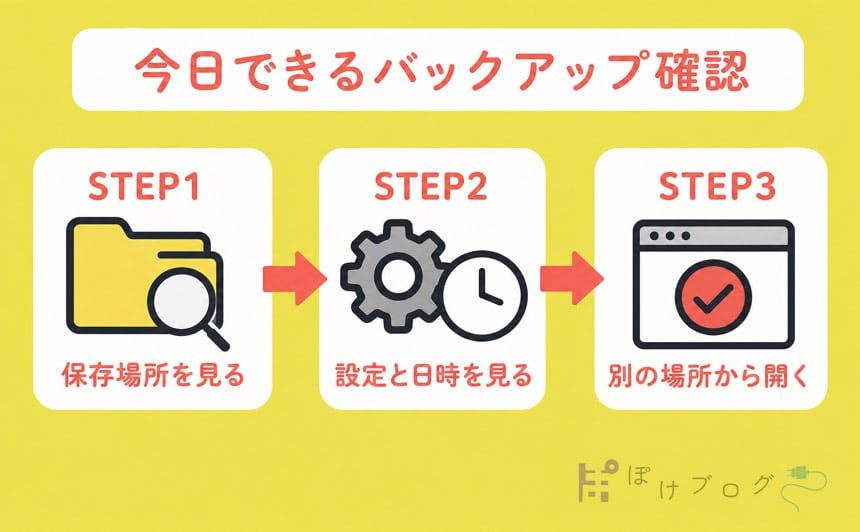
ここでは、データを消去せずにできる確認だけへ絞ります。
所要時間を断定はできませんが、最初は重要なデータ一種類から始めれば、忙しい日でも進めやすくなります。
STEP1:保存場所を一つだけ確認する
まず、失ったら最も困るデータを一つ選びます。
候補は、勉強ノート、仕事以外の自作資料、家族写真、イラストなどです。
そのデータを開き、どのアプリで管理しているかを確認します。
次に、アプリの設定やファイルアプリを見て、iCloud、アプリ独自クラウド、「このiPad内」のどこへ保存されるかを調べます。
ここで保存場所が分からなければ、アプリ公式のヘルプを確認し、推測で設定を変えないようにします。
STEP2:iCloudの同期・容量・最終バックアップを見る
設定アプリから、自分の名前、iCloudの順に開きます。
写真、iCloud Drive、メモなど、守りたいデータに関係する同期設定を確認します。
同じ画面でiCloudストレージの使用量と空き容量も見ます。
続いてiCloudバックアップを開き、「このiPadをバックアップ」がオンか、最後のバックアップがいつ正常に完了したかを確認します。
必要なら電源とWi-Fiへ接続し、「今すぐバックアップ」を実行します。
STEP3:別の場所から開けるか試す
同期がオンという表示だけで終わらせず、データへ実際に到達できるか確認します。
iCloud Driveのファイルなら、別のApple製端末やiCloud.comから開けるかを試します。
ノートアプリなら、別端末で同期状態を確認するか、重要な一冊をPDFなどへ書き出し、別の保存先から開きます。
別端末を持っていない場合でも、ブラウザで確認できるデータと、ファイルを書き出せるデータは点検できます。
この一回の確認で、「たぶん戻る」という迷いを、「この場所から開けた」という判断材料へ変えられます。
故障・買い替え後に復元するときの注意点
iCloudバックアップから復元するときは、新しいiPadまたは消去済みのiPadで設定を進め、「アプリとデータを転送」画面からiCloudバックアップを選びます。
すでに通常の設定を終えたiPadへバックアップを戻す場合は、先にすべてのコンテンツを消去する必要があります。
消去は大きな操作なので、復元元のバックアップ日時、Apple Account、必要なパスワードを確認してから進めてください。
複数のバックアップが表示されたら、端末名だけでなく日付とサイズも見て選びます。
復元中はWi-Fiと電源へ接続したままにします。
設定画面が終わっても、アプリ、写真、音楽などはバックグラウンドで引き続き復元され、データ量によっては時間がかかります。
途中で一部が見えなくても、すぐに失敗と決めず、復元の進行状況と通信状態を確認しましょう。
なお、故障してから初めてバックアップを作ることはできません。
画面が映らない、電源が入らない、水没したといった状況では、事前に同期またはバックアップできた時点までが復元の基準になります。
だからこそ、最終バックアップの日時を見る習慣が役立ちます。
iCloudだけに任せきらない方がよい人
iCloudバックアップは、iPadを手軽に守る土台として便利です。
ただし、すべての人がiCloudだけで十分とは限りません。
次のようなデータがある人は、コンピュータへのバックアップや、重要ファイルの別保存も検討してください。
- 失うと作り直せないイラストや原稿がある
- ノートアプリ独自のデータを長期間残したい
- 誤削除へ30日を超えて気づかない可能性がある
- アプリの提供終了後も読める形式で保管したい
- iCloudへ保存できない勤務先データを扱う
Appleも、予備のバックアップが必要な場合は、iCloudに加えてコンピュータへ別途バックアップできると案内しています。
MacではFinder、WindowsではAppleデバイスアプリまたは環境に応じたiTunesを使う方法があります。
ただし、コンピュータのバックアップも、そのコンピュータが故障すれば失われる可能性があります。
大切なのは、保存先を増やすこと自体ではなく、同じ事故で全部を失わない配置にすることです。
例えば、日常の同期はiCloud、端末設定はiCloudバックアップ、作り直せない作品は別の保存先にも書き出す、という役割分担が考えられます。
バックアップ確認で、身軽さを不安に変えない
iPad一台化は、紙やPCを何でも捨てることではありません。
よく使うノート、教材、本、資料をiPadへまとめ、必要なものだけ持ち歩ける状態を作ることです。
私もPCを使う作業や持ち歩く機会を減らしましたが、すべてのPC作業をiPadへ置き換えてはいません。
バックアップも同じで、iCloud一つへ任せるか、何種類も契約するかの二択ではありません。
同期、端末バックアップ、重要ファイルの予備コピーを、それぞれ必要な範囲で使い分けます。
この整理ができれば、故障のたびに「何が戻るのだろう」と調べ直す時間を減らせます。
新しいiPadへ買い替えるときも、保存先と復元経路が分かっているため、移行方法で迷いにくくなるでしょう。
結果として、持ち物を減らした身軽さを保ちながら、データを失う不安と復旧の手間も小さくできます。
今日の一歩は、設定アプリで「自分の名前」→「iCloud」→「iCloudバックアップ」と進み、最後に正常完了した日時を見ることです。
日時を確認できたら、次は失うと困るノートを一冊だけ選び、保存場所まで確かめてみましょう。