iPadへ仕事や勉強をまとめたのに、一部だけタッチできない、スワイプできない、勝手に操作されると焦りますよね。
忙しい30代会社員が最初にすべきことは、むやみな初期化や買い替えではなく、症状を記録し、低リスクな確認を行い、操作できるうちにバックアップすることです。
この記事では、原因の切り分け順とデータ保護、修理相談へ進む目安まで分かります。
iPadのタッチが反応しないときに守る順番
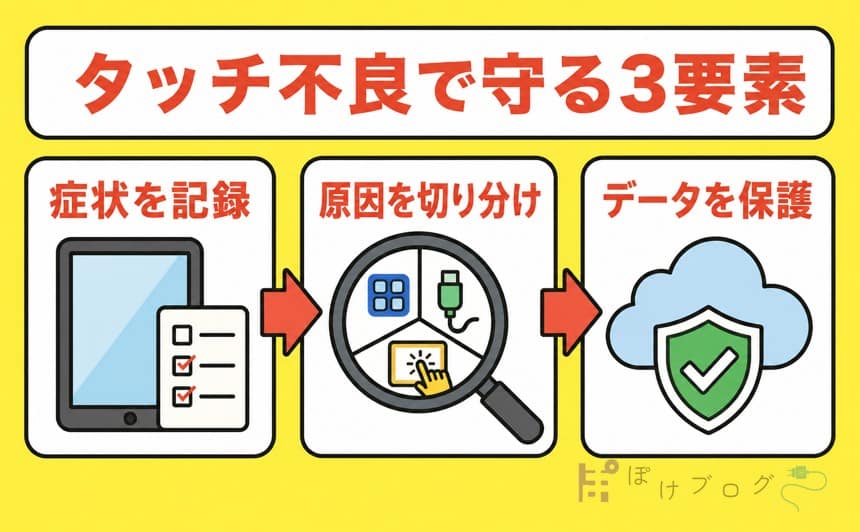
結論からいうと、タッチ不良は次の順番で対応すると、データを失う危険と不要な出費を減らせます。
- 症状が出る場所、アプリ、充電状態を記録する
- 一つのアプリだけか、iPad全体かを確かめる
- 充電器などのアクセサリ、ケース、保護シートの影響を外して確かめる
- 通常の再起動、必要なら強制再起動を行う
- 操作できるうちにバックアップを作成し、完了日時を確かめる
- 改善しなければ保証状況と公式の修理見積もりを確認する
この順番のポイントは、直す作業とデータを守る作業を分けないことです。
タッチがたまに戻る状態は、設定やファイルへ触れられる貴重な時間でもあります。
先に何度も再設定を試すより、操作できるうちにバックアップへ進めるかを常に意識した方が安全でしょう。
Appleは、画面が正常に機能しない場合の確認として、再起動、画面の清掃と乾燥、LightningまたはUSB-Cアクセサリの取り外し、ケースや画面保護シートの取り外しを案内しています。
それでも画面が機能しなければ、修理サービスを手配する流れです。
この記事は、その公式手順を土台に、仕事や勉強のデータを失いにくい判断順へ整理しています。
まず症状を変える前に記録する
タッチ不良を見つけると、すぐ再起動したくなります。
しかし、再起動すると症状が一時的に消え、修理相談で状況を説明しにくくなるかもしれません。
最初に一分だけ使い、いつ、どこで、何を接続していたときに起きたかを残しましょう。
ゴーストタッチで勝手な入力が続く場合は、無理にメモを取らず、別のスマートフォンで画面を動画撮影してからiPadをスリープさせます。
意図しない削除や設定変更が起きそうなら、記録より操作を止める方を優先してください。
記録する項目
| 確認項目 | 残す内容 | 分かること |
|---|---|---|
| 症状 | タップ不可、スワイプ不可、勝手に動く | 不具合の種類を伝えやすい |
| 場所 | 画面上部、端、特定の帯、全面 | 同じ物理位置かを比べられる |
| アプリ | Flexcilだけ、Safariでも、ホーム画面でも | アプリ限定か全体かを絞れる |
| 接続状態 | 充電中だけ、USB-C機器の接続中だけ | アクセサリとの関係を試せる |
| 発生頻度 | 毎回、数分に一度、起動直後 | 再現条件を修理窓口へ渡せる |
例えば、PDFへ書き込むときだけ線が途切れるなら、ノートアプリ側やファイル側も候補に残ります。
一方、ホーム画面、設定、Safariでも同じ場所が反応しなければ、一つのアプリだけの問題とは考えにくくなります。
充電ケーブルをつないだときだけ勝手に動くなら、画面そのものと決めつけず、接続機器を外した状態と比べる余地があります。
この確認だけで故障箇所を断定はできませんが、修理か買い替えかを急いで決める前の材料になります。
一つのアプリだけ反応しない場合を切り分ける
最初の判断基準は、タッチ不良が一つのアプリだけで起きるかどうかです。
ホーム画面や設定では普通に操作でき、特定のアプリだけ固まるなら、すぐ画面故障と決める必要はありません。
Appleは、アプリが反応しない場合に、アプリを終了して開き直し、端末を再起動し、アプリとiPadOSのアップデートを確認するよう案内しています。
まず、問題のアプリを終了して再び開き、同じ操作で症状が再現するか確かめます。
次に、App Storeでそのアプリのアップデートを確認します。
iPadOSを更新する場合は、更新前にバックアップを作ってから「設定」→「一般」→「ソフトウェアアップデート」と進みます。
アプリを削除する前の注意点
Appleの案内には、改善しないアプリを削除して再ダウンロードする方法もあります。
ただし、アプリを削除すると、そのアプリ内にだけ保存されたデータが消える場合があります。
ノート、注釈したPDF、下書きなどがクラウド同期済みか分からない状態では、削除を最初の一手にしない方がよいでしょう。
アプリ内の同期状態、書き出し先、直近のバックアップを確認できてから削除を検討します。
一つのアプリだけで再現し、アップデート後も直らない場合は、画面修理より先にアプリ開発元への問い合わせが合っています。
反対に、複数のアプリとホーム画面で同じ症状が出るなら、次のアクセサリ確認へ進みます。
充電器・ケース・画面保護シートを一つずつ外す
Apple公式の確認項目には、画面をきれいで乾いた状態にし、接続中のアクセサリ、ケース、画面保護シートを外すことが含まれます。
ここで大切なのは、全部を同時に変えず、一つずつ外して同じ操作を試すことです。
一度に全部変えると、改善しても何が影響していたのか分からなくなります。
充電中だけ反応がおかしい場合
最初にLightningまたはUSB-Cアクセサリを外し、ケーブルを接続していない状態で同じ場所を操作します。
外したときだけ改善するなら、Appleは別のコンセント、ケーブル、充電器を試すよう案内しています。
家にある機器を無計画に買い足すのではなく、まず接続していない状態との差を確かめると、買い物の失敗を減らせます。
別のケーブルなどを試す場合も、一つ交換するたびに同じ画面、同じ操作で比べます。
ケースや保護シートを使っている場合
画面を乾いた柔らかい布で清潔にし、水分やごみがない状態にします。
続いてケースを外し、それでも変わらなければ画面保護シートを外して確かめます。
保護シートを外すと再利用できない製品もあるため、症状の記録を残してから行うと判断しやすくなります。
画面が割れている、端末が変形している、液体が入った可能性がある場合は、無理に押したり分解したりせず、公式サポートへ状態を伝えてください。
アクセサリを外して直ったなら、iPad本体の修理を即決せず、原因になった可能性のある周辺機器だけを見直せます。
何も接続していない状態でも複数の画面で再現するなら、再起動へ進みましょう。
再起動と強制再起動を使い分ける
タッチ操作が残っているなら、通常の再起動を先に行います。
ホームボタン非搭載モデルは、トップボタンと片方の音量ボタンを長押しし、電源オフスライダを動かして電源を切ります。
ホームボタン搭載モデルは、トップボタンを長押しし、表示された電源オフスライダを動かします。
電源が切れてから、Appleロゴが出るまでトップボタンを押して起動します。
画面がフリーズしてスライダを動かせない場合は、モデルに合う強制再起動を使います。
ホームボタン非搭載モデルの強制再起動
- トップボタンに近い方の音量ボタンを押して、すぐ放す
- トップボタンから遠い方の音量ボタンを押して、すぐ放す
- Appleロゴが表示されるまでトップボタンを押し続ける
ホームボタン搭載モデルの強制再起動
ホームボタンとトップボタンを同時に、Appleロゴが表示されるまで押し続けます。
再起動後は、症状が出ていたアプリだけでなく、ホーム画面や設定でも同じ場所を確かめます。
一度直っただけでは完全に解決したと断定せず、発生条件と再発の有無を記録しておくと安心です。
「再起動」と「復元」は別の操作
ここで行うのは再起動であり、iPadの消去や工場出荷状態への初期化ではありません。
Appleのリカバリモードでは「アップデート」と「復元」が表示される場合がありますが、「復元」はiPadOSを再インストールしてデータを消去します。
タッチ不良の切り分けだけを目的に、バックアップ未確認のまま復元を選ばないでください。
起動途中のAppleロゴで止まる症状は、通常のタッチ不良と手順が異なるため、Appleの「iPadが反応しない場合」に従います。
操作できるうちにバックアップを確保する
一時的にタッチが戻ったら、追加の検証よりバックアップを優先する場面があります。
特にゴーストタッチが再発する、反応しない範囲が広がる、再起動後も症状が残る場合です。
私も、紙のテキストをPDFやデジタル教材へ移し、Flexcilなどのノートアプリを使って勉強してきました。
紙の煩わしさを減らし、iPad学習を続けて約4か月でFP2級に合格した経験があります。
現在は勉強だけでなく、読書、日記、情報整理もiPadへまとめています。
持ち歩く紙やPCを減らせる一方、一台へ集めるほど、故障時に触れないデータの範囲は広がります。
なお、ここで紹介する切り分けは私のタッチ故障体験ではなく、Appleの公式手順を基に整理したものです。
本人の集約経験と、公式の故障対応を混同しないようにしています。
iCloudへ手動バックアップする
タッチ操作ができ、Wi-Fiへ接続できるなら、次の順で進みます。
- 「設定」を開く
- 自分の名前をタップする
- 「iCloud」→「iCloudバックアップ」と進む
- 「今すぐバックアップを作成」をタップする
- Wi-Fi接続を保ち、最後のバックアップ日時が更新されたことを確認する
容量不足の警告が出た場合は、バックアップが完了したと思い込まず、画面の案内と空き容量を確認します。
iCloudバックアップは、iCloudへすでに同期されている情報と、端末バックアップに入る情報が同じとは限りません。
「バックアップを押した」という操作ではなく、完了日時まで確かめることが大切です。
MacまたはWindowsパソコンへバックアップする
MacではFinderを開き、ケーブルで接続したiPadをサイドバーから選び、「一般」のバックアップ項目へ進みます。
WindowsではAppleデバイスアプリを使い、環境によってはiTunesを使います。
保存したパスワードやWi-Fi設定などもバックアップしたい場合は、「ローカルのバックアップを暗号化」を選び、設定したパスワードを安全に保管します。
初めて接続するコンピュータでは、iPadのロック解除、パスコード入力、「このコンピュータを信頼」の操作が必要です。
そのため、全面が反応しなくなってから初めてPCバックアップを試しても、iPad側で許可できないことがあります。
画面の一部が使えるうちにバックアップを始める理由はここにあります。
すでに使っているUSBマウスや、ペアリング済みのBluetoothマウスまたはトラックパッドがある場合は、ポインタ操作を補助にできる可能性があります。
ただし、機器の相性や接続状態に左右されるため、必ず操作を取り戻せる方法ではありません。
故障時だけのために周辺機器を買う前に、手元の対応機器と公式サポートで確認してください。
バックアップ後に修理相談へ進む目安
基本確認を終えても、複数のアプリやホーム画面でタッチ不良が続くなら、修理相談へ進む段階です。
同じ物理位置が毎回反応しない、アクセサリを外してもゴーストタッチが出る、再起動しても全面が反応しない場合も相談材料になります。
これは自宅で画面故障を断定する基準ではなく、これ以上の初期化や買い替えを自己判断で重ねないための区切りです。
Appleの修理ページでは、症状を伝えた上で解決策や修理、交換の案内へ進めます。
対面ではGenius BarまたはApple正規サービスプロバイダの認定技術者がiPadを検査し、選択肢を説明します。
保証状況を先に確認する
iPadで操作できる場合は、「設定」→「一般」→「AppleCareと保証」から対象内容を確認できます。
別端末からMy SupportへApple Accountでサインインして確認する方法もあります。
保証対象か分からないまま非正規修理や買い替えを決めると、本来使えた選択肢を見落とすかもしれません。
修理料金はモデルや状態だけで一律には決まりません。
Appleは、最終料金が診断と検査後に確定し、配送時は配送料が追加される場合があり、正規サービスプロバイダは独自料金を設定すると案内しています。
古い金額を検索して決めず、自分のモデル、保証状況、利用する窓口で現在の見積もりを確認しましょう。
修理に出す前に行うこと
Appleは、修理前にバックアップを作り、iCloudの同期状態を確認し、「探す」をオフにするなどの準備を案内しています。
持ち込み修理では、不具合のあるアクセサリ、購入証明書、本人確認書類が必要になる場合があります。
修理後の端末はデータが消去されている場合があるため、バックアップは形式的な作業ではありません。
端末が反応せず全部の準備ができない場合、Appleは可能な手順だけを行うよう案内しています。
無理に画面を操作して状態を悪化させるより、できなかった項目を修理窓口へ正直に伝えてください。
Apple Accountのパスワードや端末のパスコードは、修理担当者へ教えないようAppleも注意しています。
修理か買い替えかは見積もり後に決める
タッチが反応しないだけで、新しいiPadが必要とは限りません。
修理と買い替えを比べるのは、基本確認、バックアップ、保証確認、診断と見積もりを終えた後です。
| 判断材料 | 修理を検討しやすい状態 | 買い替えも比較する状態 |
|---|---|---|
| 保証 | 保証やAppleCareの対象内容を使える | 保証対象外で自己負担になる |
| 本体の状態 | タッチ以外に大きな不満がない | バッテリーなど別の不調も重なる |
| ソフト対応 | 必要なアプリと現行OSを使える | 必要なアプリや更新への対応が難しい |
| 見積もり | 修理後も必要期間を使えそう | 新品や整備済み品との差が小さい |
| データ | 復元できるバックアップを確認済み | バックアップ未確認で消去を避けたい |
「修理費が本体価格の何割なら買い替え」のような一律の数字だけでは決められません。
同じ金額でも、保証、端末の年数、ほかの不具合、必要なアプリ、復旧までの時間で答えが変わるためです。
まず公式の検査で選択肢と総額を出し、今の端末を直した後に何年使いたいかを合わせて考えます。
私自身、iPadでPC作業やPCを持ち歩く機会を減らしていますが、すべてのPC作業を完全に代替しているわけではありません。
修理中に必要な作業があるなら、会社のPCや手元の端末で一時的にできる範囲も確認しておくと、焦って買う必要を減らせます。
買い替えを選ぶ場合も、バックアップから必要な環境を戻せるか、新しいモデルで使うアプリが動くかを確かめてから注文します。
この記事の目的は新しいiPadを勧めることではなく、データと判断材料を残した状態で選べるようにすることです。
やらない方がよい判断を先に知る
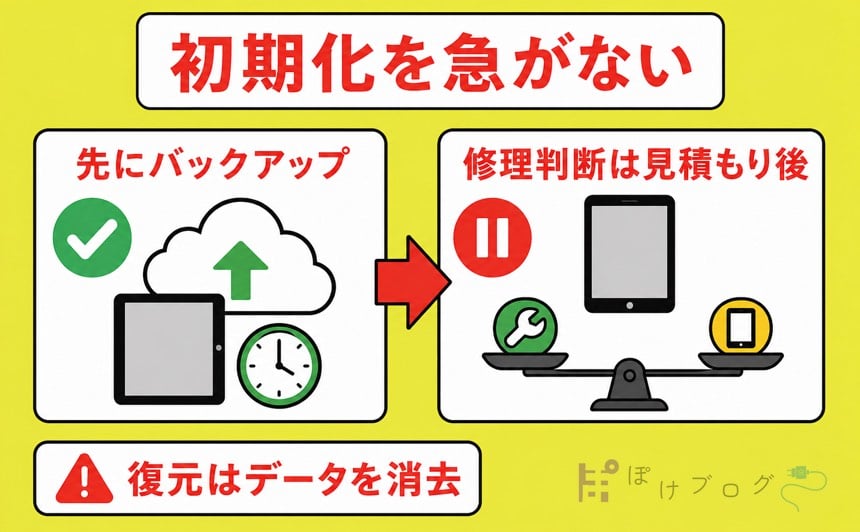
タッチ不良で焦ったときほど、元に戻せない操作を後回しにします。
バックアップ前に初期化しない
リカバリモードの「復元」や「すべてのコンテンツと設定を消去」は、単なる再起動ではありません。
消えて困るデータと最新バックアップを確認する前に選ばないでください。
一つのアプリだけで画面故障と決めない
ホーム画面と別のアプリで再現するかを比べれば、不要な持ち込みや買い替えを減らせます。
アプリ限定なら、終了、更新、開発元への問い合わせが先です。
ゴーストタッチ中に重要な操作を続けない
勝手な入力が続く状態では、ファイル削除、パスコード入力、購入操作などを避けます。
別端末で症状を記録し、iPadをスリープさせ、落ち着いてデータ保護と相談方法を決めましょう。
非公式な料金だけで即決しない
画面修理の検索結果に出る金額が、自分のモデルと保証条件に当てはまるとは限りません。
Appleまたは利用する正規サービスプロバイダの現在の条件を確認してから比較します。
iPad一台化を続けるための故障前の備え
iPad一台化は、紙の教材、ノート、本、PCの持ち歩きを減らし、探す場所と準備の手間を小さくできます。
しかし、一台へ集約することと、データのコピーまで一つにすることは別です。
持ち物は一台へ寄せても、復元手段は一つにしないことが、身軽さを長く保つコツになります。
普段からiCloudバックアップをオンにし、電源、Wi-Fi、画面ロックの条件がそろえば自動バックアップされる状態を作ります。
ただし、オンにしただけで安心せず、ときどき最後の作成日時を見て、実際に完了しているか確かめます。
重要なノートやPDFを使うアプリでは、端末内だけの保存か、クラウド同期か、外へ書き出せるかも一度確認しておきましょう。
この備えがあれば、突然反応しなくなった日に、記憶を頼りにファイルを探す時間を減らせます。
さらに、修理見積もりと買い替えを、データ消失への恐怖ではなく、費用と使い方で比べやすくなります。
つまり減らせるのは、持ち歩く紙やPCだけではありません。
故障時に失う作業時間、修理か買い替えか迷う時間、焦って不要な物を買う失敗も減らせます。
今日やることはバックアップ日時の確認だけ
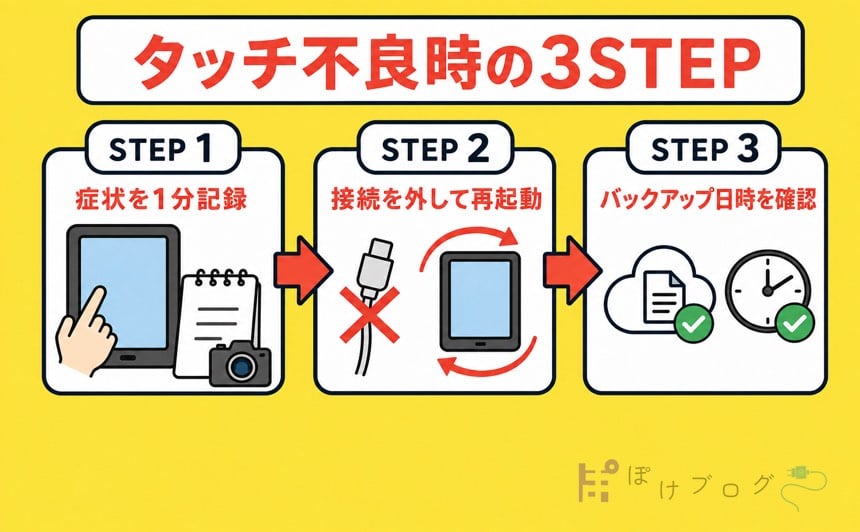
今タッチが反応しているなら、「設定」→自分の名前→「iCloud」→「iCloudバックアップ」を開いてください。
今日試す行動は、最後のバックアップ日時を確認し、古ければ「今すぐバックアップを作成」を押すことです。
タッチ不良が起きている場合は、症状を一分だけ記録し、アプリ、アクセサリ、再起動の順で切り分けながら、操作できる時間をバックアップへ使いましょう。
直らなければ、初期化や買い替えを急がず、保証状況と公式の修理相談へ進めば大丈夫です。
データが守られていれば、iPad一台化で減らした持ち物や手間を、故障をきっかけに元へ戻さずに済みます。
確認したApple公式情報
- iPhoneやiPadの画面が正常に機能しない場合
- iPhoneやiPadでアプリが反応しない場合
- iPadが反応しない場合
- iCloudでiPhoneやiPadをバックアップする方法
- コンピュータを信頼する警告について
- iPhoneやiPadを修理に出す準備をする
- AppleによるiPadのサービスと修理
- AppleCareプランに関する情報を調べる
※公式情報と画面名は2026年9月7日時点で確認しています。