
仕事、読書、手書き、軽い創作をiPad一台へまとめたいけれど、Proへ高いお金を払うべきか迷っていませんか?
結論から言うと、多くの30代会社員にはM4搭載iPad Airで十分です。
ただし、OLEDの表示品質や120Hzの滑らかさ、高速な外部ストレージ転送を毎日の作業で使うなら、iPad Proの価格差には意味があります。
この記事では、処理性能、画面、容量、周辺機器、携帯性から、払い過ぎと買い直しを避ける判断方法が分かります。
※この記事の仕様と価格は、2026年7月23日にApple公式サイトで確認したものです。
結論:多くの会社員はiPad Airで十分
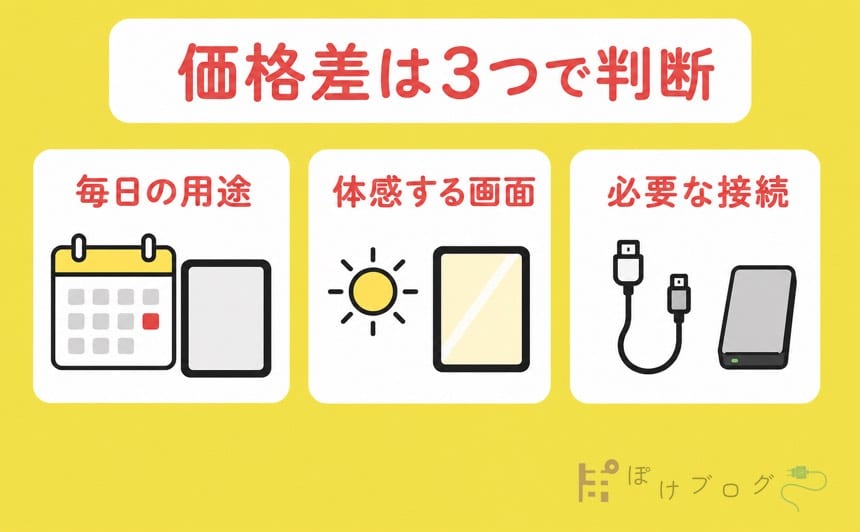
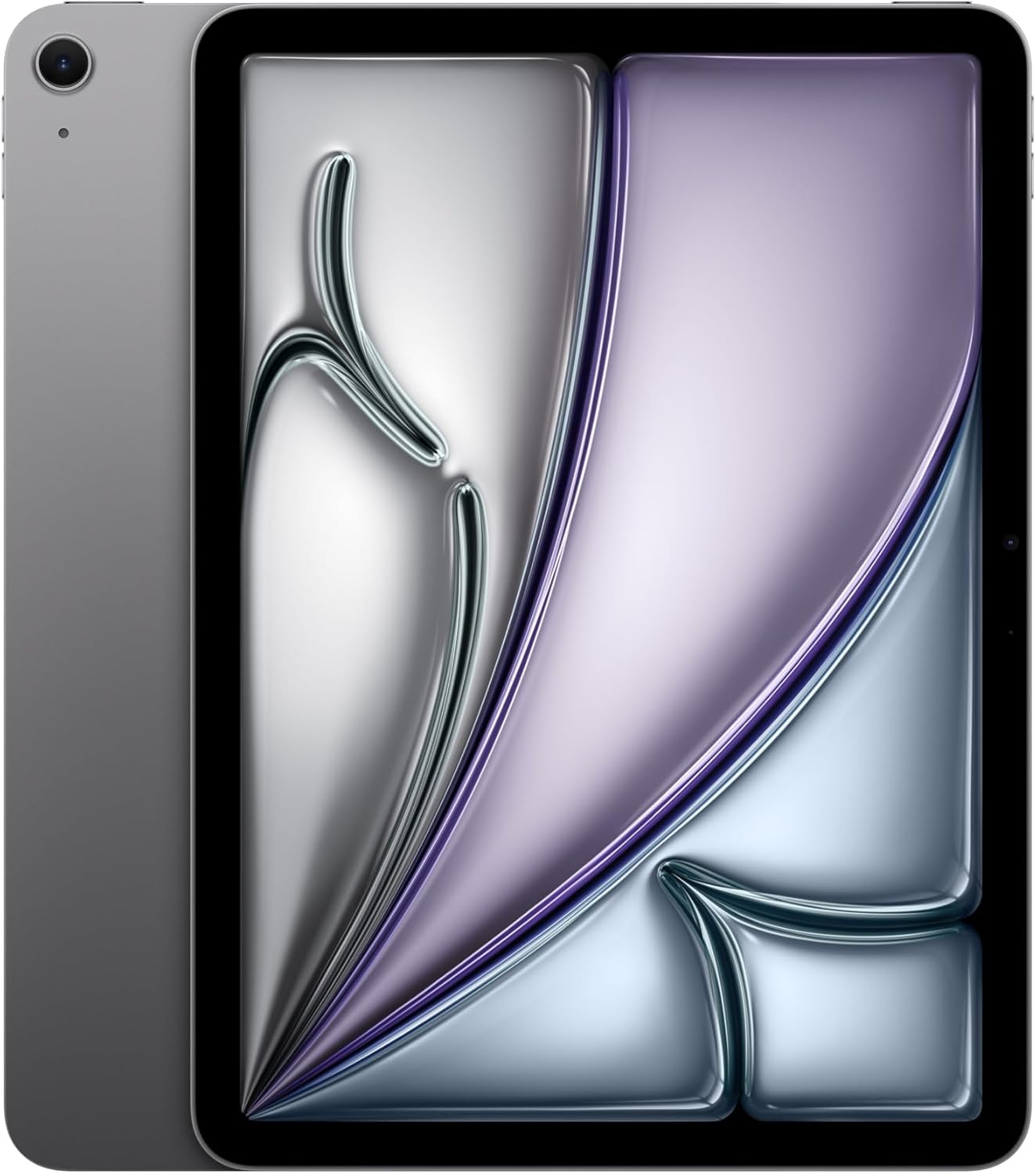
迷ったら、11インチiPad Airの256GBを基準に考えると選択を整理しやすくなります。
M4搭載iPad Airは、PDFへの手書き、電子書籍、ノート、ブラウザ、メール、オンライン会議、文書作成、スプレッドシート、軽い写真・動画編集を一台へまとめる土台として十分に高性能です。
Apple Pencil Pro、横向きの12MPフロントカメラ、最大6K・60Hzの外部ディスプレイにも対応しており、「Airだから仕事に使えない」という差ではありません。
一方、iPad Proを選ぶ理由は、単にM5の処理性能が高いからではありません。
Proの価値が体感へつながりやすいのは、タンデムOLED、10Hz〜120HzのProMotion、最大1,000ニトのSDR輝度、4スピーカー、Face ID、Thunderbolt / USB 4などを継続して使う場面です。
言い換えると、スペック表でProが勝っている項目ではなく、あなたの実生活で差が出る項目へお金を払うべきです。
私はiPadへPDF教材、ノート、電子書籍を集め、PCを使う作業や持ち歩く機会を減らしてきました。
この使い方で大事だったのは、最上位の性能を持つことより、毎日開きやすく、必要な資料が一か所にあることでした。
Proを買わないことが節約で、Proを買うことがぜいたくという単純な話でもありません。
必要な画面や接続性能を削って買い直せば、かえって出費と移行の手間が増えるからです。


まず価格差を同じ容量で比べる
2026年7月23日時点のApple公式購入ページでは、11インチiPad Airは128GBのWi-Fiモデルが129,800円から、11インチiPad Proは256GBのWi-Fiモデルが209,800円からです。
この「80,000円差」だけを見ると、比較条件がそろっていません。
Proの最小容量は256GBなので、Airも256GBの146,800円にそろえると、11インチ同士の差は63,000円です。
13インチは、Airの256GBが186,800円、Proの256GBが269,800円で、差は83,000円になります。
| Wi-Fi・256GB | iPad Air | iPad Pro | 価格差 |
|---|---|---|---|
| 11インチ | 146,800円 | 209,800円 | 63,000円 |
| 13インチ | 186,800円 | 269,800円 | 83,000円 |
この差額で得る中心的な価値は、M5チップだけではありません。
画面、認証、スピーカー、端子、薄さ、軽さ、より大きな保存容量の選択肢までをまとめた差です。
そこで、「5年使うから高い方」という期間だけの決め方はいったん外しましょう。
将来性は安心感をくれますが、使わない機能の価格を正当化する万能な理由にはなりません。
63,000円または83,000円を払って、毎週どの作業が楽になるのかを一文で言えないなら、まずAirを候補にするのが安全です。
反対に、「毎日長時間見る画面の黒と明るさ」「120Hzのペン追従」「大容量動画を外付けSSDへ移す時間」のように場面が言えるなら、Proを検討する根拠になります。
処理性能:M4 Airで足りる作業
現行iPad AirはM4チップ、8コアCPU、9コアGPU、12GBユニファイドメモリを搭載しています。
現行iPad ProのM5は、256GB・512GBモデルで9コアCPU、10コアGPU、12GBユニファイドメモリです。
1TB・2TBのProでは10コアCPU、16GBユニファイドメモリになります。
数字だけならProが上ですが、仕事、読書、手書き、軽い創作では、M4 Airの性能不足よりもアプリの対応や操作方法が作業時間を左右する場面が多いでしょう。
例えば、Safariとメールを開きながらPDFへ書き込み、メモやファイルを行き来する使い方は、Airの守備範囲です。
写真の明るさを整える、短い動画を切って書き出す、簡単なイラストを描くといった軽い創作も、最初からProを必須とする作業ではありません。
私も紙のテキストをPDFやデジタル教材へ移し、ノートアプリと組み合わせて勉強してきました。
この運用では、教材を持ち替えずに検索し、同じ端末へメモを残せることが、紙とPCを行き来する手間の削減につながりました。
ただし、長時間の高解像度動画編集、複雑な3D制作、大きなキャンバスと多数のレイヤーを使う制作は「軽い創作」ではありません。
こうした作業を仕事として繰り返すなら、使うアプリの推奨環境、書き出し時間、メモリの使われ方まで確認し、Proを選ぶ意味が出てきます。
「いつか動画編集をするかも」ではなく、「現在、週に何回、どの解像度と長さの素材を扱うか」まで具体化するのが判断基準です。
用途を具体化できない段階では、性能の余白より、その63,000円をペンや必要なアプリ、保存先へ回す方が一台化しやすい場合があります。
画面:Proの価格差が出やすい場所
AirとProの差を体感しやすいのは、チップより画面です。
iPad Airは、IPS方式のLiquid Retinaディスプレイで、広色域P3、True Tone、フルラミネーション、反射防止コーティングに対応し、輝度は500ニトです。
iPad ProはタンデムOLEDのUltra Retina XDRディスプレイで、10Hz〜120HzのProMotion、2,000,000:1のコントラスト比、SDR最大1,000ニトに対応します。
HDRではフルスクリーン最大1,000ニト、ピーク1,600ニトです。
読書や通常の事務作業だけなら、Airの文字が読めないわけでも、色が扱えないわけでもありません。
Proの価値が大きくなるのは、黒の締まりが重要な映像を見る、HDR素材を扱う、明るい場所で使う、スクロールやペンの滑らかさへ敏感、といった場合です。
手書きについては、AirもProもApple Pencil Proとホバーに対応しています。
そのため、ペン機能の有無だけでProを選ぶ必要はありません。
一方で、ProMotionによる最大120Hz表示は、線を追う感覚やページを動かしたときの見え方に差を感じる人がいます。
この差は、仕様を読んで想像するより、店頭で同じメモやPDFを開き、ゆっくりした線と速い線をそれぞれ書いて確かめる方が確実です。
確認するときはProを先に触るのではなく、Airを5分使ってからProへ移り、最後にもう一度Airへ戻ってください。
戻ったときに違いが気になり、その差へ毎日お金を払いたいと思えるなら、Proの画面は過剰投資ではありません。
ほとんど気にならないなら、数値上の優位を買う必要はないでしょう。
容量:本体より先にデータ量を決める
iPad Airは128GB、256GB、512GB、1TBから選べます。
iPad Proは256GB、512GB、1TB、2TBです。
容量は「大きいほど安心」ではなく、本体へ常時置くデータで決めます。
電子書籍、PDF、ノート、文書が中心で、写真や動画をクラウドや外部ストレージへ逃がせるなら、256GBは余裕と価格のバランスを取りやすい容量です。
128GBのAirは安く始められますが、端末へ動画、写真、ダウンロード教材を多く残す人は、空き容量を気にする手間が増えるかもしれません。
反対に、大きな動画素材や制作データを常に本体へ置くなら、512GB以上を具体的に検討します。
このとき、512GBのAirと256GBのProを比べるような、容量の違う価格比較に注意してください。
先に必要容量を決め、その容量でAirとProを並べると、性能へ払う差額が見えるようになります。
判断には、現在使っているPC、スマートフォン、クラウドにある対象データの合計を確認します。
そこから「iPadへ移すもの」だけを抜き出し、アプリ本体と今後の増加分を足せば、将来性という曖昧な不安を数字へ変えられます。
なお、iPadの内蔵ストレージは購入後に増設できません。
外付けSSDやクラウドを使う前提なら、ネット接続、ケーブル、月額費用、ファイルを移す手間も含めて選びましょう。
周辺機器:一台化の総額を見落とさない
iPadを仕事、読書、手書きへまとめるなら、本体だけで予算を決めると買い物の失敗が起きやすくなります。
手書きにはApple Pencil、長文入力にはキーボード、持ち歩きには保護ケースが必要になる場合があるからです。
現行のAirとProはどちらもApple Pencil ProとApple Pencil(USB-C)に対応しています。
Apple公式価格では、Apple Pencil Proは23,800円、Apple Pencil(USB-C)は14,800円です。
筆圧感知、スクイーズ、バレルロール、触覚フィードバックなどを使う描画ならPencil Proが候補になります。
PDFへ線を引く、短いメモを書くことが中心なら、USB-Cモデルを含めて必要機能を比べる余地があります。
また、iPad Pro用とiPad Air用のMagic Keyboardには互換性の区分があるため、本体を変えた後も必ず流用できるとは限りません。
「Proの方が長く使えそう」という理由で本体を上げても、数年後の買い替えで周辺機器ごと入れ替われば、将来性の計算は崩れます。
私の場合、iPad一台化の目的は、PC、紙教材、ノート、本を何台も持つことではなく、その日に必要なものを一つの端末から開ける状態を作ることでした。
そのため、使わない高機能アクセサリーを一式そろえるより、実際に入力や手書きで必要になったものだけを足す方が、持ち物と迷いを減らせます。
購入前は「本体+ペン+キーボード+ケース+アプリ+保存先」の総額を一行で書き、Air構成とPro構成を比べてください。
本体価格の差だけでは見えなかった、自分の一台化に必要な予算が分かります。
携帯性:本体よりサイズと装備が効く
11インチのWi-Fiモデルは、iPad Airが464g、iPad Proが444gです。
13インチでは、Airが616g、Proが579gなので、本体だけならProの方が軽くなっています。
ただし、持ち歩きの負担は、本体20gや37gの差だけでは決まりません。
キーボード、ケース、ペン、充電器までバッグへ入れた総重量と、机で必要な広さが効きます。
電車、カフェ、職場、自宅を行き来し、立ったまま資料を見る場面があるなら、11インチは扱いやすいでしょう。
自宅や固定席でPDFを左右に並べ、外部ディスプレイなしで長時間作業するなら、13インチの表示領域が手間を減らす場合があります。
13インチを選んでPCの持ち歩きを減らせても、重さが気になってiPad自体を置いていくようでは一台化になりません。
反対に、小ささを優先して毎回拡大や画面切り替えが増えるなら、持ち物は減っても操作の手間が増えます。
サイズはスペックではなく、「普段のバッグへ入るか」「通勤中に開くか」「机へ置いたまま手書きできるか」で決めるのがおすすめです。
なお、Apple公称のWi-Fiでのインターネット利用とビデオ再生は、AirもProも最大10時間です。
公称時間だけを理由に、どちらかを選ぶ必要はありません。
iPad Proが必要になる条件
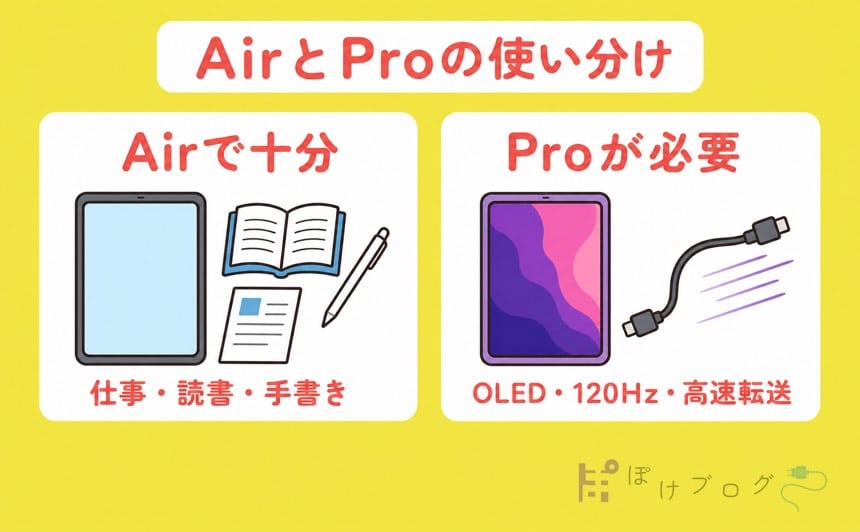
iPad Proを選ぶ価値が生まれるのは、次の条件を複数満たす人です。
- OLEDの黒、HDR表示、最大120Hzの滑らかさが、毎日の鑑賞や制作の品質へ直結する。
- 明るい場所で画面を見る時間が長く、Airの500ニトより高いSDR輝度を必要とする。
- 大容量の写真・動画を外付けSSDと頻繁にやり取りし、最大40Gb/sのThunderbolt / USB 4を使う。
- 4スピーカーの音、Face ID、より薄く軽い本体を毎日使う価値がある。
- 1TB・2TBの内蔵容量、または1TB以上で利用できる16GBユニファイドメモリが必要である。
- 使う制作アプリとデータ量が決まっており、M5で短縮したい具体的な処理がある。
特に端子の差は、用途がはっきりしています。
iPad AirのUSB-CはUSB 3で最大10Gb/s、ProはThunderbolt 3とUSB 4で最大40Gb/sに対応します。
ただし、対応SSD、ケーブル、ファイルサイズがそろわなければ、理論上の最大速度はそのまま体感差になりません。
「高速端子があると安心」ではなく、現在の外付け機器と転送頻度を確認して判断しましょう。
Proはまた、最大5K・120Hzの外部ディスプレイ一台にも対応しますが、Airも最大6K・60Hzの一台へ出力できます。
一般的な60Hzの外部モニターで文書や表を扱うなら、外部出力だけを理由にProへ上げる必要はありません。
iPad Airが向いている条件
iPad Airが向いているのは、次のように用途が一台化の中心にある人です。
- PDF教材、電子書籍、ノート、ブラウザ、メール、会議、文書作成をまとめたい。
- Apple Pencil Proを使いたいが、120Hz表示やOLEDは必須ではない。
- 写真編集や短い動画編集はするものの、長時間の高負荷処理を仕事として繰り返さない。
- 外部ディスプレイは最大6K・60Hzで足り、Thunderbolt機器を使わない。
- 128GBから1TBの範囲で必要容量を選べる。
- 浮いた予算をペン、必要なアプリ、ケース、保存先へ回したい。
Airは「Proを我慢するモデル」ではありません。
仕事と学びの道具をまとめ、PCや紙を持ち歩く回数を減らす目的に対して、必要な機能を広く備えたモデルです。
私も、iPadで勉強、読書、日記、情報整理を行うとき、紙とiPadのどちらが向くかを場面ごとに使い分けています。
すべてをiPadだけで完結させることより、探す場所と持っていく物を減らし、すぐ始められる状態の方が大切でした。
その目的なら、余った処理性能より、毎日使うアプリの整理やファイル名の統一の方が効果を感じやすいでしょう。
3STEPで自分の答えを出す
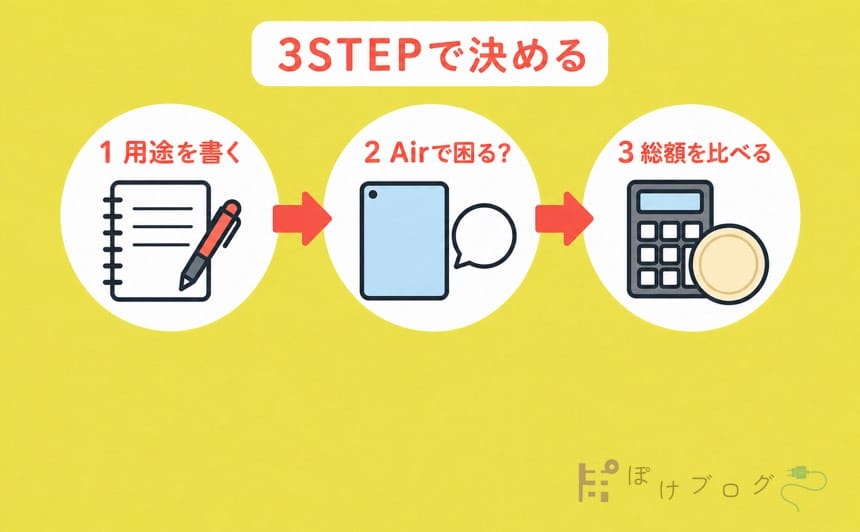
ここまでの比較を、購入前の3STEPへ落とし込みます。
STEP1:一週間の作業を書き出す
「仕事に使う」では広すぎるため、使うアプリ、ファイル、場所、回数まで書きます。
例えば、「平日は通勤中に電子書籍を読み、昼休みにPDFへ手書きし、夜に30分だけ文書を直す」といった形です。
軽い写真編集を週に一度するのか、4K動画を毎日書き出すのかで、必要な性能は変わります。
PCでしか使えない社内システム、マクロや高度なExcel作業、特定のデスクトップアプリもこの段階で残してください。
STEP2:Airで困る項目に印を付ける
作業ごとに、AirのM4、500ニト・60Hzの画面、最大10Gb/sのUSB 3、最大1TBの容量で困るかを確認します。
困る理由が「将来なんとなく」なら印を付けず、頻度とデータ量を言えるものだけ残しましょう。
画面差だけは文章で決めにくいため、店頭で同じPDF、スクロール、ペン入力、暗い映像をAirとProの両方で試します。
STEP3:同容量・同装備の総額を比べる
容量をそろえ、本体、ペン、キーボード、ケース、アプリ、保存先を足します。
Airで困る項目を解消するために63,000円または83,000円の差を払うなら、その効果を一文で書きます。
「毎日使うOLEDと120Hzのため」「週3回の大容量転送を短くするため」と言えれば、Proを選ぶ理由は明確です。
一文にできなければAirを選び、必要な容量と周辺機器へ予算を回す方が、買い物の迷いを減らせます。
買う前に確認したい注意点
iPadはPCのように使える場面が増えていますが、PCを完全に代替できるとは限りません。
会社指定のソフト、複雑なExcelマクロ、開発環境、複数の周辺機器を前提にした作業は、iPadOS版アプリでは同じ操作ができない場合があります。
購入前に、日常の重要作業を「iPad版アプリで完了できる」「ブラウザでできる」「PCを残す」の三つへ分けてください。
私はPC作業やPCを持ち歩く機会を減らしましたが、すべてのPC作業をiPadへ移したわけではありません。
この使い分けなら、iPadへ無理に不得意な作業を背負わせず、紙教材、ノート、本、日常の情報整理をまとめられます。
また、Face IDとTouch IDの違いも毎日触れる部分です。
ProはFace ID、AirはトップボタンのTouch IDなので、キーボードに置いて使うか、手に持って使うかで好みが分かれます。
音についてはProが4スピーカー、Airが横向きステレオスピーカーです。
外部スピーカーやイヤホンを使うなら本体スピーカーの差は小さくなりますが、本体だけで動画や音声を聞くなら店頭確認の価値があります。
価格と仕様は変更されるため、購入直前にApple公式サイトで再確認してください。
中古や整備済製品を選ぶ場合は、今回比較したM4 AirとM5 Proとはチップ、対応アクセサリー、端子、画面が異なるモデルもあります。
モデル名だけでなく、世代と発売年まで確認しましょう。
まとめ:性能ではなく使う差へ払う
iPad ProとAirのどっちを選ぶか迷ったら、最初にM4 Airで不足する具体的な場面を探します。
仕事、読書、手書き、軽い創作を一台へまとめる多くの会社員には、iPad Airで十分です。
AirでもApple Pencil Pro、外部ディスプレイ、PDF編集、文書作成、軽い写真・動画編集へ対応でき、PCや紙を持ち歩く機会を減らせます。
Proの価格差を払う価値は、OLED、120Hz、高輝度、Thunderbolt、4スピーカー、Face ID、大容量構成が毎日の体験や仕事時間を変える場合に生まれます。
この基準で選べば、使わない性能への出費だけでなく、性能不足を恐れて決められない時間も減らせるでしょう。
今日の一歩は、直近一週間にPC、紙、ノート、本で行った作業を10分だけ書き出すことです。
その横に「Airで困る理由」を具体的に書けるか確認すると、あなたに必要なモデルが見えてきます。