仕事の書類や勉強の教材、日々のノートをiPad一台に集約している30代の会社員にとって、端末が見当たらない状況は大きな不安につながります。
まずは慌てて消去を実行せず、別の端末から位置表示を確かめ、状況に応じた安全な手順を順序立てて進めていきましょう。
本記事では、位置情報の読み分け方から、サウンド再生、紛失モード、関係各所への連絡、消去の判断基準、事前設定までを詳しく説明します。
画面に「位置情報が見つかりません」や「オフライン」と出ると焦ってしまい、データを守るためにすぐ遠隔消去を選びたくなるかもしれません。
遠隔消去は端末内のデータをすべて消去する強力な操作であり、一度行うと本体の操作を元に戻すことはできません。
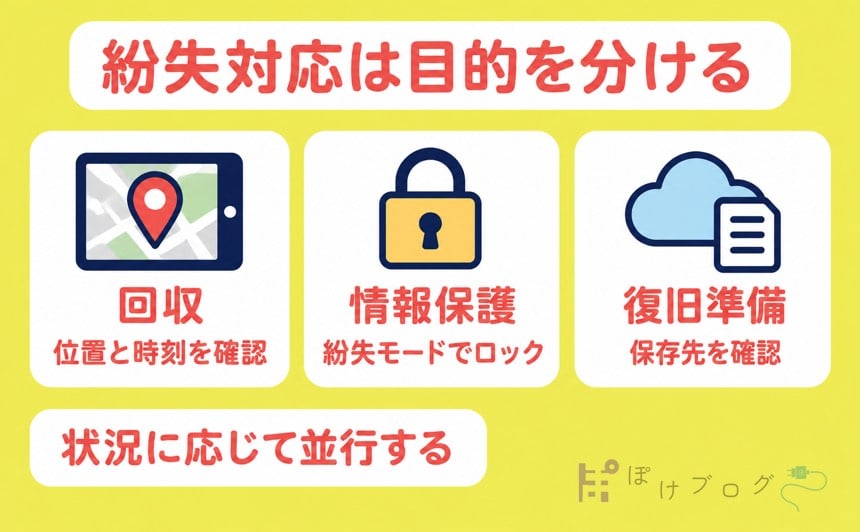
手元に戻る可能性を保ちつつ情報漏えいを防ぐには、端末の回収、内部データの保護、バックアップからの復旧準備という3つの行動を切り分けて進める必要があります。
iPadを紛失したときにまず知っておくべきこと
私は以前、紙の教材をPDFなどのデジタル形式に移し、持ち歩く紙の束を減らしました。
紙のノートもiPadのノートアプリへ移し、現在は勉強、読書、日記、日々の情報整理をこの一台に集約しています。
パソコンを使う作業や、パソコンを持ち歩く機会も減らしました。
ただし、すべてのパソコン作業をiPadだけで置き換えたわけではありません。
仕事の資料や生活の記録をタブレットへまとめるほど、手元から離れたときの影響は大きくなります。
通勤時などにPDF教材やノートを開く機会が多い人は、置き忘れへの備えを日頃から意識しておく必要があります。
iPadが見当たらないときは、まず手元にある別の端末を使い、現在の状況を客観的に把握することから始めます。
Appleの「探す」機能は、手元に別のApple端末がある場合はその端末の「探す」アプリから利用できます。
手元に別のApple端末がない場合でも、Webブラウザから紛失したiPhoneやiPadを見つける方法で案内されているicloud.com/findへアクセスすれば状況を確認できます。
Webブラウザからアクセスする専用の入口は、信頼できる端末へ送られる認証コードを入力せずにログインできるように設計されています。
サインイン画面で認証コードを求められた場合は、画面内にあるデバイスを探すボタンを選択することで、コードなしで位置確認画面へ進めます。
手元に認証コードを受け取れる端末がなくても、Apple Accountのメールアドレスとパスワードが分かれば操作できます。
ただし、紛失する前にiPad本体の「探す」設定が有効になっていなかった場合は、位置の特定、紛失モードの設定、遠隔消去を行うことはできません。
まずは落ち着いてWebブラウザや別の端末からサインインし、画面にどのような案内が出ているかを確認します。
「探す」画面の表示と現在地の読み分け方
「探す」にログインした際、画面に表示される文言の意味を正しく理解することが、次の行動を決める基準になります。
画面に表示されている位置が、いま現在の居場所を示しているとは限らないためです。
端末を選択したときに表示される状況は、主に通信状態や位置情報の更新時刻によって分かれます。
「探す」機能における位置情報の表示期間や仕組みは、紛失したApple製デバイスを探すで案内されています。
別のApple端末の「探す」アプリを使用している場合、端末が最後に位置情報を送信してから最大で7日間は、その最終確認位置が地図上に表示されます。
一方で、WebブラウザからiCloud.comの「探す」を開いて確認している場合は、保持される最終位置情報の期間が最大24時間となります。
さらに、アプリの利用時であっても、「探す」ネットワークから最後に位置情報が送られてから8日以上が経過していると、地図上には位置情報なしと表示されます。
表示されている場所の横にある時刻を確認し、それが現在時刻に近いのか、数時間前なのかを確かめてください。
「最後の位置情報」として表示されている地点は、通信が途切れる前などに最後に確認された場所にすぎません。
そのため、その場所からすでに端末が移動している可能性もあり、現在地そのものを保証するものではありません。
端末がオンライン状態であっても、通信環境などの影響によって位置情報を正常に送信できないことがあります。
Webブラウザの「探す」画面で端末を選んだ際に、検出不可やオフラインと表示されることもあります。
位置情報の確認手順は、iCloud.comで位置情報を確認するで解説されています。
端末が通信を行っていない状態のときは、画面上に「検出時に通知」というチェック項目が表示されます。
これを選んでおくと、紛失したiPadが再び通信ネットワークへ接続して再オンラインになった際に、通知を受け取ることができます。
画面を見て現在地が分からない場合でも、表示されている時刻や状況をメモに残しておくことが大切です。
別のスマートフォンや紙のメモ帳に、画面に表示された最終位置の場所、表示されている時刻、そして自分が最後にiPadを使った場所を書き出しておきます。
客観的な情報を手元に控えておくことで、このあと警察や交通機関へ問い合わせる際にも状況を正確に伝えられます。
近くにあるか分からないときの操作と紛失モードの活用
「探す」の画面で大体の場所がつかめたら、その場所が自宅や職場などの屋内なのか、外出先なのかによって対応を分けます。
画面上の位置が自宅やオフィスを指している場合や、部屋のどこかにあると分かっているときは、「サウンドを再生」を試します。
サウンド再生の手順は、iCloud.comでサウンドを再生するで確認できます。
サウンド再生の操作は、本体の消音設定がオンになっていても音が鳴る仕組みになっています。
鞄の奥や家具の隙間に入り込んでいるときは、音を頼りに場所を特定できます。
端末がオフラインになっている場合、サウンド再生のリクエストは保留状態になります。
保留状態のままにしておけば、次回そのiPadがWi-Fiやモバイル通信につながった際に音が鳴ります。
一方、地図の表示が外出先を指している場合や、どこで落としたか分からない場合は、「紛失モード」を設定します。
紛失モードは、第三者による操作を防ぐための画面ロックと、拾い主へ連絡先を伝えるためのメッセージ表示を行う仕組みです。
紛失モードの設定手順は、iCloud.comで紛失モードを使用するに記載されています。
Webブラウザの画面から対象のiPadを選択し、「紛失としてマーク」あるいは「紛失モード」を選択して、画面の案内に従います。
この操作を行うと、iPad本体に設定されているパスコードで画面がロックされます。
また、端末に登録されているApple Payなどの対応する支払いカードの機能も自動的に一時停止されます。
設定の流れの中で、画面上に表示させたい連絡先の電話番号と、任意のメッセージを入力できます。
「紛失したiPadです/お心当たりのある方はご連絡ください」といったメッセージと、手元にある別の連絡先電話番号を設定します。
ただし、紛失モードの有効化やメッセージの表示を行うには、iPadの電源が入っており、Wi-Fiまたはモバイル通信に接続されている必要があります。
端末が電源オフや圏外になっている間に紛失モードを設定した場合、画面上では保留状態として扱われます。
端末が再び通信回線につながった時点でロックが作動し、指定したメッセージが画面に表示されます。
ここで注意が必要な操作が、「探す」画面から端末を「アカウントから削除」してしまうことです。
「アカウントから削除」や「このデバイスを削除」を実行すると、端末と自分のApple Accountとの紐付けが解除されます。
これを行うと、第三者による初期化や再利用を防ぐための防壁であるアクティベーションロックまで解除されてしまいます。
どれほど見つからなくても、紛失した端末を探す画面から削除してはいけません。
外部への連絡とアカウントの安全確保
紛失モードを設定したあとは、外部の窓口への相談と連絡を進めます。
位置情報が特定の駅や店舗、商業施設を指している場合は、自分で現地を探し回る前に、その施設の窓口や遺失物係へ電話で問い合わせます。
施設のスタッフが拾得物として保管している場合、特徴を伝えることで照合してもらえます。
外出先で紛失したことが明らかな場合は、警察署や交番へ行き、遺失届を提出します。
警察で手続きを行う際、端末の識別番号であるシリアル番号の提示を求められる場合があります。
シリアル番号をあらかじめ手元のメモなどに控えておくと、届出の際に役立ちます。
セルラーモデルのiPadで通信会社と契約している場合は、契約している通信事業者への連絡も必要です。
通信会社へ電話やWebから紛失の連絡を入れ、通信機能の使用停止手続きを依頼します。
回線の使用停止は、端末を探す操作とは別に進める手続きです。
また、紛失したiPadの中に勤務先の資料や業務用のメールが含まれていた場合は、組織への報告を優先します。
自分で解決しようと抱え込まず、勤務先のセキュリティ規則に従って情報管理担当者へ早期に状況を報告してください。
規則に従って組織の指示を仰ぎ、適切な保護措置を進めます。
外部への連絡と並行して、自身のApple Accountの安全確認も行います。
別の端末からApple Accountの管理画面にサインインし、登録情報や連絡先アドレスに不審な変更がないかを確認します。
もし見覚えのない変更があれば元に戻し、パスワードを変更します。
あわせて、紛失に便乗したフィッシング詐欺にも注意が必要です。
Appleが紛失した端末の発見を知らせるために、個人の電話番号やメールへ直接連絡を入れることはありません。
「探す」機能には端末が再オンラインになった際の「検出時に通知」がありますが、これは公式サービス内の仕組みです。
外部から「iPadが見つかりました」といった不審なSMSやメールが届いても、記載されたリンクを開いてはいけません。
他人にパスコード、パスワード、認証コードを教えることは避け、状況の確認は公式のicloud.com/findから直接行います。
見知らぬ場所や盗難の疑いがある場所に位置が表示されている場合、自分一人で現場へ行ってはいけません。
危険を避けるため、表示されている位置情報の画面を保存し、警察へ相談してください。
遠隔消去を実行する判断基準と注意点
「探す」の画面には、端末内のデータを消去する機能が用意されています。
しかし、遠隔消去は、他の手段をすべて試したあとに検討する手段です。
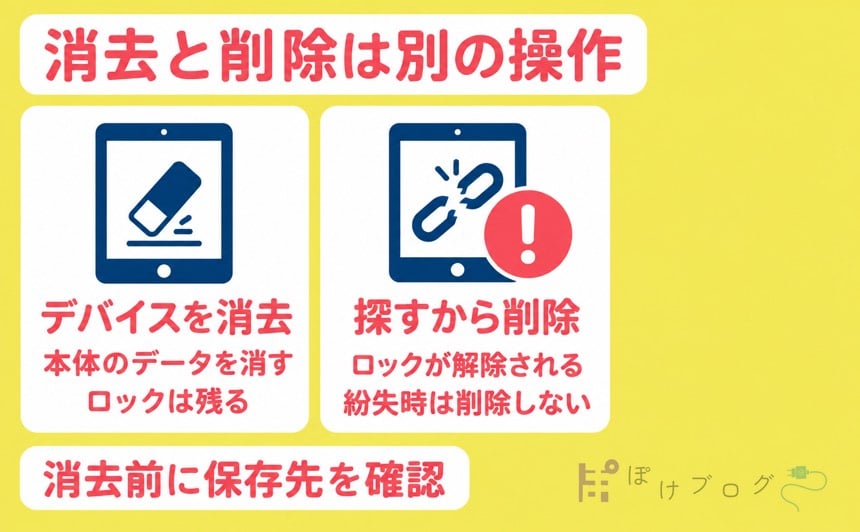
消去を実行すると、iPad本体に保存されていたデータが消去され、本体の操作を元に戻すことはできません。
消去に関する詳しい仕様は、iCloud.comでデバイスを消去するにまとめられています。
iPadOS 15以降を搭載した端末であれば、遠隔消去を実行したあとでも「探す」機能を使って位置情報を追跡できます。
それ以前のOS環境の場合、消去を実行したあとは位置を探せなくなります。
消去の手順は、ブラウザ等の「探す」から該当のiPadを選び、「このデバイスを消去」を選択して画面の案内に沿って進めます。
端末がオフラインになっている場合、消去の要求は保留されます。
次回その端末が電源を入れられ、ネットワークへ接続された時点で消去が開始されます。
消去が実行される前に端末が見つかった場合は、消去リクエストを中止できます。
ブラウザの「探す」画面から消去リクエストを中止し、Apple Accountのパスワードを入力することで通常の状態に戻せます。
消去を行ったあとも、前述した「探すから削除」とは区別して管理します。
| 操作の名称 | 端末内のデータ | アクティベーションロック | 留意点 |
|---|---|---|---|
| 紛失モード | 保持される | 維持される | ロックと連絡先メッセージを表示 |
| このデバイスを消去 | 本体から消去される | 維持される | 他手段を試した後に検討 |
| 探すから削除 | 消去とは別の操作 | 解除される | 紛失した端末では実行しない |
この表の通り、「このデバイスを消去」を実行しても、アクティベーションロックは維持されます。
端末が初期化されても、元の持ち主のApple Accountとパスワードを入力しなければ再設定できません。
これにより、第三者による端末の再利用を防ぐことができます。
誤って「探すから削除」を選んでしまうと、アクティベーションロックが解除されてしまいます。
データを消去した場合であっても、「探す」のデバイス一覧からは端末を削除せず、そのまま残しておきます。
消去を行う前には、クラウドへ同期されていない未保存データがないかを整理し、状況を見極めて判断します。
業務規則や管理担当者からの指示がある場合は、その方針に従って消去を進めてください。
紛失に備えて今すぐ確認すべき設定と復旧準備
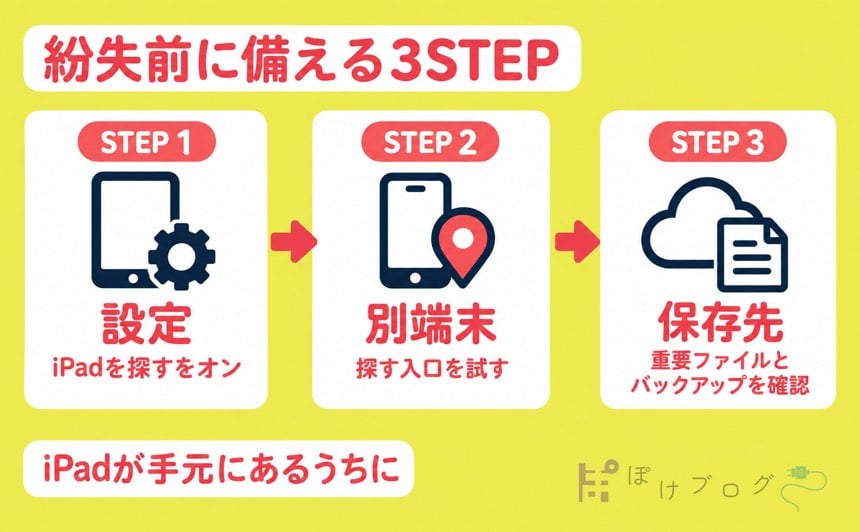
紛失時の各種機能を利用するには、端末が手元にある現在の設定状態が整っている必要があります。
日常的にiPadを持ち歩いているなら、設定画面を開き、必要な項目を確認しておきます。
まず確認すべき項目は、「探す」機能が有効になっているかどうかです。
iPadの「設定」アプリを開き、自分の名前をタップして「探す」へと進みます。
「iPadを探す」を開き、スイッチがオンになっていることを確認します。
設定の手順は、探すを有効にする方法で案内されています。
同じ画面にある「“探す”ネットワーク」と「最後の位置情報を送信」もオンにしておきます。
「“探す”ネットワーク」をオンにしておくと、端末がオフラインのときでも位置を探せる可能性が残ります。
「最後の位置情報を送信」をオンにしておくと、バッテリー残量が少なくなった際に、最後の位置情報をAppleへ自動送信することを試みます。
あわせて、「設定」の「プライバシーとセキュリティ」から「位置情報サービス」が有効になっていることも確かめます。
ただし、これらの設定を行っていても、電波環境や建物の状況によって常時位置が検出できるとは限りません。
そのため、万が一端末を失った場合に備えて、バックアップと同期の状況を確認しておくことが重要です。
iCloudバックアップの作成手順は、iCloudでiPadをバックアップする方法に記載されています。
Wi-Fi環境に接続した状態で、「設定」から自分の名前をタップし、「iCloud」内の「iCloudバックアップ」を開きます。
画面の「今すぐバックアップを作成」をタップし、バックアップが正常に完了した日時を確認します。
自動バックアップを利用するには、端末が電源に接続され、画面がロックされており、Wi-Fiに接続されている必要があります。
iCloudの保存容量に空きがないとバックアップが作成されないため、容量の残量にも注意してください。
バックアップと各種クラウドサービスによる同期は仕組みが異なります。
対象となるデータの詳細は、iCloudバックアップの対象となるものに明記されています。
iCloud DriveやiCloudのメモなどで同期されている情報は、日々のバックアップデータには重複して入りません。
同期データはクラウド上に保存され、バックアップには定期的に同期されない端末情報などが保存されます。
そのため、重要な教材や資料を扱う際は、それらがどのクラウドサービスへ保存されているのかを確認しておきます。
業務資料を扱う場合は勤務先の規則に従い、許可なく個人のクラウドへ保存しないよう注意してください。
最新のバックアップ完了日時と、重要なファイルの保存先を事前に把握しておくことで、紛失時の復旧判断が円滑になります。
すべての作業をiPad一台に依存せず、復旧用のパソコンを手元に残しておく使い分けも、リスクを抑える手段になります。
状況別アクションチェックリストと次の一歩
iPadが見当たらないときは、場所や状況に応じた順序で落ち着いて行動します。
状況に応じた確認項目を以下のチェックリストにまとめました。
状況A:自宅や職場など、屋内にある可能性が高い場合
- 手元の別端末やWebブラウザ(icloud.com/find)で「探す」を開く
- 「サウンドを再生」を実行し、音が聞こえるか確認する
- 音が鳴らない場合、位置情報の表示時刻を確認し、オンライン状態を確かめる
- オフラインの場合は「検出時に通知」を選び、見つからなければ紛失モードや施設への連絡も進める
状況B:外出先で紛失した場合
- 仕事の資料が入っている場合は、社内の情報管理担当者へ早期に連絡する
- 「探す」で最終位置情報と記録時刻を確認し、手元にメモを残す
- 「紛失モード」を設定し、連絡先電話番号とメッセージを表示させる
- 立ち寄った施設や駅の窓口、遺失物センターへ問い合わせる
- 契約している通信事業者へ連絡し、回線の使用停止を依頼する
- 警察署や交番へ行き、シリアル番号を控えて遺失届を提出する
状況C:見知らぬ場所にある・盗難の疑いがある場合
- 「紛失モード」を設定し、画面をロックする
- 単独で現場へ向かわず、位置情報の画面を保存して警察へ相談する
- Apple Accountの登録情報を確認し、不審な変更があればパスワードを変更する
- Appleを装う不審なSMSやメールなどの詐欺連絡に注意する
- 回収が困難で情報保護が必要な場合や業務指示がある場合に「デバイスの消去」を検討する
- どのような場合でも、「探す」から端末を削除しない
「探す」が無効になっていた場合の対応
- 立ち寄った施設や交通機関の遺失物窓口へ問い合わせる
- 警察署や交番へ行き、遺失届を提出する
- 契約している通信事業者へ連絡し、回線の利用を停止する
- 業務資料がある場合は勤務先の管理担当者へ速やかに報告する
- Apple Accountの管理画面で不審な変更がないかを確認する
チェックリストにある通り、遠隔消去は他の手段を検討したあとに選択する手順です。
慌てて消去を選ぶ前に、紛失モードでの保護や各窓口への連絡を進めてください。
手元にiPadがあるうちに、一度別のパソコンやスマートフォンからicloud.com/findへアクセスし、ログイン手順を試しておくことをおすすめします。
事前に試しておくと、iPadが手元になくても入れる画面と操作の流れを確認できます。
今日できる具体的な一歩として、まずはiPadの「設定」を開き、「探す」の各機能がオンになっているかを確認してみてください。