
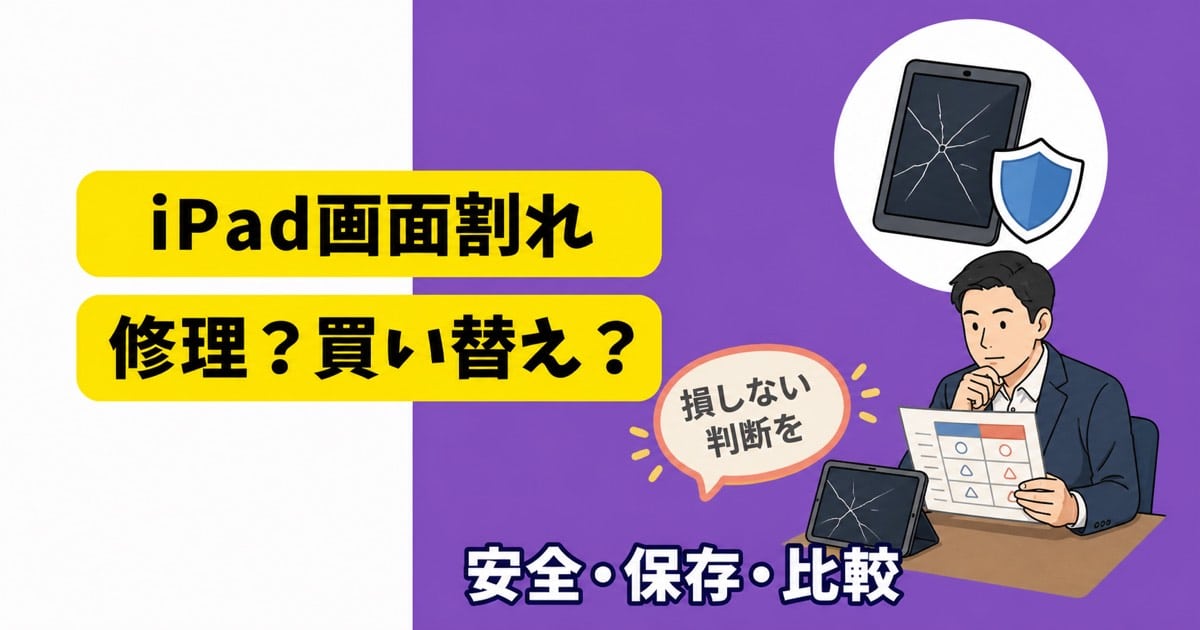
iPadに仕事や勉強のデータをまとめている30代会社員にとって、画面割れは本体だけでなく、毎日の作業まで止まりかねない問題です。
結論は、安全確保とバックアップを済ませ、修理費・保証・残りの使用年数・買い替え後の総額を比べて決めることです。
この記事では、割れた直後にやること、正規と非正規修理の違い、修理と買い替えの判断表まで順番に整理します。
結論:修理か買い替えかは復旧総額で決める
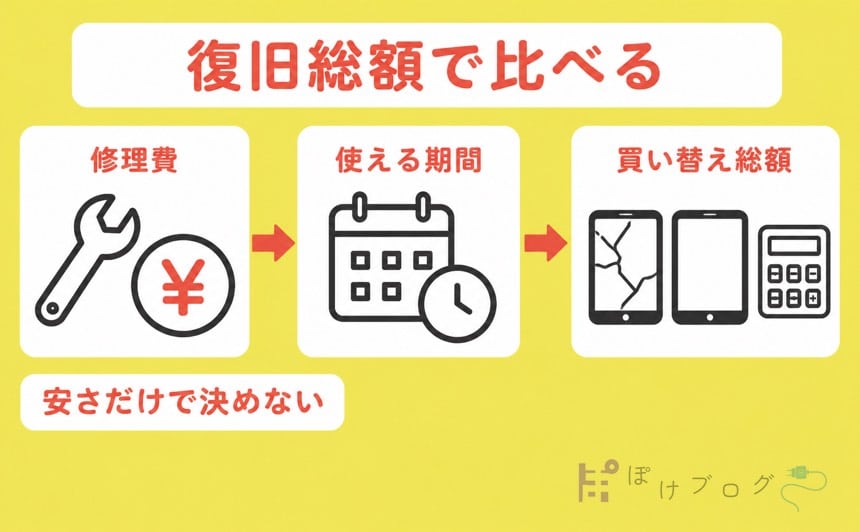
画面が割れると、「修理費はいくらか」「新しいiPadを買う方が得か」をすぐ検索したくなります。
しかし、表示されている修理費と新品価格だけを比べると、判断材料が足りません。
見るべきなのは、今の作業環境を安全に戻すまでに必要な復旧総額です。
ここでいう復旧総額には、次の要素を含めます。
- 修理する場合:修理見積額、配送費、修理中の代替手段、修理後に使えると見込む期間
- 買い替える場合:新しい本体、必要な周辺機器、データ移行、割れた端末の下取り・売却額
- どちらにも共通:バックアップ、アプリへの再ログイン、業務や勉強が止まる時間
例えば、修理費が新品より安くても、容量不足やバッテリーへの不満を抱えた古い端末なら、半年後に買い替えたくなるかもしれません。
反対に、現行の用途を問題なくこなせる比較的新しいiPadなら、壊れていない機能まで買い直す必要はないでしょう。
つまり、正解は「何年以上なら買い替え」という一律の年数では決まりません。
直した後も今の使い方を続けたいかを先に考えると、価格だけに引っ張られにくくなります。
私はiPadへ、勉強のPDF教材、ノート、読書、日記、情報整理を集約しています。
紙教材とPCを持ち歩く機会は減りましたが、その分、一台が使えないと複数の作業が同時に止まる設計でもあります。
だからこそ、画面割れでは安さを探す前に、データと作業環境を守る順番が欠かせません。
画面が割れた直後は安全とデータ保護を優先する
ひびが小さく、タッチ操作もできると、「今日だけなら使える」と考えたくなりますよね。
しかしAppleは、安全情報の中で、画面が割れた状態のiPadを使用しないよう案内しています。
ガラスで負傷するおそれがあり、本体やバッテリーの損傷が疑われる場合は、過熱につながる可能性もあるためです。
画面保護フィルムを貼り直して使い続けることを、応急処置として勧めることもできません。
割れた直後は、次の症状を目で確認してください。
- ガラス片が浮いている、または落ちてくる
- 本体が曲がっている、隙間が開いている
- 異常に熱い、においがする、膨らんでいる
- 画面が点滅する、黒い染みや線が出ている
- タッチが勝手に動く、または操作できない
危険を感じる症状があるときは、充電や操作を続けず、AppleまたはApple正規サービスプロバイダへ相談しましょう。
自分で分解したり、浮いたガラスを押し戻したりするのも避けます。
操作できる場合だけバックアップする
安全に短時間操作できる状態なら、修理先を探す前にバックアップを確認します。
iCloudを使う場合は、「設定」から自分の名前を開き、「iCloud」へ進んで保存状況を見ます。
端末全体のバックアップだけでなく、普段使うノート、PDF、写真、ファイルが同期済みかもアプリごとに確認してください。
ノートアプリ内だけに保存した資料や、アプリ独自のクラウド設定は、iCloudバックアップとは別に確認が必要な場合があります。
私の場合、PDF教材、ノートアプリ、マインドマップなどを勉強に使ってきました。
このように複数アプリへデータが分かれている人は、「iCloudバックアップがあるから全部大丈夫」と決めつけない方が安心です。
よく使うアプリを開き、同期先、最終更新日時、書き出せる重要ファイルの順に点検します。
操作不能でバックアップできない場合は、無理に何度も画面へ触れず、既存のiCloud同期や過去のコンピュータバックアップを確認します。
Appleも、端末が反応しない場合は、修理前の準備をすべて行えなくても、可能な手順だけ行うよう案内しています。
見積り前にモデル・保証・保険を確認する
「iPadの画面修理はいくら」と検索しても、手元の端末にその金額が当てはまるとは限りません。
修理費は、モデル、損傷状態、保証、依頼先によって変わるからです。
まず「設定」→「一般」→「情報」を開き、モデル名、モデル番号、シリアル番号を控えます。
画面を操作できない場合は、対応モデルであれば本体背面やコネクタ周辺のモデル番号、購入履歴、箱などから確認できます。
次に「設定」→「一般」→「AppleCareと保証」で、加入中のプランと有効期限を見ます。
別の端末からAppleのマイサポートへサインインして確認する方法もあります。
Apple製品1年限定保証は、購入から1年以内に起きた製造上の問題が対象であり、落下などの事故による損傷には通常適用されません。
一方、AppleCare+は過失や事故による損傷のサービスを含みますが、加入プランの条件とサービス料を確認する必要があります。
会社の福利厚生、クレジットカードの購入保険、通信会社や販売店の端末保証、モバイル保険へすでに加入している場合は、その契約も確認します。
見る項目は、補償対象、自己負担額、事故から申請までの期限、必要書類、修理先の指定、対象外条件です。
保険は「入っていたはず」という記憶だけで修理を進めず、先に受付窓口へ確認しましょう。
修理後の申請では対象外になる契約や、指定された修理見積書・破損写真が必要な契約もあるためです。
この記事では特定のモバイル保険を勧めません。
契約によって条件が異なるので、加入済みの人が使える補償を取りこぼさないための確認に留めます。
正規・独立系・非正規修理の違いを整理する
修理先を比べるときは、「正規か非正規か」の二択だけで考えると少し粗くなります。
Appleの案内では、AppleとApple正規サービスプロバイダに加え、純正部品を扱える独立系修理プロバイダもあります。
ただし、修理に適用される保証や責任の主体は同じではありません。
| 選択肢 | 部品・技術 | 修理後の保証 | 事前に確認すること |
|---|---|---|---|
| Apple | Apple認定修理、純正部品 | Appleの修理保証 | 公式見積り、配送か持込か、データ消去の可能性 |
| Apple正規サービスプロバイダ | 認定技術者、純正部品 | Appleの保証対象 | 店舗独自の保証対象外料金、予約、修理方法 |
| 独立系修理プロバイダ | 純正部品を利用できる事業者がある | 事業者独自の場合がある | AppleCare対象外、部品、保証期間、データ取扱い |
| その他の修理店 | 店舗ごとに異なる | 店舗ごとに異なる | 部品の種類、機能への影響、再修理、保証、初期化 |
Appleは、非純正部品や十分な訓練を受けていない人による修理が、安全性、機能、セキュリティ、プライバシーへ影響するおそれを案内しています。
新しい一部モデルでは、「設定」→「一般」→「情報」から部品と修理の履歴を確認できる場合もあります。
これは、今後売却や譲渡を考えるときの判断材料にもなります。
安い見積りでは質問を一つ増やす
非正規店が一律に悪いわけではありませんが、価格以外の条件を自分で確認する範囲は広くなります。
「画面交換はいくらですか」に加え、次の質問をしましょう。
- 表示パネルを含む交換か、表面ガラスだけか
- 使用する部品は純正か、再生品か、互換品か
- 修理後に使えなくなる機能や表示はないか
- データを残す前提か、初期化の可能性があるか
- 修理保証の期間と対象は何か
- 追加故障が見つかった場合、作業前に連絡があるか
回答を口頭だけでなく、見積書や利用規約で残せると比較しやすくなります。
Appleで修理する場合も、Web上の表示額だけで確定とは考えません。
Appleは最終料金を診断・検査後に確定するとしており、Apple正規サービスプロバイダは保証対象外料金を独自に設定できます。
同じ「正規」でも、保証対象外の見積りは窓口により確認が必要なのです。
修理を選びやすい条件
修理が向きやすいのは、直した後の使い道がはっきりしている場合です。
次の条件が多く当てはまるなら、まず正式な修理見積りを取る価値があります。
- AppleCare+など利用できる保証がある
- 画面以外の動作、容量、バッテリーに大きな不満がない
- 対応するApple Pencilやキーボードをそのまま使いたい
- 現在の性能で、仕事や勉強を今後も続けられる
- 買い替えより復旧総額が明らかに低い
特にApple Pencilでノートを書く人は、本体価格だけでなくペンの互換性も見ます。
新しいiPadへ買い替えた結果、手元のApple Pencilやキーボードが対応せず、周辺機器まで買い直すことがあるためです。
私は紙のノートをノートアプリへ移し、Apple Pencilを使う場面があります。
この使い方なら、端末の性能だけでなく、今のペンを含む作業一式をいくらで戻せるかが重要です。
また、修理後も利用を続けるなら、OS対応状況やアプリの動作も確認します。
年式だけで寿命を決めず、現在の用途に必要なアプリが動き、容量にも余裕があるかで見ましょう。
買い替えを選びやすい条件
買い替えは、壊れたことを理由に上位モデルへ進むことではありません。
今の不満まで一緒に解消でき、修理後の短期的な買い直しを避けられるときに意味があります。
次の条件が重なる場合は、買い替えの見積りも並べましょう。
- 保証対象外の修理費が高い
- 画面以外にも、本体の変形、充電、バッテリーなどの不具合がある
- 容量不足やアプリの対応で、破損前から困っていた
- 修理しても近いうちに用途を満たせなくなる
- 必要な用途を、より安い現行モデルでも満たせる
2026年8月14日のApple公式ストアでは、iPadは74,800円から、iPad Airは129,800円から案内されています。
価格は変わるため、実際に判断する日はApple公式ストアで最新価格を確認してください。
例えば、動画編集や重い制作をしないのに、壊れた端末がProだからという理由だけで新しいProへ買い替える必要はありません。
PDF閲覧、手書きノート、Web会議、読書が中心なら、無印iPadやAirも含めて用途から選び直せます。
一方で、特定のPC用ソフト、複雑なExcel作業、社内システムなどは、iPadへ完全移行できない場合があります。
買い替え時も「この一台ですべて代替できる」と考えず、必要な作業だけを移す方が失敗を減らせます。
割れたiPadの下取り額は確定前提にしない
Apple Trade Inの下取り額は、モデルだけでなく端末の状態で変わります。
オンラインの概算と、検査後の金額が異なる場合もあります。
そのため、買い替え予算から希望の下取り額を先に差し引くと、後で支払額が増えるかもしれません。
判断表では、まず下取り額をゼロとしても買えるかを見ます。
次に、シリアル番号と正しい状態で査定し、確定した金額だけを買い替え費用から引きます。
値が付かない場合でも、Appleは無料リサイクルを案内しています。
個人売買を使う場合は、破損状態、修理歴、動作確認、データ消去を正確に伝える必要があり、手間とトラブル対応も費用の一部と考えましょう。
修理と買い替えの判断表を埋める
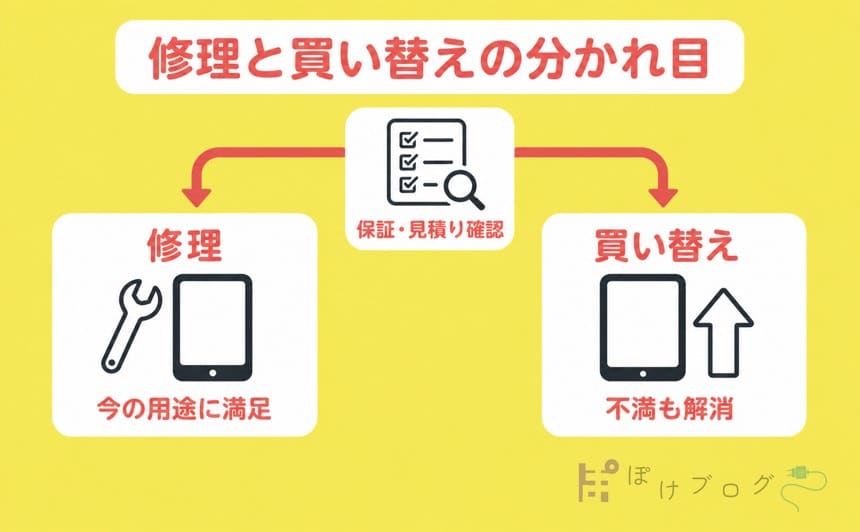
ここまでの情報を一枚にまとめると、検索結果を行き来する時間が減ります。
次の表をコピーし、空欄を埋めてください。
| 比較項目 | 修理 | 買い替え |
|---|---|---|
| 本体のモデル・容量 | 現在のもの | 候補モデル |
| 修理または本体の税込価格 | __円 | __円 |
| 保証・保険で戻る金額 | −__円 | −__円 |
| 必要なペン・キーボード・ケース | __円 | __円 |
| 下取り・売却の確定見込み | 0円 | −__円 |
| 代替機や配送など | __円 | __円 |
| 復旧総額 | __円 | __円 |
| 使いたい残り期間 | __年 | __年 |
| 1年あたりの復旧総額 | __円 | __円 |
| 容量・性能・アプリの不満 | 残る/解消 | 残る/解消 |
1年あたりの復旧総額は、「復旧総額÷使いたい残り年数」で出します。
これは将来を保証する数字ではなく、目先の安さと長く使う費用を同じ尺度で見るための目安です。
例えば修理が4万円、修理後に2年使う想定なら、1年あたり2万円です。
買い替えの復旧総額が8万円でも4年使う想定なら、同じく1年あたり2万円になります。
このとき初めて、安い修理と高い買い替えが、使用期間を含めれば同じ水準だと分かります。
ただし、年数は楽観的に伸ばしすぎないようにします。
現在のOS対応、バッテリー、容量、アプリ、仕事で必要な機能を見て、自分が無理なく使う期間を置きましょう。
金額が近い場合は、次の優先順位で決めます。
- データを安全に復元できるか
- 今の用途を止めずに戻せるか
- 保証と修理後の安心を得られるか
- 容量や性能の不満を残さないか
- 支払える範囲か
この順にすると、「せっかくだから最新モデル」という勢い買いも、「安いから古い端末を延命」という先送りも減らせます。
iPad一台化を止めない代替運用を用意する
修理か買い替えか決めても、端末が戻るまでの時間は残ります。
iPadへ多くの作業を集約している人ほど、代替運用を決めてから修理へ出すと慌てません。
例えば、閲覧するPDFは一時的にスマートフォンやPCから開ける状態にします。
手書きノートは必要な期間だけ紙へ戻し、後から残すページだけ撮影してiPadへ入れます。
Web会議や長文入力は、無理にスマートフォンで代用せず、PCを使える環境へ寄せます。
私はPC作業やPCを持ち歩く機会を減らしていますが、すべてをiPadへ完全移行したわけではありません。
故障時にはPCを一時的な退避先にできる方が、仕事と勉強を止めずに済みます。
一台化は、予備端末を何台も持つことではなく、普段の中心を一台に決める考え方です。
故障中だけ紙やPCへ戻す逃げ道があっても、失敗ではありません。
むしろバックアップと代替手段があるから、必要なものを普段はiPadへまとめられます。
今日やる3STEP:安全、保存、比較の順で進める
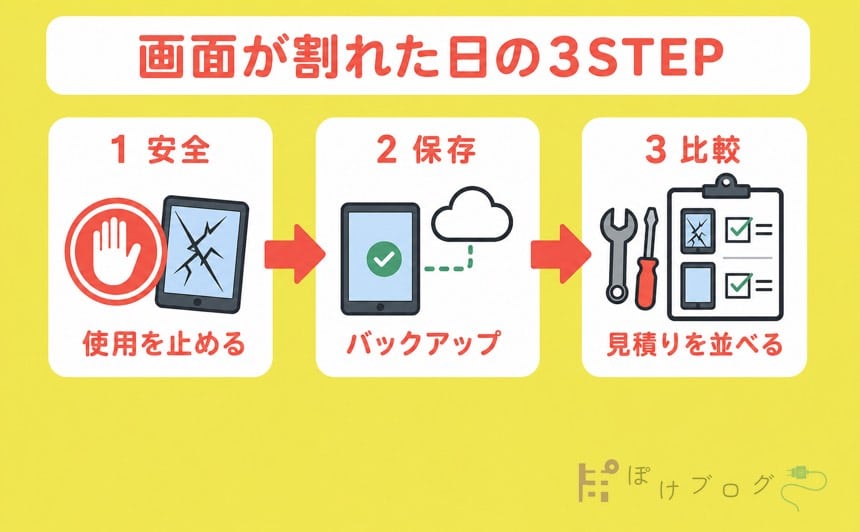
最後に、画面が割れた日にやることを3STEPへ絞ります。
STEP1:使用を止めて破損状態を記録する
割れた画面を使い続けず、安全な場所に置きます。
保険申請に必要になる可能性があるため、別の端末で本体全体と破損部を撮影し、落下日時と状況をメモします。
発熱、膨らみ、におい、ガラス片がある場合は、自分で充電や操作を続けません。
STEP2:可能な範囲でデータと契約を確認する
安全に操作できる場合だけバックアップと各アプリの同期を確認します。
同時に、モデル名、シリアル番号、AppleCare、購入店や保険の契約を一枚へ控えます。
修理へ出すことが決まったら、Appleの案内に沿ってバックアップ、iCloud同期、「探す」の解除などを進めます。
「探す」をオフにするのは、修理前の準備段階です。
バックアップより先に慌てて端末を消去する必要はありません。
STEP3:正式な二つの見積りを判断表へ入れる
現在のiPadの修理見積りと、用途を満たす買い替え候補の総額を一つずつ取ります。
買い替え側には、必要なApple Pencil、キーボード、ケースも足します。
下取り額は確定前提にせず、修理後または買い替え後に使いたい年数まで入れて比較しましょう。
今日の段階で結論を出せなくても大丈夫です。
まずは「設定」→「一般」→「情報」を開き、モデル名とシリアル番号を一枚に控えるところから始めてください。
安全、データ、保証、総額の順で確認すれば、焦って高額修理や不要な買い替えを選ぶ可能性を減らせます。
結果として守れるのは本体代だけではありません。
勉強資料や仕事データを失う不安、修理先を何度も探す手間、周辺機器を買い直す失敗、作業が止まる時間も減らせます。