Apple Pencilが急に反応せず、資格勉強の書き込みや仕事のメモが止まって困っていませんか?
この記事は、紙教材やノートをiPadへまとめている忙しい30代会社員に向けたものです。
結論は、すぐ買い直さず、互換性・充電・接続・アプリ・ペン先・iPad本体の順に切り分けることです。
読み終えると、自分で戻せる不具合と、Appleへ相談した方がよい不具合を判断できます。
こんにちは、紙のテキストやノートをiPadへまとめてきた、ぽけです。
私はPDF教材やFlexcilなどを使って勉強し、4か月ほどでFP2級に合格しました。
紙を減らせる一方で、手書きをApple Pencilだけに集めるほど、反応しない時の影響は大きくなります。
だからこそ、焦って新しいペンを買うのではなく、症状を一つずつ分けて確認することが大切です。
この記事はApple公式情報を基に、2026年8月17日時点の確認手順を整理しています。
Apple Pencilが反応しない時は順番に切り分ける
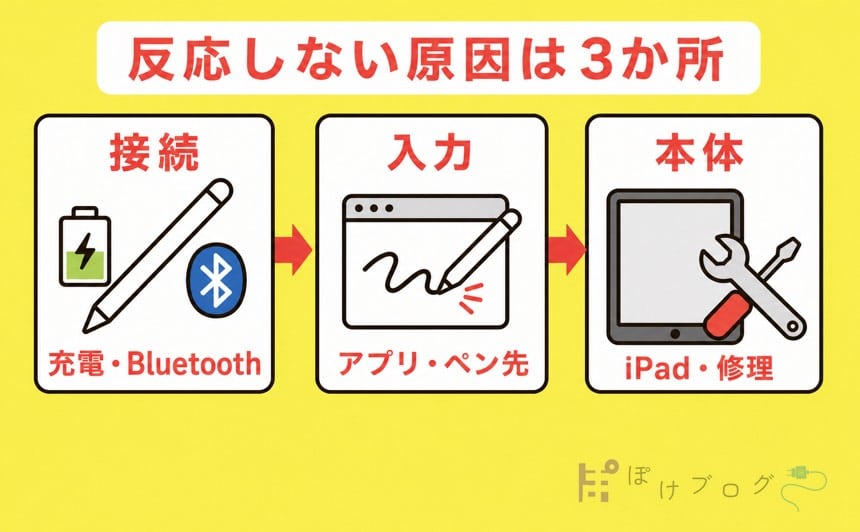
Apple Pencilの反応不良は、「ペンが壊れた」の一言では片づけられません。
Bluetoothの接続が外れただけでも、充電方法を取り違えていても、特定アプリだけの問題でも、見た目は同じ「書けない」になります。
最初に高価な部品を交換すると、原因が設定やアプリだった場合に買い物の失敗が残ってしまいます。
確認する順番は、費用がかからず元へ戻しやすい項目から始めるのが基本です。
次の6段階なら、確認した結果を一つずつ残せます。
- iPadとApple Pencilのモデルが対応しているか確認する
- 正しい方法で充電し、バッテリー表示を確認する
- Bluetoothとペアリングをやり直す
- Apple純正の「メモ」と普段のアプリを比べる
- ペン先、ケース、画面の状態を確認する
- 別の機器で試すか、Appleの修理サービスへ相談する
大事なのは、六つを同時に変えないことです。
例えば、再起動とアプリ更新とペン先交換を一度に行うと、直っても何が原因だったか分かりません。
一項目を試すたびに、「ペアリング表示」「メモで書けるか」「線が途切れる位置」を短く記録しましょう。
この記録があれば、同じ症状が再発した時に探す時間を減らせます。
Appleへ相談する場合も、試した内容と結果を具体的に伝えやすくなるでしょう。
症状別に原因の場所を絞る
設定を触る前に、どの場面で反応しないかを確認します。
「まったく書けない」と「線が一部だけ途切れる」では、先に疑う場所が違うからです。
| 症状 | 先に確認する場所 | 判断のポイント |
|---|---|---|
| ペアリングボタンが出ない | 互換性、充電、接続方法、ケース | Apple Pencilの世代と接続方法が合っているか |
| 接続済みなのに全アプリで書けない | 再接続、ペン先、Apple Pencil本体 | 純正「メモ」でも同じか |
| 一つのアプリだけ書けない | アプリ設定、選択ツール、アプリ更新 | 「メモ」では正常に書けるか |
| 線が途切れる、かすれる | ペン先、画面の汚れ、保護フィルム | 場所を変えても同じか |
| 画面の同じ帯だけ反応しない | iPadの画面側 | 縦向きと横向きで位置がどう変わるか |
| 充電後だけ短時間使える | バッテリー、充電接点 | バッテリー表示が安定するか |
まずiPadの純正「メモ」で、新しい白紙を開いて線を引きます。
純正「メモ」で書けて、普段のノートアプリだけで書けないなら、Apple Pencilを買い替える根拠にはなりません。
反対に、純正「メモ」でも書けず、再接続しても変わらないなら、ペン先やハードウェア側の確認へ進みます。
画面の同じ場所だけ途切れる場合は、キャンバスを動かした時と、iPad本体の向きを変えた時を比べてください。
途切れが文書内の同じ位置について動くなら、アプリやファイル側の可能性があります。
途切れがiPad画面の物理的な同じ場所に残るなら、画面側の点検を相談する材料になります。
この時点では故障と断定せず、「どこで再現するか」を分けるだけで十分です。
先にiPadとApple Pencilの互換性を確認する
Apple Pencilには、Apple Pencil Pro、Apple Pencil(USB-C)、Apple Pencil(第2世代)、Apple Pencil(第1世代)があります。
見た目が似ていても、すべてのiPadで使えるわけではありません。
買い替えたiPadへ以前のApple Pencilを接続できない場合は、故障ではなく組み合わせが非対応の可能性があります。
iPadのモデル名を調べる
iPadで「設定」→「一般」→「情報」の順に開くと、モデル名とiPadOSのバージョンを確認できます。
モデル番号まで必要な時は、「モデル番号」の右側にある部品番号をタップすると、Aから始まる番号へ切り替わります。
次に、Apple公式のApple Pencilの互換性一覧で、自分の組み合わせを照合します。
2026年8月17日時点では、Apple Pencil ProはiPad ProのM4・M5モデル、iPad AirのM2・M3・M4モデル、iPad mini(A17 Pro)などに対応しています。
一方、Apple Pencil(第2世代)はiPad Air(第4・第5世代)や一部の旧世代iPad Proなどに対応しますが、M4・M5のiPad Pro用ではありません。
Apple Pencil(USB-C)は対応範囲が異なり、利用にはiPadOS 17.1.1以降が必要です。
また、iPad(第10世代)またはiPad(A16)でApple Pencil(第1世代)を使う場合は、USB-C – Apple Pencilアダプタが必要です。
一覧は新製品の追加で変わるため、ペン本体の見た目だけで判断せず、公式ページでモデル名を合わせてください。
世代ごとに充電方法を合わせる
| Apple Pencil | ペアリング・充電方法 |
|---|---|
| Apple Pencil Pro | 対応iPadの長い側面にある磁気コネクタへ取り付ける |
| Apple Pencil(第2世代) | 対応iPadの右側面にある磁気コネクタへ取り付ける |
| Apple Pencil(USB-C) | ペンの端をスライドして開き、USB-CケーブルでiPadへ接続する |
| Apple Pencil(第1世代) | Lightning端子、または対応アダプタとケーブルでiPadへ接続する |
Apple Pencil(USB-C)はiPadの側面へ磁石で保管できますが、側面へ付けるだけでは充電できません。
ここをApple Pencil Proや第2世代と同じだと思うと、充電したつもりでも残量が増えない状態になります。
バッテリー残量は、iPadの「バッテリー」ウィジェット、または「設定」→「Apple Pencil」で確認できます。
表示が出ない場合は、正しい方法で物理的に接続してから、次のペアリング手順へ進みましょう。
ペアリングできない時はApple公式の順で復旧する
Appleは、ペアリングできない時に、最新ソフトウェア、互換性、充電を最初に確認するよう案内しています。
仕事や勉強の途中でも、まず開いている資料を保存してから進めると安心です。
STEP1:接続したままiPadを再起動する
Apple Pencil Proと第2世代は磁気コネクタの中央へ取り付けます。
第1世代は対応するLightning端子またはアダプタで接続し、USB-CモデルはUSB-Cケーブルで接続します。
その状態でiPadを再起動し、もう一度ペアリングを試します。
Apple Pencil Proまたは第2世代で反応しない場合は、ケースやカバーを外してから磁気コネクタへ付け直してください。
厚みや位置のずれで、正しく接触していない可能性を先に除けます。
STEP2:Bluetoothの登録をいったん解除する
「設定」→「Bluetooth」を開き、Bluetoothがオンになっていることを確認します。
「自分のデバイス」にApple Pencilが残っていれば、情報アイコンをタップし、「このデバイスの登録を解除」を選びます。
解除後、世代に合った方法でもう一度Apple Pencilを接続します。
表示された「ペアリング」または「タップで接続」を押してください。
Bluetoothのオン・オフだけで終わらせず、古い登録を外して接続し直す点がポイントです。
STEP3:表示が出なければ充電を待って再接続する
ペアリングボタンが表示されない場合、AppleはApple Pencilが充電されるまで1分ほど待ち、再び接続するよう案内しています。
長く使っていなかった場合は、1分で必ず回復すると断定せず、バッテリー表示が出るかも確認しましょう。
対応するケーブルやアダプタに緩みがないかも見ます。
別のケーブルを試す時は、充電だけでなく接続に対応したものを使ってください。
ここまで行ってもペアリングボタンが表示されない場合は、同じ操作を何度も繰り返すより、修理相談へ進む目安になります。
Apple公式も、その状態では修理サービスが必要になる場合があると案内しています。
接続済みなのに書けない時はアプリを比べる
Bluetooth画面に「接続済み」と出ていても、普段のアプリで線が出ないことがあります。
この時は、設定を初期化する前に、純正「メモ」と問題が起きたアプリを比べます。
純正「メモ」で一本の線を試す
新しいメモを作り、描画ツールを選んで、画面の中央と四隅へゆっくり線を引きます。
「メモ」で正常なら、Apple PencilとiPadの基本的な入力は動いていると考えられます。
問題のアプリへ戻り、ペンではなく消しゴムや選択ツールになっていないか、書き込めるページを開いているかを確認します。
PDFが閲覧専用になっていたり、ロックされたレイヤーを選んでいたりすると、ペンが壊れていなくても書けません。
アプリを終了して開き直し、App Storeで更新がないか確認してから、同じファイルと新しい白紙の両方を試します。
新しい白紙には書けるなら、元のPDFやノートデータ側に原因が寄っています。
すべてのファイルで同じアプリだけ反応しないなら、そのアプリの設定やサポート情報を確認する段階です。
iPadOSの更新は保存と空き容量を確認してから行う
Appleはペアリングの対処前に、iPadを最新のソフトウェアへ更新するよう案内しています。
「設定」→「一般」→「ソフトウェアアップデート」で、そのiPadに提供されている更新を確認できます。
ただし、仕事や勉強のデータを開いたまま急いで更新する必要はありません。
同期やバックアップの状態、空き容量、電源を確認し、作業を保存してから実行してください。
アップデート後は、純正「メモ」から同じ順番で試すと、変化を比較しやすくなります。
線が途切れる時はペン先と画面を分けて見る
ペアリングできているのに線が途切れる場合は、ペン先と画面のどちらで再現するかを確認します。
まずApple Pencilを使うのを止め、ペン先が斜めになっていないか、ひびや大きな摩耗がないかを目で見ます。
緩んでいるようなら、無理に強く締め込まず、まっすぐ軽く固定される位置まで取り付け直します。
ペン先を外す時は、なくさないよう机の上で行いましょう。
Appleは、ペアリングできない場合でも、Pro・第2世代・USB-Cモデルはペン先を外した内側、第1世代はキャップを外したLightningコネクタでシリアル番号を確認できると案内しています。
修理相談に備えるなら、この時にシリアル番号を控えておくと手間が減ります。
次に、iPadの画面を柔らかい布で清潔にし、水分や細かな異物がない状態で試します。
着脱できるケースやカバーが画面の端へ干渉している場合は、一度外して比較してください。
簡単に外せない保護フィルムを、確認のためだけに無理にはがす必要はありません。
画面中央、四隅、縦線、横線を一枚のメモへ描き、途切れる場所をスクリーンショットで残します。
その後にiPadを90度回転し、同じテストを繰り返します。
ペンを持つ角度を変えても同じ物理位置だけ抜ける場合は、iPadの画面側を点検してもらう材料になります。
別の場所でも不規則に途切れる場合は、ペン先やApple Pencil本体、アプリの処理を順に疑います。
一回だけの途切れで故障と決めず、純正「メモ」で同じ症状が再現するかを基準にしてください。
修理か買い替えかは結果で判断する
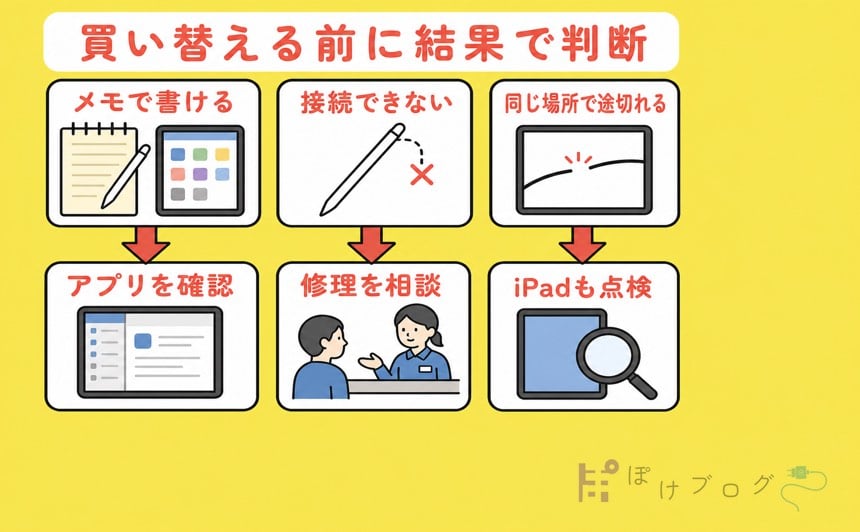
ここまでの確認が終わると、必要な行動をかなり絞れます。
| 確認結果 | 次の行動 | すぐ買い替えない理由 |
|---|---|---|
| 互換性がない | 対応するApple Pencilを公式一覧で選ぶ | 故障ではなく組み合わせの問題だから |
| 純正「メモ」では書ける | 問題のアプリやファイルを確認する | ペン本体が動いている可能性が高いから |
| ケースを外すと接続できる | ケースの位置や対応を見直す | Apple Pencil交換では解決しないから |
| ペン先交換で直る可能性がある | 対応する純正ペン先を検討する | 本体より小さい範囲から試せるから |
| ペアリングボタンが出ない | Appleの修理サービスへ相談する | Apple公式が修理の可能性を示しているから |
| 画面の同じ位置だけ反応しない | iPad側の点検も相談する | ペンだけ替えても残る可能性があるから |
Apple PencilやiPadの修理料金は、モデル、保証状況、診断結果で変わります。
そのため、確認前の価格をこの記事で一律に示すより、Appleの修理サービスで対象製品と保証状況を確認する方が確実です。
相談時は、iPadのモデル名、iPadOSのバージョン、Apple Pencilの種類とシリアル番号を用意します。
さらに、「純正メモでも再現した」「登録解除後もペアリングボタンが出ない」「画面の右端だけ途切れる」のように、再現条件を一文で伝えましょう。
購入日が分かる情報や保証状況も確認できると、修理と買い替えの比較が進めやすくなります。
診断前に新しいApple Pencilを買う場合も、返品条件と対応モデルを確認してください。
同じ世代に見えても互換性が異なるため、「新しい方なら使えるだろう」という選び方は避けたいところです。
Apple Pencilが戻るまで記録を止めない
Apple Pencilの確認に時間がかかっても、勉強や仕事の記録まで止める必要はありません。
私は紙のノートをiPadへ移し、手書きだけでなく音声入力も使って、ペンで書く量を減らしてきました。
Apple Pencilが使えない間は、iPadの画面キーボード、音声入力、外付けキーボードのうち、すでに持っている方法で一時的に記録できます。
新しい道具を慌てて買うのではなく、同じノートやファイルへ入力方法だけ変える考え方です。
PDFへの細かな書き込みや図解は、Apple Pencilが戻ってから追記してもよいでしょう。
その場では「ページ番号・要点・後で書き込む内容」を文字で残せば、学習の流れを切りにくくなります。
PCへ作業を丸ごと戻さなくても、iPadの中で手書きと文字入力を使い分けられます。
もちろん、精密な描画や手書き中心の作業は、指や音声入力で同じようには代替できません。
一時対応と本来の使い方を分けることで、無理に「iPadだけで何でもできる」と考えずに済みます。
復旧後は次の故障判断を短くする
一度直ったら、今回の結果をノートへ三行だけ残しておきます。
- 発生した症状:例「接続済みだがFlexcilとメモの両方で書けない」
- 効いた操作:例「登録解除後、磁気コネクタへ付け直して復旧」
- 機器情報:iPadのモデル名、Apple Pencilの種類、確認日
この記録は、原因を決めつけるためではありません。
次に同じ症状が出た時、前回と同じかを比べるためのものです。
充電方法が異なるApple Pencilを家族や職場で使い分ける場合は、ペンの種類と対応するiPadも一緒に記録すると迷いが減ります。
長く使わない期間があるなら、再開日の直前ではなく、余裕のある時に充電表示とペアリングを確認してください。
資格試験の直前や会議の開始直前に初めて不具合へ気づく事態を避けやすくなります。
ただし、毎回すべての点検をする必要はありません。
症状を見て、前回効いた項目と費用のかからない項目から順に確認すれば十分です。
今日試すのは純正「メモ」で一本の線
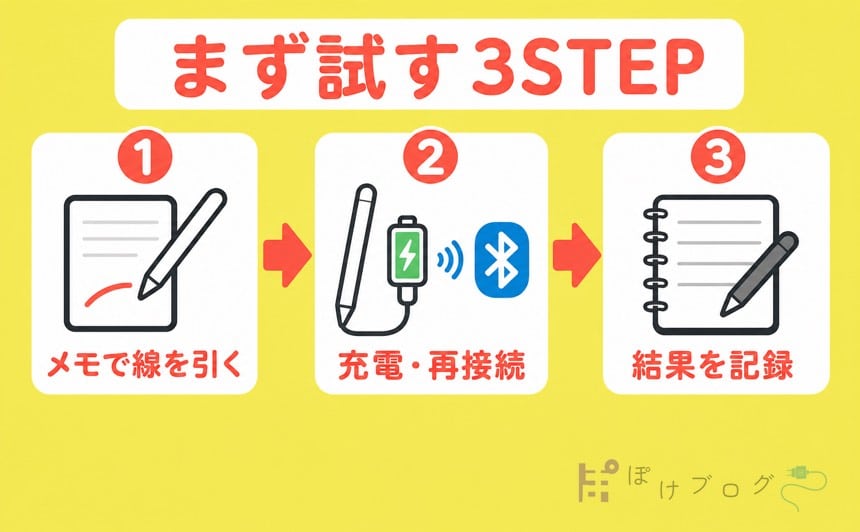
Apple Pencilが反応しない時は、買い替えページを開く前に、iPadの純正「メモ」で新しい白紙へ一本の線を引いてください。
書ければアプリ側、書けなければ互換性・充電・ペアリング側へ進むという最初の分岐ができます。
その結果を一行だけ残せば、次の確認で同じ場所を行き来しません。
Apple Pencilで紙教材やノートを減らす目的は、道具を増やすことではなく、持ち物と作業の手間を減らすことです。
原因を順番に絞れば、不要なペンやiPadを買う迷いを減らし、勉強やメモへ戻るまでの時間も短くできます。