iPhoneの写真や動画をiPadに残したまま、iPhone本体の空き容量を増やしたいと考えていませんか。
同じApple Accountで「iCloud写真」を使っている場合、iPhoneで写真を削除するとiPadやiCloudからも消えてしまいます。
iPadに写真が残ると思い込んで削除ボタンを押すと、iPadやiCloudにも削除が反映されるため注意が必要です。
写真を守りながらiPhoneの容量を空けるには、同期の仕組みを理解し、設定と原本の保存先を確認する順序を守る必要があります。
この記事では、写真が消える理由、ストレージ最適化と同期解除の選び分け、安全な別保存の手順を順番に整理します。
同期中のiPhoneで写真を削除してはいけない理由と安全な進め方
同じApple Accountを設定してiCloud写真を使っている端末同士では、同じ写真ライブラリが同期されます。
同期とは、すべての端末とクラウドの間でまったく同じ写真一覧を保つ仕組みのことです。
そのため、片方の端末で行った編集や削除は、インターネットを通じてほかの端末やiCloudへそのまま反映されます。
公式資料のApple|iCloud写真を設定・使用するでも説明されているとおり、同期中のiPhoneで写真を削除してiPadだけに保管し続けることはできません。
iPhoneの写真アプリで写真を1枚ゴミ箱に入れると、iCloud写真の同期によってiPad側のライブラリにも削除が反映されます。
端末ごとに個別の写真置き場があるわけではなく、共通のひとつの棚を両方の画面から見ている状態に近いといえます。
この仕組みを意識しないままiPhone側で整理を進めると、残しておきたかった写真まで意図せず削除するおそれがあります。
大切な写真を失わないためには、安全性を優先した順序でiPhoneの容量整理を進めることが大切です。
まず最初に行うべきことは、いまiPhoneで行おうとしている削除操作を止めることです。
次に、iPhoneとiPadで同じApple Accountが使われているか、そして写真の同期が現在完了しているかを確認します。
そのうえで、写真のフル解像度の原本がどこにあるかを確かめ、必要に応じて端末の外へ別のコピーを作成します。
保管場所が確保できたら、目的に応じて「ストレージの最適化」を使うか、iPhoneだけを切り離す「端末単位の同期解除」を行うかを選びます。
設定を変更したあとに、iPhone本体の空き容量が目的どおり増えているかを確認するところまでを一つの流れにします。
途中の手順を飛ばして先に削除を選ぶと、意図しない削除につながる可能性があります。
まずは落ち着いて操作を止め、現状の確認からひとつずつ進めていく姿勢が欠かせません。
同期とバックアップと端末保存の違いを正しく見分ける
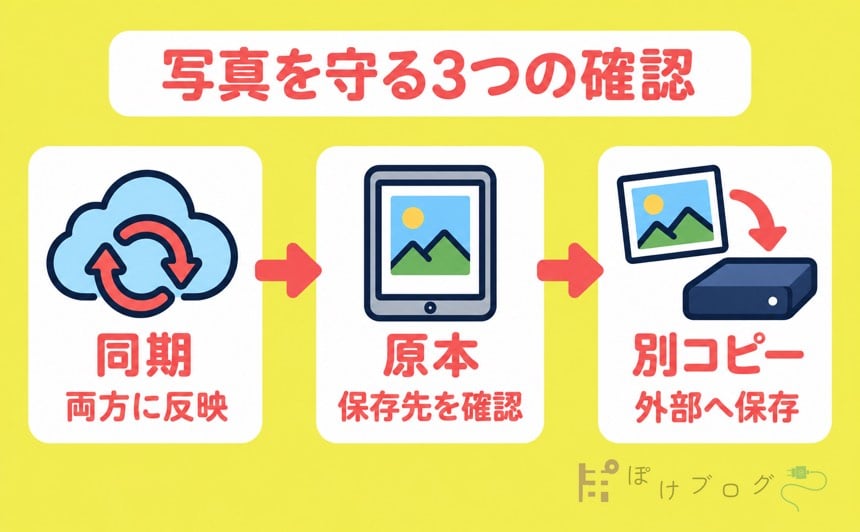
iPadの画面に写真が並んでいるからといって、iPad本体に独立した写真データが保存されているとは限りません。
失敗を防ぐためには、「同期」「バックアップ」「端末保存」の違いを正しく把握しておく必要があります。
それぞれの機能と役割の違いを整理すると、次のようになります。
| 項目 | この記事で確認する役割 | 注意点 |
|---|---|---|
| iCloud写真(同期) | 各端末とiCloudで同じ写真ライブラリを保つ | 1台での編集や削除がほかの同期端末にも反映される |
| iCloudバックアップ | iCloud写真とは別の機能 | iCloud写真の写真やビデオは重複して保存されない |
| 端末内の写真 | 端末で写真を表示したり扱ったりする | 最適化中は省スペース版のことがあり、表示だけでは原本の保存を確認できない |
多くの方が誤解しやすい点として、iCloud写真を使っていれば自動的にバックアップも取れていると思い込んでしまうことが挙げられます。
iCloud写真に保存された写真やビデオは、通常のiCloudバックアップには重複して保存されません。
クラウドにあるから独立したコピーもあると考えて同期中に削除すると、その削除はほかの端末にも反映されます。
こうした理由から、Appleもライブラリのバックアップコピーを別の場所へ保管することを勧めています。
また、設定で「ストレージを最適化」を使っている場合、写真の見え方には特有の仕組みが働きます。
ストレージの最適化を有効にすると、フル解像度の原本はiCloudに保存され、端末本体には必要に応じて容量を抑えた縮小版が置かれます。
これにより、写真を削除することなく端末本体のストレージ容量を節約できるようになります。
ただし、この機能によってどの程度の空き容量が確保できるかは、ライブラリ全体のデータ量や端末の使用状況によって変わります。
必ず特定の容量や割合が空くとは限らない点に留意が必要です。
ここで特に注意したいのが、iPadの画面に写真が表示されている状態です。
画面上で写真が見えていても、省スペース版が置かれている場合があり、フル解像度の原本がiPad本体へダウンロード済みであるとは限りません。
iPadをiPhoneから切り離した独立の保管先にしたい場合は、iPad側の設定を「オリジナルをダウンロード」に変更する必要があります。
さらに、すべての写真を収めるだけの十分な空き容量がiPad本体にあるか、同期が完全に完了しているか、そして万が一のための別コピーがあるかを確認しなければなりません。
画面に写真が表示されている事実だけで原本が手元にあると判断するのは避ける必要があります。
設定変更の前に確認する同期状況と2種類の空き容量
写真の整理や設定変更を始める前に、現在の同期状況とストレージの空き容量を正確に確認します。
まず最初に確認したいのが、写真の同期が現在進行中ではないか、または途中で止まっていないかどうかです。
同期の確認手順は、公式資料のApple|iCloud写真の同期状況を確認するで案内されています。
iPhoneまたはiPadの写真アプリを開き、ライブラリの画面にあるプロフィールボタンや画面下部を確認することで、同期の進み具合を把握できます。
ライブラリのデータ量が大きい場合や、利用している通信回線の速度が遅い場合は、同期が完了するまでに長い時間がかかることがあります。
写真アプリの画面に「同期中」や「一時停止中」と表示されているときは、iCloud写真をオフにせず状態を確認します。
Appleも、同期が一時停止しているだけの段階でiCloud写真をオフにしないよう案内しています。
必ず通信環境の良い場所で充電を行い、同期の表示が落ち着くまで待つことが大切です。
次に、空き容量を2つの異なる領域で別々に確認します。
端末自体の容量と、クラウドであるiCloudの容量はまったく別の領域であり、確認する設定画面も異なります。
詳しい管理方法については、Apple|写真とビデオが占有するストレージを管理するにまとめられています。
端末本体の空き容量を確認するには、「設定」アプリを開き、「一般」から「iPhoneストレージ」(iPadの場合は「iPadストレージ」)へ進みます。
ここでは、端末本体の内部ストレージが全体で何GBあり、写真アプリがそのうち何GBを占めているかを確認できます。
一方、iCloudの空き容量を確認するには、「設定」アプリの一番上にある自分の名前をタップし、「iCloud」を選択します。
ここでは、契約しているiCloudストレージ全体の容量と、クラウド上に残っている空き容量が表示されます。
もし端末本体の容量がいっぱいなのであれば、端末側の空きを増やす対策が必要になります。
iCloud側の容量が不足している場合は、設定変更より先にクラウド側の容量を確認します。
どちらの領域が足りていないのかを混同したまま作業を始めると、間違った設定を選んでしまう原因になります。
また、お使いのiOSやiPadOSのバージョンによって、設定画面の名称や項目の位置が多少異なる場合があります。
最新の画面表示と照らし合わせながら、慎重に確認を進めてください。
作業を途中で止めるべき条件として、以下の状態が確認された場合は、設定の変更や削除を行わずに立ち止まる必要があります。
- 写真アプリの同期状況が「同期中」や「一時停止中」になっており、完了していない場合
- iPhoneとiPadでサインインしているApple Accountが一致しているか分からない場合
- iCloudストレージの空き容量が不足しており、警告が出ている場合
- iPad本体のストレージ容量が足りず、写真の原本をダウンロードできる余裕がない場合
これらの条件に当てはまる場合は、まずその問題を解消することが最優先となります。
外部ストレージへ独立した別コピーを作成して開けるか確かめる
設定を変更したり端末から写真を取り除いたりする前に、iCloud写真とは完全に切り離された別コピーを作成します。
iCloud写真とは別の場所にコピーがあれば、同期中のライブラリとは切り離した確認先を持てます。
別の保管先を用意する方法として、パソコンや外付けハードディスク、USBメモリなどへ原本を書き出せます。
詳しい手順は、公式資料のApple|iCloudに保存している情報をアーカイブまたはコピーするで案内されています。
外部ストレージへ別コピーを保存する際は、順序を守って進めることが重要です。
まず、作業を行う端末の設定で、フル解像度の原本が手元にある状態を作らなければなりません。
端末の設定が「ストレージを最適化」になっている場合、本体には省スペース版が置かれていることがあります。
Appleの手順では、十分な空き容量がある端末を選び、あらかじめ写真とビデオのオリジナルをダウンロードしてから書き出します。
現在の案内では、「設定」>「自分の名前」>「iCloud」>「写真」へ進み、ストレージの項目から「オリジナルをダウンロード」を選びます。
端末本体に必要な空き容量があることを確認し、オリジナルのダウンロードが完全に終わってから次の操作へ進みます。
具体的な書き出しの手順は以下のとおりです。
- iPhoneまたはiPadに対応するUSBメモリや外付けハードディスクを直接接続します。
- 写真アプリを開き、別コピーとして残したい写真や動画を選択します。
- 画面の共有ボタンをタップし、メニューから「未編集のオリジナルを書き出す」を選択します。
- 保存先の選択画面で接続した外部ストレージを指定し、書き出しを実行します。
ここで注意したいのは、通常の「画像を保存」や共有ではなく、「未編集のオリジナルを書き出す」を選ぶ点です。
この操作で、編集前のオリジナルを書き出します。
書き出し作業が終わったあとには、もう一つ確認が残っています。
それは、保存操作の完了表示だけで安全だと判断しないことです。
書き出しが終わったら、ファイルアプリなどを使って外部ストレージの中身を直接確認してください。
保存された写真や動画の中から、大切なファイルや再生時間の長いビデオをいくつか実際にタップして開いてみます。
写真を表示できるか、動画を再生できるかを確認してください。
もしファイルが開けない、あるいは読み込みエラーが出る場合は、まだ同期設定を変更してはいけません。
大切なデータが別の場所で問題なく開ける状態を確認できて初めて、次の設定変更に進むことができます。
なお、iPadがすべてのバックアップ環境やパソコンの機能を完全に代替できるわけではありません。
iPadの表示だけを別コピーの代わりにせず、iCloud写真と切り離した保存先を確認してください。
ストレージ最適化と端末単位の同期解除を目的別に選ぶ
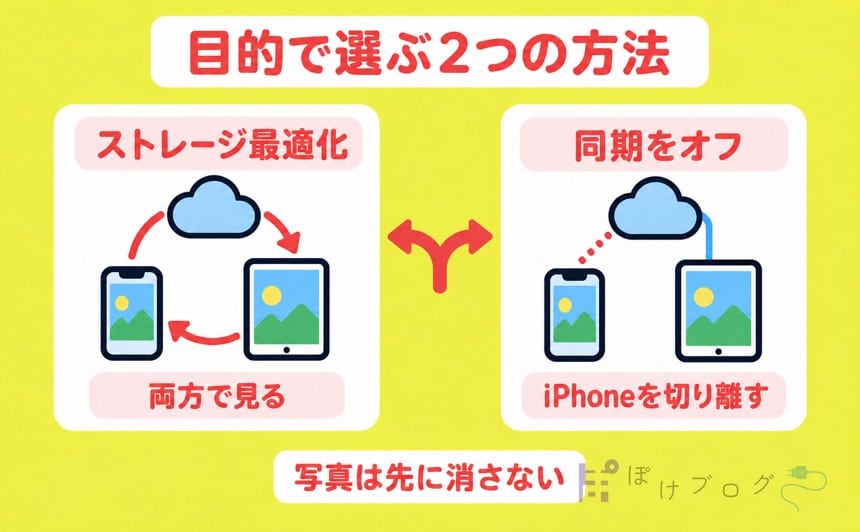
iPhone本体の空き容量を空けるための設定には、「ストレージの最適化」と「端末単位の同期解除」の2つの選択肢があります。
どちらを選ぶべきかは、今後iPhoneとiPadで写真をどのように扱いたいかという目的によって大きく分かれます。
それぞれの特徴、操作内容、注意点を比較すると以下のようになります。
| 比較項目 | iPhoneのストレージを最適化 | 端末単位の同期解除(このiPhoneを同期をオフ) |
|---|---|---|
| 主な目的 | 今後も同じライブラリをiPhoneとiPadで共有したい | iPhoneを写真の同期から切り離し、iPad側に写真を残したい |
| 写真の削除操作 | 手動での写真削除は行わない | 設定変更時に「iPhoneから削除」を選択する |
| iPadやiCloudの写真 | クラウドとiPadにそのまま残る | クラウドとiPadにそのまま残る |
| 今後の同期関係 | iPhoneで撮った写真も自動で同期され続ける | iPhoneで撮った写真は今後自動同期されなくなる |
| その後の編集・削除 | 一方の端末の変更がもう一方へ反映される | iPhoneでの編集や削除はiPadやクラウドへ反映されない |
| 本体容量の変化 | 端末の空き状況に応じて自動で節約される | iPhone内のiCloud写真のコピーが取り除かれる |
これからも両方の端末で同じ写真を見たい場合
もしあなたの目的が、「iPhone本体の容量を空けたいけれど、今後もiPhoneとiPadの両方で同じ写真一覧を見たり編集したりしたい」というものであれば、「ストレージの最適化」が第一候補になります。
この方法を選ぶ場合、iPhoneの写真アプリから写真を自分で削除する必要はありません。
現在のAppleの案内では、「設定」>「自分の名前」>「iCloud」>「写真」へ進み、「iPhoneストレージ」から「ストレージを最適化」を選びます。
この設定を有効にすると、フル解像度の原本はiCloudへ保管され、iPhone本体には省スペース版が残されます。
端末の空き容量が少なくなると、システムが必要に応じて本体内のデータを縮小版に置き換えてくれるため、手動で消去しなくても容量が節約されます。
フル解像度の写真が必要になったときは、その写真をタップすればインターネット経由で自動的に読み込まれます。
ただし、この機能でどれくらいの空き容量が生まれるかは、ライブラリの規模や端末の状態によって変わります。
あらかじめ決まった容量が必ず空くとは言えない点に注意してください。
iPhoneを写真の同期から完全に切り離したい場合
一方で、「iPhoneでは日常的なスナップだけを扱い、これまでの過去の写真ライブラリはiPadとiCloudだけで管理したい」という場合は、端末単位の同期解除を検討します。
iPhone単体でiCloud写真をオフにする手順は、公式資料のApple|iCloud写真をオフにする方法で確認できます。
「設定」>「自分の名前」>「iCloud」>「写真」を開き、「このiPhoneを同期」というスイッチをオフに切り替えます。
このスイッチをオフにすると、端末内に残っている写真のコピーをどうするか尋ねられます。
ここで「iPhoneから削除」を選択すると、そのiPhone本体に保存されていたiCloud写真のコピーだけを取り除くことができます。
この操作を行っても、iCloudやiPadに保存されている写真や動画が消えることはありません。
ただし、この方法には重要な代償が伴います。
同期をオフにすると、そのiPhoneはiCloud写真の同期対象から外れます。
そのため、その後にiPhoneのカメラで新しく撮影した写真は、iPadやiCloudへ自動で同期されなくなります。
また、iPhone側で写真の編集や削除を行っても、それはiPad側へ同期されません。
自動同期が使えなくなる点を理解したうえで選ぶ必要があります。
Appleの案内では、オフにする前に写真やビデオの原本をダウンロードし、端末に十分な空き容量があることを確認します。
今回は選ばない「オフにして写真を削除」
同期解除の設定画面を操作する際に、注意深く見分けなければならない項目があります。
それが、iCloudストレージの管理画面にある「オフにして写真を削除」という操作です。
iOS 17以前では「オフにしてiCloudから削除」と表示されます。
この操作は、1台の端末だけの同期を止める機能ではありません。
iCloud上に保管されているすべての写真とビデオを、30日後にクラウドから完全に消去するための操作です。
iPhone本体の容量だけを空けたい場面でこれを選ぶと、30日後にiCloud上の写真とビデオが削除され、同期しているiPadのライブラリにも影響します。
今回の目的である「iPhone本体の容量を空けつつiPadに写真を残す」という状況では選びません。
画面の案内をよく読み、「このiPhoneを同期」のオフと混同しないよう細心の注意を払ってください。
写真を失わずにiPhoneの容量を整理する安全な実行手順
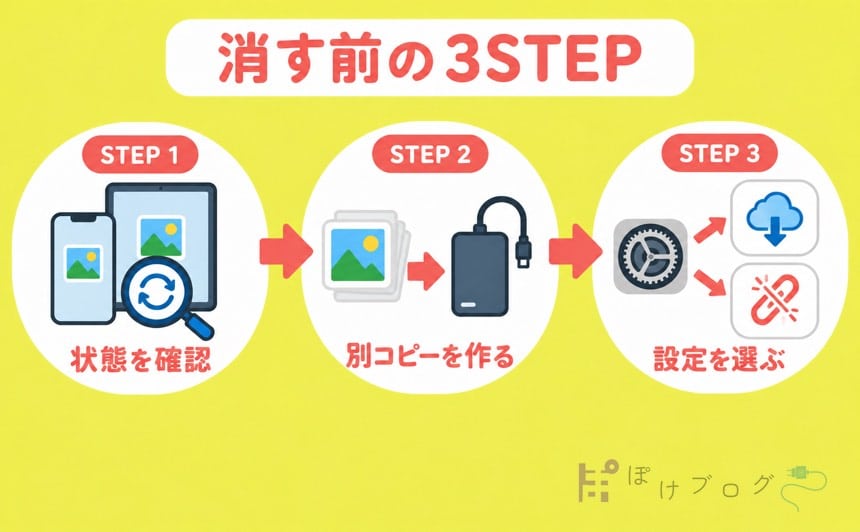
ここまでに確認した条件と注意点を踏まえ、実際に作業を行う際の具体的な手順を整理します。
安全性を確保するためには、各段階で設定内容や画面の表示を確かめ、異常があればすぐに作業を止めることが大切です。
焦らずに以下のステップを順番に進めてください。
ステップ1:削除を止めて同期状況とアカウントを確認する
まず、iPhoneの写真アプリで削除操作を行うのを完全に止めます。
次に、iPhoneとiPadの「設定」アプリを開き、一番上に表示されているApple Accountの名前やメールアドレスが一致しているかを確認します。
アカウントが一致していることを確かめたら、両端末の写真アプリを開き、ライブラリの同期状況を確認します。
画面下部やプロフィールボタンを見て、写真アプリが示す同期状況を確かめてください。
もし「同期中」や「一時停止中」と表示されている場合は、ここで作業を止めます。
端末をWi-Fiに接続し、充電器につないだ状態で同期が完了するまで待機してください。
ステップ2:外部ストレージへの別コピーと閲覧確認
万が一の設定ミスや予期せぬトラブルに備え、大切な写真の別コピーを作成します。
十分な空き容量のある端末を用意し、原本がダウンロードされていることを確認したうえで、外部ストレージを接続します。
写真アプリで残したいデータを選び、「未編集のオリジナルを書き出す」を使って外部ストレージへ保存します。
保存が終わったら、ファイルアプリから外部ストレージを開き、写真や動画が実際に開けるかを目視で確認します。
正常に開けないファイルがある場合は作業を中断し、別コピーが正しく作成できるまで設定変更に進んではいけません。
ステップ3:目的に合わせた設定を選択して実行する
別コピーの無事が確認できたら、自分の利用目的に合わせた設定を実行します。
今後も両端末で写真を共有し続けたい場合は、「設定」>「自分の名前」>「iCloud」>「写真」へ進み、「iPhoneストレージ」から「ストレージを最適化」を選択します。
手動での削除は行わず、そのまま端末の自動処理に任せます。
iPhoneを同期から切り離して過去の写真を本体から外したい場合は、同じ画面で「このiPhoneを同期」をオフにします。
表示される選択肢から「iPhoneから削除」を選び、端末内のコピーを取り除きます。
このとき、「オフにして写真を削除」または「オフにしてiCloudから削除」という項目が表示されても、今回の目的では選択しないでください。
ステップ4:端末ストレージの空き容量を確認する
設定を変更したら、本体の空き容量がどのように変化したかを確認します。
「設定」>「一般」>「iPhoneストレージ」を開きます。
ストレージの使用状況一覧が表示されるので、写真アプリが占めている容量と、全体の空き容量を確認してください。
最適化を選んだ場合は、すぐに決まった量の空き容量が生まれるとは限りません。
同期解除を選んで本体からコピーを削除した場合は、写真アプリが占めていた領域が減少し、本体の空き容量が増加しているかを確認します。
もし空き容量に変化が見られない場合でも、慌てて手動削除を行わず、設定項目が正しく反映されているかを再確認してください。
また、設定画面の位置や項目の文言はOSの更新によって変わることがあるため、不安な場合は最新の公式案内を確認しながら進めることが賢明です。
誤って削除した写真の復元期限と今日行える安全な一歩
もしこの記事を読む前にiPhoneから写真を削除してしまい、iPadからも写真が消えてしまった場合は、速やかに復元操作を行ってください。
削除された項目の復旧方法については、公式資料のApple|削除された写真を復元するに記載されています。
写真アプリで「最近削除した項目」を開きます。
削除した写真やビデオは、この項目に30日間残ります。
復元したい写真を選択して「復元」をタップすれば、元のライブラリへ戻すことができます。
しかし、この復元機能には明確な制限があります。
削除してから30日が経過してしまうと、システムによって自動的にデータが消去され、元に戻すことができなくなります。
また、「最近削除した項目」から手動で完全に削除した場合も復元できません。
誤って削除してしまったことに気づいたときは、一刻も早くこのフォルダを確認し、30日の期限が切れる前に対処することが大切です。
まだ写真を削除していないのであれば、今すぐ何かを消す必要はまったくありません。
まずは削除せず、現在の状態を確認してください。
今日あなたができる安全な最初の一歩は、iPhoneとiPadの設定画面を開いて確認を行うことです。
iPhoneとiPadのそれぞれで、「設定」>「自分の名前」>「iCloud」>「写真」を開き、「このデバイスを同期」がオンになっているかを確認してください。
そして写真アプリを開き、ライブラリの最下部で同期が完了しているかを確かめ、その状態をメモに控えてみてください。
現状の設定と同期の状態を知ることが、写真を守りながらiPhoneの容量を整理するための安全なスタートになります。