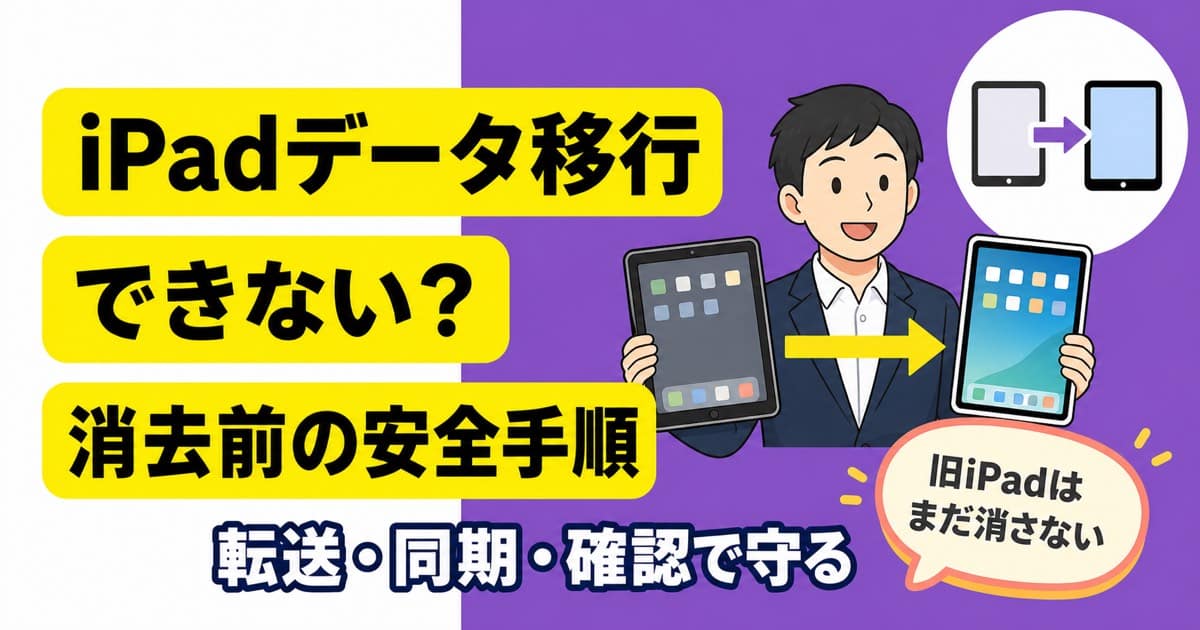
買い替えたiPadへ仕事や勉強のデータを移したいのに、クイックスタートが進まない、アプリの記録が見つからないという30代会社員向けの記事です。
結論は、古いiPadを残したまま「転送・同期・確認」を分けて進め、新しいiPad側のバックアップまで終わってから旧端末を消去することです。
この記事では、移行前の準備、止まったときの確認順、アプリ別データの探し方、旧端末を消してよい条件が分かります。
iPadデータ移行できないときは旧端末を消さない
最初に守りたいのは、移行が完了したと判断できるまで古いiPadを初期化しないことです。
クイックスタートの画面が進まないことより怖いのは、移行できたつもりで旧端末を消し、仕事のPDF、書き込んだ教材、写真、日記、アプリ内の記録を取り戻せなくなることです。
アプリのアイコンが新しいiPadに並んでいても、その中のデータまで戻った証拠にはなりません。
ホーム画面が以前と似ていても、クラウドからの同期やアプリの再ダウンロードが続いている場合があります。
Appleも、移行前にバックアップを作り、新しい端末への復元が終わるまでは古い端末を消去しないよう案内しています。
旧iPadでiCloudに同期している写真やファイルを手作業で削除するのも避けます。
同じApple Accountで同期中の項目は、旧端末で消すと新しい端末やiCloud側からも消える可能性があるためです。
移行に失敗したように見えた時点では、旧iPadを「片づける対象」ではなく「確認できる原本」として残します。
電源が入り、必要なアプリを開け、データの保存場所を確かめられる状態なら、転送方法を変えたり個別に書き出したりできます。
反対に初期化後は、その選択肢が急に減ります。
ぽけは、勉強、読書、日記、情報整理をiPadへまとめ、FlexcilでPDF教材も扱っています。
紙のテキストやノートを減らせる一方、一台に集めるほど、移行時に確認すべき記録の種類は増えます。
だからこそ、速く移すことより、旧端末を消す判断を遅らせることが安全策になります。
結論は「転送・同期・確認」を分けること
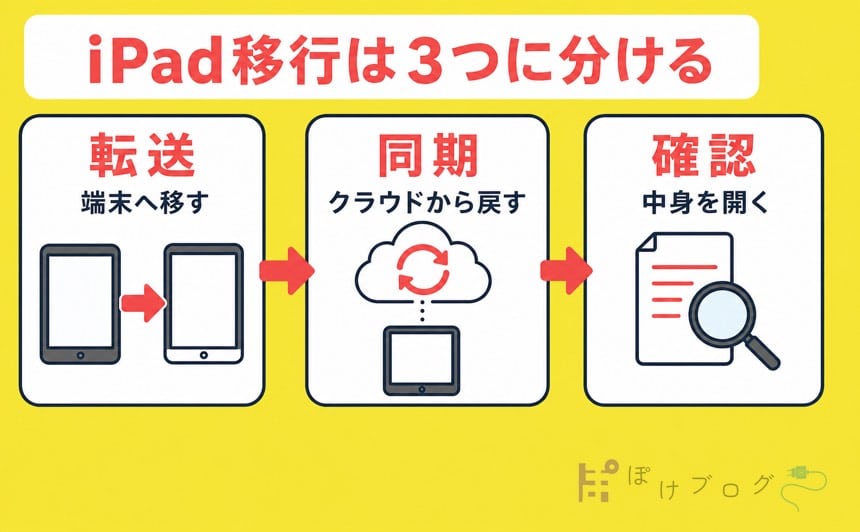
iPadの引き継ぎは、一回の処理ではなく「転送」「同期」「確認」の三つに分けると迷いにくくなります。
「転送」は、クイックスタートやバックアップ復元を使い、端末の設定、ホーム画面、対応するアプリデータなどを新しいiPadへ持っていく工程です。
「同期」は、iCloud写真、iCloud Drive、メモなど、同じApple Accountでクラウド上の内容を新しいiPadへ表示させる工程です。
「確認」は、人が新しいiPadで重要なファイルやアプリを実際に開き、必要な中身が読めるかを確かめる工程です。
この三つは、始まる時刻も終わる時刻も同じではありません。
クイックスタートが完了してホーム画面が出ても、写真やファイルの同期、アプリ本体のダウンロード、アプリ提供会社からのデータ取得が続くことがあります。
逆に、iCloud Driveのファイルが見えていても、特定アプリだけ別のアカウントで管理されていることがあります。
「全部移ったはず」という一つの判断にまとめると、見落としたときの原因が分からなくなります。
三つに分ければ、「端末間の転送は終わったが、写真の同期中」「アプリは入ったが、サービスへの再ログインが必要」と切り分けられます。
切り分けができると、同じ初期設定を何度もやり直す手間を減らせます。
仕事前に必要な資料を探し回る時間も減り、見つからない不安だけで新しいアプリやストレージを買う失敗も避けやすくなります。
目標は「画面に完了と出ること」ではなく、「新しいiPadだけで明日使うデータを開けること」です。
移行前にバックアップと容量をそろえる
クイックスタートを始める前に、Apple Account、容量、バックアップ日時の三点を目で確認します。
まず、古いiPadで使っているApple Accountと、そのパスワードを確認します。
アプリごとに別のログイン情報がある場合は、メールアドレス、サインイン方法、必要な認証手段も確かめます。
パスワードそのものをメモへ平文で並べる必要はありませんが、どの方法でログインしていたかは分かる状態にします。
電話番号を変える予定があるなら、Apple Accountの信頼できる電話番号も移行前に更新します。
次に、古いiPadの「設定」から「一般」、「iPadストレージ」を開き、使用済み容量を確認します。
新しいiPadの容量が小さい場合は、すべてを同じ形で持ち込めない可能性があるため、写真や動画、大容量アプリの置き場所を先に決めます。
容量不足を解決するために旧端末のデータを急いで消すのではなく、残すデータとクラウドで見るデータを分けます。
そのうえで、古いiPadをWi-Fiへ接続し、「設定」から自分の名前、「iCloud」、「iCloudバックアップ」、「今すぐバックアップを作成」の順に進みます。
ボタンを押した事実ではなく、その下に表示される最後のバックアップ日時が更新されたことまで確認します。
Appleのバックアップ手順では、自動バックアップにも電源、Wi-Fi接続、画面ロックなどの条件が示されています。
普段は自動に任せていても、移行直前だけは成功日時を自分で見たほうが判断材料になります。
iCloudの空き容量が足りない場合は、対象となる新しいiPhoneやiPadの購入時に、一時的なiCloudストレージを使えることがあります。
Appleの一時ストレージ案内では、「設定」から「一般」、「転送またはiPadをリセット」、「新しいiPadの準備」の「開始」を使い、作成した一時バックアップは原則21日以内に復元すると説明されています。
必要なら復元期限をさらに21日延長できるため、表示された期限も控えておきます。
MacやWindowsパソコンを使える場合は、iCloudバックアップに加えてコンピュータ側のバックアップを用意すると、戻す経路を一つ増やせます。
Appleは、別のバックアップが必要な場合にiCloudとコンピュータの両方を使えると案内しています。
FinderやWindowsのAppleデバイスアプリでローカルバックアップを暗号化すると、保存済みパスワード、Wi-Fi設定、ヘルスケアデータなど、暗号化しないバックアップには入らない情報も保存対象になります。
暗号化バックアップの公式手順に従い、「ローカルのバックアップを暗号化」を選んだ場合は、設定したパスワードを失わないようにします。
このパスワードはAppleでも復旧できないため、思い出せない状態ではバックアップを使えません。
最後に、明日使うデータを五つ程度だけ選びます。
たとえば、会議資料、進行中のPDF教材、直近の写真、日記、毎日使う業務アプリの記録です。
全データを眺めるより、失うと再作業が大きいものから確認対象にすると、忙しい平日でも検査を終えやすくなります。
バックアップだけでは戻らないものを先に分ける
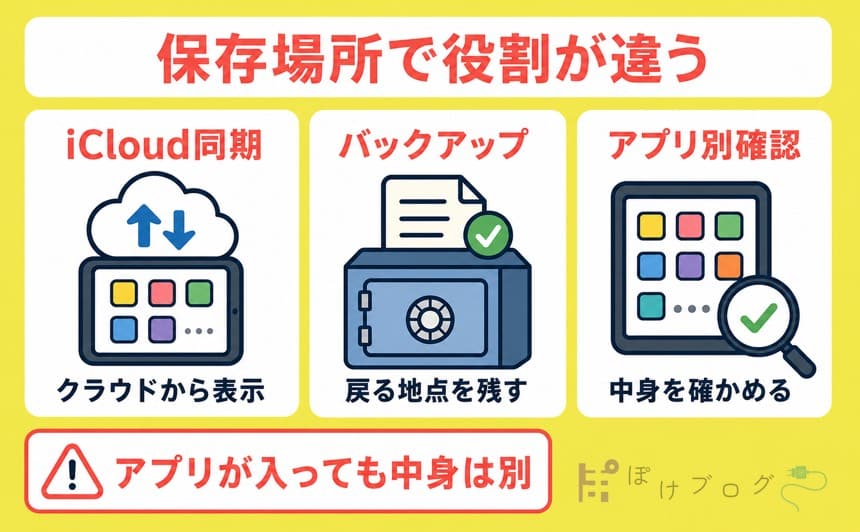
「バックアップを作ったから全部戻る」ではなく、データの置き場所を四つに分けて確認します。
Appleの説明では、iCloudバックアップは、すでにiCloudへ同期されていない端末内の情報と設定を主に保存します。
iCloud写真やiCloud Driveのように同期しているデータは、同じApple Accountでサインインした後にクラウドから表示されるため、バックアップとは別の流れです。
整理すると、確認先は次の四つです。
| データの置き場所 | 代表例 | 移行前に見ること |
|---|---|---|
| iCloudで同期 | iCloud写真、iCloud Drive、iCloudのメモ | 同期設定、同じApple Account、直近データが別画面でも見えるか |
| iCloudバックアップ内 | 端末設定、ホーム画面の配置、対象アプリのデータ | 最終成功日時、バックアップ対象アプリ、次回バックアップ容量 |
| アプリ提供元のクラウド | 会員制アプリ、業務サービス、学習サービス | ログイン方法、同期状態、そのアプリの公式引き継ぎ手順 |
| 端末やアプリ内だけ | 書き出していない原稿、ローカル保存のPDF、未同期データ | 実ファイルを開き、iCloud Driveなど別の場所へ複製できるか |
古いiPadでは、「設定」から自分の名前、「iCloud」、「ストレージ」またはバックアップの詳細へ進み、このiPadのバックアップ対象になっているアプリを確認できます。
表示名や項目はiPadOSのバージョンで少し変わるため、見つからない場合は設定画面上部の検索も使います。
アプリのスイッチがオンでも、そのサービスが独自クラウドで管理するデータまでiCloudバックアップへ入るとは限りません。
iCloudバックアップの対象を説明するApple公式ページでも、アプリがiCloud Driveを使う場合、そのデータはiCloudバックアップではなくiCloud側へ保存されると説明されています。
仕事用アプリや学習アプリは、アプリ内の「アカウント」「同期」「バックアップ」「エクスポート」を開き、提供元の公式ヘルプも確認します。
ログインせずに使えるアプリほど、端末内だけに保存されていないか注意します。
PDFは、ファイルアプリの「iCloud Drive」にあるのか、「このiPad内」にあるのか、特定アプリのライブラリだけにあるのかを区別します。
重要なPDFは一覧に名前があるだけで安心せず、一度開いてページが読めることを確かめます。
Apple Booksへ直接ダウンロードしたPDFなど、コンピュータのバックアップに含まれない項目もあります。
コンピュータへバックアップしたから別確認は不要、と決めないことが大切です。
Flexcilなどへ書き込んだ教材は、元のPDFがあることと、書き込みやノートが戻ることを分けて考えます。
アプリ内の同期や書き出し方法は更新されるため、実行時点の公式案内を使い、重要な一冊で試してから残りへ広げます。
この仕分けを一度作ると、次回の買い替えでも「どこを探すか」が残ります。
探す時間を減らす仕組みは、移行当日だけでなく、その後のiPad一台化にも効きます。
クイックスタートが進まないときの確認順
クイックスタートが止まったら、初期化を繰り返す前に、接続条件から一つずつ確認します。
Appleのクイックスタート手順では、古い端末をWi-Fiへ接続し、Bluetoothをオンにして、新しいiPadの近くへ置く流れになっています。
両方のiPadを電源へつなぎ、転送が終わるまで近くに置きます。
クイックスタートの案内が古いiPadから消えた場合は、Appleの案内どおり両方の端末を再起動します。
まず見る順番は、Wi-Fi、Bluetooth、端末同士の距離、電源、再起動、空き容量です。
同時に複数を変えると、何が原因だったのか分からなくなるため、一項目ずつ状態をそろえます。
転送方法を選ぶ画面では、旧iPadから直接転送する方法と、iCloudからダウンロードする方法の違いも確認します。
直接転送を選ぶと、両方の端末で完了を待つ必要があります。
iCloudからダウンロードする方法では、新しいiPadを先に使い始められる場合がありますが、アプリやデータの取得は背景で続きます。
進捗表示が動かないように見えても、データ量やネットワーク状況で所要時間は変わります。
会社や学校が管理するiPadは、管理方法によってクイックスタートの直接転送を使えない場合があります。
管理プロファイルや業務用アカウントが関係する端末は、自己判断で解除せず管理者へ確認します。
クイックスタートにこだわる必要もありません。
Appleの移行方法一覧には、クイックスタート、iCloudバックアップ、MacまたはWindowsパソコンのバックアップから移す方法があります。
旧iPadで新しいバックアップが作れているなら、ネットワークや手元の機器に合わせて別経路を選べます。
ただし、方法を変える前にも、旧iPadのバックアップ成功日時と重要データの保存場所を確認します。
「何度やっても進まない」という状態で大切なのは、試行回数を増やすことではなく、戻れる地点を保ったまま一条件ずつ切り分けることです。
移行後にデータが見つからないときの探し方
新しいiPadにデータが見つからないときは、再初期化より先に「復元中・アカウント・保存場所・アプリ内同期」を確認します。
最初に、新しいiPadを安定したWi-Fiと電源へつなぎます。
「設定」から自分の名前、「iCloud」、「iCloudバックアップ」を開き、復元中という表示がないか確認します。
復元後に情報が見つからない場合のApple公式案内でも、復元の進行状況を確認し、Wi-Fiへ接続したまま待つ手順が示されています。
次に、古いiPadと同じApple Accountでサインインしているかを確認します。
購入したアプリやコンテンツで別のApple Accountを使っていた場合は、そのアカウントのパスワードを求められることがあります。
写真が少なく見える場合は、写真アプリを開き、ライブラリの同期が続いていないかを確認します。
大量の写真や動画は、ホーム画面が使えるようになった後も取得に時間がかかります。
ファイルが見つからない場合は、ファイルアプリの「iCloud Drive」「このiPad内」「最近使った項目」を分けて探します。
同じファイル名が多い場合は、更新日と容量も手がかりにします。
メモが見つからない場合は、iCloudだけでなく、メールアカウントごとのフォルダや「このiPad内」が以前使われていなかったか確認します。
アプリの記録が空の場合は、アプリが同じでもログイン先が違う可能性があります。
Appleでサインイン、Googleでサインイン、メールアドレスでサインインなど、以前と同じ方法を選びます。
それでも戻らない場合は、そのアプリの同期設定、バックアップ機能、引き継ぎコード、エクスポートファイルの有無を旧iPadで確認します。
Appleの案内でも、一部の他社製アプリは提供元からデータを再取得する場合があるとされています。
アプリ固有の仕様については、Appleの一般説明より、そのアプリの公式サポートを優先します。
確認は、明日使うデータから始めます。
会議資料を開く、PDFの書き込みを一ページ見る、直近の写真を表示する、日記の最新日付を開く、業務アプリの直近記録を見る、というように中身まで確かめます。
ファイル名や件数だけでなく、読めるか、編集できるか、同期後も残るかを見ることがポイントです。
見つかった場所は「移行確認メモ」へ一行で残します。
次回から探す順番が決まり、移行のたびに同じアプリを入れ直したり、重複した保存サービスを契約したりする迷いを減らせます。
3STEPで旧iPadを安全に手放す
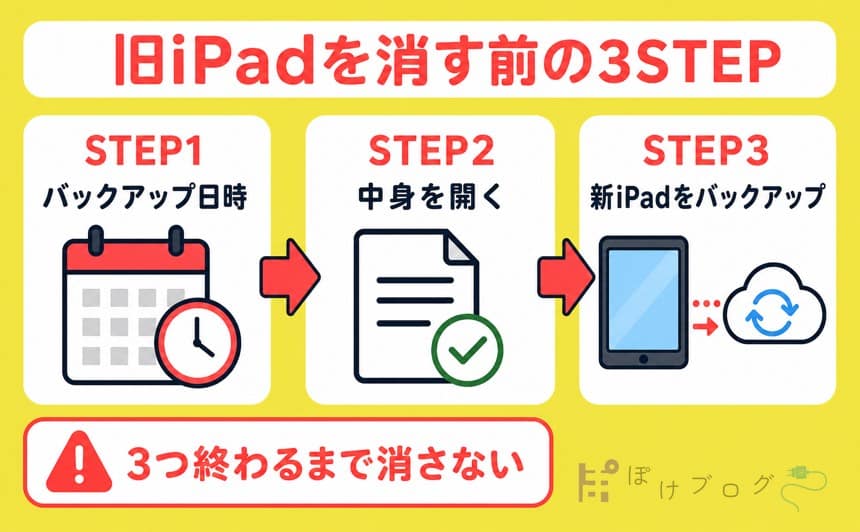
旧iPadを消去する判断は、バックアップ、実データ確認、新iPadのバックアップという3STEPで行います。
STEP1:旧iPadの最終バックアップを確認する
旧iPadでiCloudバックアップの最終成功日時を開き、移行直前の日時になっていることを確認します。
コンピュータのバックアップも作った場合は、FinderやAppleデバイスアプリでバックアップ日時を確認し、暗号化した場合は鍵の印も見ます。
一時的なiCloudストレージを使った場合は、復元期限内であることも確認します。
STEP2:新iPadで重要データを実際に開く
移行前に選んだ重要データを、新しいiPadで一つずつ開きます。
アプリが起動するだけではなく、最新の記録、PDFの書き込み、写真、ファイルの本文まで表示できることを確認します。
仕事や勉強で使うアプリは、閲覧だけでなく必要な編集や保存を一度試します。
外部サービスへ再ログインしたものは、次回も同じ方法を選べるようログイン方法を控えます。
STEP3:新iPadをバックアップしてから旧iPadを消去する
新しいiPad側でiCloudバックアップを実行し、最終成功日時が更新されたことを確認します。
ここまで終われば、移行後の状態を新たな復旧地点として残せます。
旧iPadを売却、譲渡、下取りへ出す場合は、バックアップと転送を終えた後でApple Accountからサインアウトし、「設定」から「一般」、「転送またはiPadをリセット」、「すべてのコンテンツと設定を消去」へ進みます。
Appleの売却・譲渡前の手順を画面と見比べ、CellularモデルではeSIMを消去するかどうかも自分の契約状況に合わせて選びます。
旧iPadを消してよい条件は、次の項目をすべて満たしたときです。
- 旧iPadのバックアップ成功日時を確認できた。
- 新iPadで同じApple Accountを確認できた。
- 写真、ファイル、メモの同期が終わった。
- 重要なアプリへ再ログインできた。
- 重要なデータを新iPadで実際に開けた。
- 新iPadのバックアップ成功日時を確認できた。
一つでも未確認なら、旧iPadの消去を翌日に回して構いません。
数十分早く片づけるより、資料の作り直しや記録の買い直しを避けるほうが、時間とお金の負担を小さくできます。
iPad一台化を守る移行後の置き場所
移行後は、データごとに「正しい置き場所」を一つ決めると、次の買い替えが軽くなります。
ぽけは、紙の教材やノートをiPadへまとめることで、持ち物と紙を減らしてきました。
ただし、端末を一台にすることと、保存場所まで一つにすることは同じではありません。
写真はiCloud写真、普段のPDFはiCloud Drive、アプリ固有の記録はそのアプリの同期先というように、役割を決めます。
ファイル名は「日付_案件名_内容」のように後から検索できる形へそろえます。
業務資料と学習資料の最上位フォルダを分け、移行直後に一度だけ不要な重複ファイルを整理します。
削除前には、新旧端末とクラウドのどこに同じ内容があるかを確認します。
移行確認で作った「データ名、保存場所、ログイン方法、確認日」のメモは、そのまま次回の引き継ぎ表になります。
保存先が分かれば、会議直前に複数アプリを開いて探す時間を減らせます。
バックアップ対象か同期対象かも分かるため、必要以上にクラウドサービスを増やす迷いも減ります。
一方で、iPad一台がすべての作業を完全に代替するとは限りません。
特定の業務ソフト、会社の管理設定、暗号化したローカルバックアップなどでは、MacやWindowsパソコンが必要になる場面があります。
パソコンを手放す判断と、紙や日常作業をiPadへまとめる判断は分けます。
自分の仕事でしか使えない機能が残っているなら、そのためのパソコンを保険として残すほうが、買い直しの失敗を避けられます。
iPad一台化の目的は、台数をゼロか一かで競うことではありません。
毎日持つ物、紙を探す時間、同じ内容を書き直す手間を、自分の仕事を壊さない範囲で減らすことです。
移行手順まで置き場所の設計に含めると、一台化した環境を買い替えのたびに作り直さずに済みます。
今日やることは「消す前リスト」を作る
今日試す一つの行動は、メモアプリに「旧iPadを消す前リスト」を作ることです。
見出しの下へ「データ名」「保存場所」「新iPadで開いたか」「新iPadのバックアップ日時」の四項目を書きます。
最初の一行には、明日の仕事や勉強で必ず使うデータを一つだけ入れます。
旧iPadは、その四項目が埋まるまで初期化しません。
この小さなリストがあれば、クイックスタートが止まっても、次に確認する場所を見失いにくくなります。
データが戻らない不安を、転送のやり直しではなく、確認できる作業へ変えられます。
その結果、iPadへまとめた資料や記録を守りながら、持ち物、探す時間、再作業の手間、余計な買い物を減らす一台化を続けやすくなります。
参考にしたApple公式情報
※Apple公式情報は2026年8月24日時点で確認し、画面名や利用条件は今後変わる可能性があります。