
AIにCSVの集計を頼んでも、取消分が足されたり別の月が混ざったりすることがあります。
入力や除外条件が伝わらず、追加の説明ばかり続いていませんか。
この記事では、iPadに描いた1枚の図を使って集計の形を整えます。
MacのClaude Codeで小さなPythonプログラムを作り、金額を照合します。
3つのCSVに入った8行の架空データを使い、合計6万円が合うまでを順に確かめます。
先に知っておきたい使い分けと動作の条件
手元のExcel機能で足りる作業なら、新しいプログラムを作る必要はありません。
今回の手順は、MacにClaude CodeとPython 3を導入している方に向けた内容です。
この手順は、iPadだけでは完結しません。
ターミナル版のClaude Codeを使うには、利用可能な契約やアカウント、事前のログインが必要です。
準備がまだ済んでいない場合は、公式の案内を確認してください。
詳しい導入の流れは、Anthropic:Claude Code Quickstartに記載されています。
業務のデータを扱うときは、取り扱いに事前の配慮が必要です。
パソコンのターミナル上で操作していても、ファイルを渡せば内容はモデルへ送信されます。
お使いの端末の中だけで処理が閉じるわけではありません。
氏名、取引先名、実際の売上額、認証情報が入ったデータは直接渡さないでください。
最初は必ずダミーデータを用意し、職場の利用規則に沿って試します。
行いたい作業が「同じ形式のCSVを1つにまとめるだけ」なら、手元の表計算ソフトで十分です。
たとえばWindows版のExcelには、フォルダー内のファイルを束ねる機能があります。
データタブから「データの取得」「ファイルから」「フォルダーから」と進みます。
詳しい操作は、Microsoft:Power Queryで複数のCSVを結合するで確認できます。
Mac版や契約の版によって対応が分かれるため、すべての環境で同じ画面にはなりません。
本稿では、集計条件とエラーで止める条件をコードへ書く方法を試します。
使う道具と役割は、次のように分けます。
| 道具 | 今回すること | 始める前の確認 |
|---|---|---|
| iPadとノートアプリ | 元データと完成表の関係を描く | いつものノートを1ページ開く |
| MacとClaude Code | 図を読み、集計コードを作る | ログインして起動できる |
| MacのPython 3 | 作ったコードを動かす | python3 --versionで版が表示される |
| Excelなどの表計算ソフト | 出力した表を確かめる | CSVを読み込める |
Pythonは、今回の集計プログラムを動かすためのソフトです。
「指示を考える場所」と「計算を動かす場所」を混ぜないで進めます。
集計に使う8行の架空データと完成目標
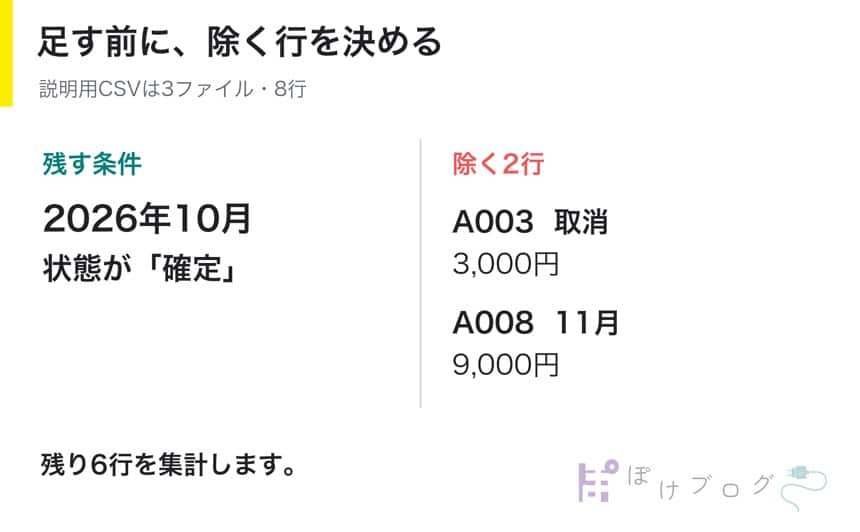
今回の集計目標は、10月の確定分だけを抜き出して部門別に足し合わせることです。
仕組みを正確に追うため、合計8行の架空データを使います。
実在する顧客や会社の売上数値ではありません。
データは3つのCSVファイルに分かれて保存されています。
CSVは、行と列のデータをカンマで区切って保存するファイルです。
それぞれのファイルの中身は以下の表のとおりです。
| ファイル名 | 記録ID | 日付 | 部門 | 金額 | 状態 |
|---|---|---|---|---|---|
| 01.csv | A001 | 2026-10-01 | 営業 | 12000 | 確定 |
| 01.csv | A002 | 2026-10-05 | 支援 | 8000 | 確定 |
| 01.csv | A003 | 2026-10-07 | 営業 | 3000 | 取消 |
| 02.csv | A004 | 2026-10-10 | 営業 | 18000 | 確定 |
| 02.csv | A005 | 2026-10-20 | 支援 | 7000 | 確定 |
| 02.csv | A006 | 2026-10-25 | 営業 | 10000 | 確定 |
| 03.csv | A007 | 2026-10-28 | 支援 | 5000 | 確定 |
| 03.csv | A008 | 2026-11-01 | 営業 | 9000 | 確定 |
集計の条件は2つあります。
日付が「2026年10月」であることです。
もう1つは、状態が「確定」であることです。
条件に合う行だけを取り出すと、金額の内訳は次のようになります。
営業部門は、01.csvから12,000円が対象になります。
02.csvからは、18,000円と10,000円の2行が選ばれます。
この3行を合わせると、営業部門の合計は40,000円です。
支援部門は、01.csvから8,000円が対象になります。
02.csvからは7,000円、03.csvからは5,000円が選ばれます。
この3行を合わせると、支援部門の合計は20,000円です。
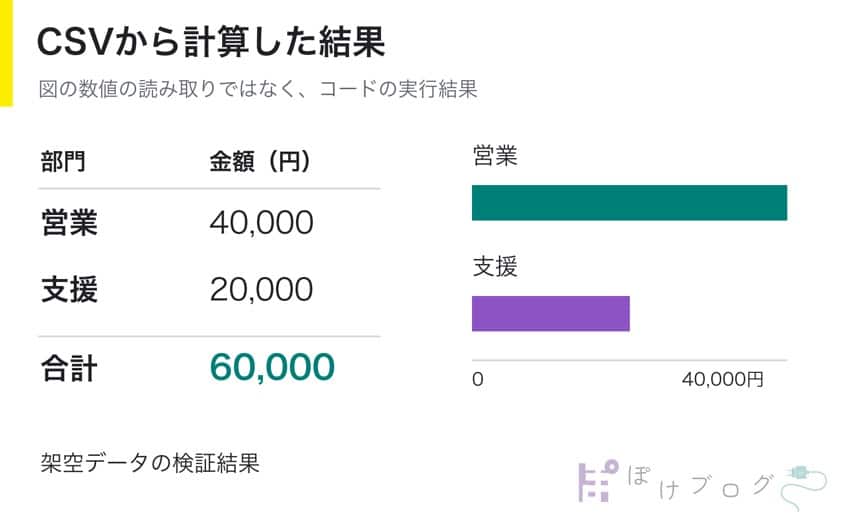
営業の40,000円と支援の20,000円を合わせると、総額は60,000円になります。
集計から外れる行も2行あります。
01.csvにある状態が「取消」の3,000円は除外します。
03.csvにある日付が11月の9,000円も対象外です。
もし条件を判定せず全8行を足すと、合計は72,000円になってしまいます。
出力する完成表のファイル名は「summary.csv」とします。
見出しを含めると全体で4行、データ部分は3行の表です。
保存する金額には「円」やカンマを付けず、整数の数値のみを並べます。
iPadに描く依頼図の配置ルール
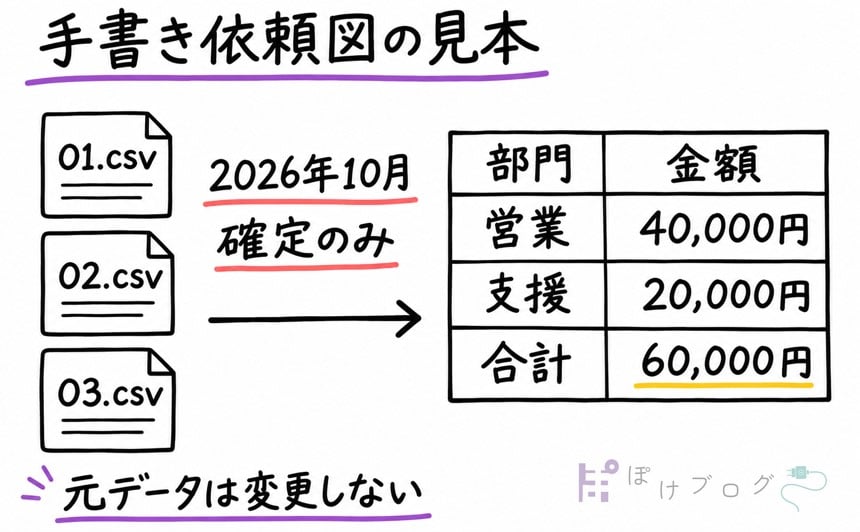
手書き図には入力と完成形を左右に並べ、条件と禁止事項を文字で添えます。
AIへの依頼図は、ノートアプリに白いページを開いて描きます。
見本として普段お使いのFlexcilなどを使います。
画面の中に四角い枠と文字を並べていきます。
図は大きく3つの場所に分けて配置します。
画面の左側には、元データとなるファイル群を描きます。
四角を3つ並べて「01.csv」「02.csv」「03.csv」と書きます。
列名は図へ詰め込まず、CSVの見出し行を使います。
画面の右側には、欲しい完成表の枠を描きます。
見出しの列として「部門」「金額」と書きます。
その下のデータ行に「営業 40000」「支援 20000」「合計 60000」と書き込みます。
中央には、左から右へ向かう太い矢印を描きます。
矢印の上の余白に「2026年10月」「確定のみ」と短く書きます。
画面の下側の余白には「元データは変更しない」と書いておきます。
この図は依頼の形を伝えるための説明用見本です。
図の中の金額は、元CSVを計算するための目標値として使います。
画像の読み取りだけに頼って計算を終わらせるわけではありません。
文字コードや細かな除外ルールは、送信する指示文側で補います。
文字入力に音声入力を使うこともできます。
その際は「確定」や「取消」の変換違いがないか、送信前に必ず目で確認してください。
図をMacへ送り作業フォルダを整える
作業フォルダに3つのCSVと図の画像をそろえ、MacのターミナルからClaude Codeを起動します。
iPadで描いた図を画面ごと保存します。
ホームボタンがないモデルは、トップボタンといずれかの音量ボタンを同時に押して離します。
ホームボタンがあるモデルは、トップボタンとホームボタンを同時に押して離します。
ボタンの位置や撮影操作は、Apple:iPadでスクリーンショットを撮るで確認できます。
撮影できたら、余計な枠を切り取って図だけを残します。
写真アプリを開き、共有ボタンからAirDropを選んでMacへ送ります。
うまく届かないときは、両方の端末でWi-FiとBluetoothが入っているか確認します。
共有の手順は、Apple:iPadで写真やビデオを共有するに掲載されています。
Macに届いた画像ファイルの名前を「request.png」に変更します。
別の画像形式のファイル名だけを書き換えて拡張子を変える操作は避けてください。
次に、Macのデスクトップに作業用のフォルダを作ります。
フォルダ名は「csv-sketch-demo」とします。
その中に「input」という名前のフォルダを作ります。
inputフォルダの中に「01.csv」「02.csv」「03.csv」の3つを入れます。
先ほどの「request.png」は、csv-sketch-demoフォルダの直下に置きます。
練習用のファイル一式は、検証用セットを開くから展開して用意することもできます。
展開すると、csv-sketch-demoフォルダが出てきます。
その中のinputには3つのCSV、直下には図の見本があります。
verifiedには、今回確かめたプログラムと出力結果を入れています。
これから作るaggregate.pyと混ぜず、見比べるために使ってください。
配置が完了したら、Macのターミナルを起動します。
次のコマンドを入力して、作業フォルダへ移動します。
cd ~/Desktop/csv-sketch-demo
移動できたら、以下のコマンドを入力して対話画面を開きます。
claude
これで、Claude Codeがフォルダ内のファイルを読み取れる状態になります。
最初に読み返しだけを頼んで認識を合わせる
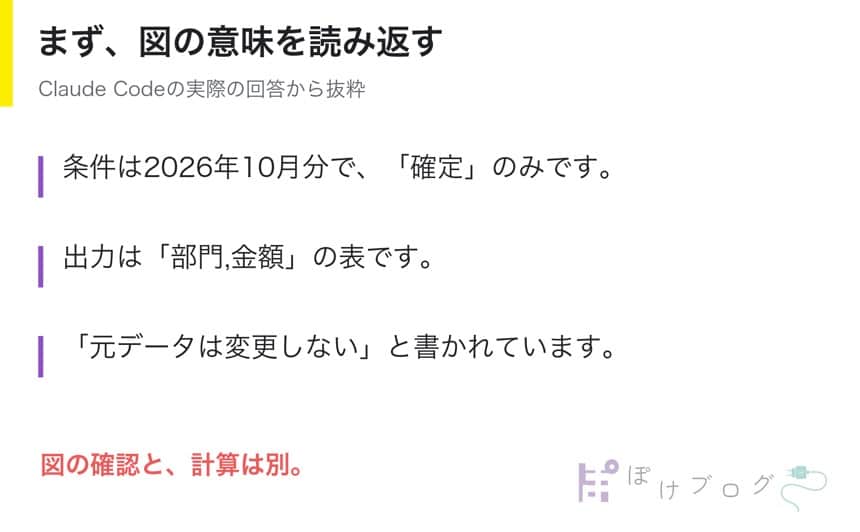
プログラムを書かせる前に、図から読み取った条件を言葉で復唱させます。
Claude Codeが起動したら、すぐに集計コードを作らせてはいけません。
対話画面へ画像を渡す際は、クリップボードからの貼り付けも利用できます。
端末ごとのキー操作は、Anthropic:Claude Codeの画像貼り付け操作に記載されています。
本手順では、フォルダに保存したファイルを指定する方法を使います。
ターミナルの入力欄へ、次の指示文をそのまま入力します。
request.pngを読み、入力・対象月・採用条件・出力の列と行・変更しない物を読み返してください。読めない部分は質問してください。まだコードを書かず、実行しないでください。
指示を送ると、AIは図から読み取った内容を整理して返信します。
返ってきた内容を見て、次の各項目が合っているか点検します。
| 読み返してもらうこと | 合っている状態 |
|---|---|
| 入力 | 01.csv、02.csv、03.csvの3つ |
| 対象月 | 2026年10月 |
| 採用する状態 | 確定のみ |
| 出力する列 | 部門、金額 |
| 図に書いた金額 | 営業40000、支援20000、合計60000 |
| 変更しないもの | 元のCSV |
2026年11月14日のダミーデータ検証では、Claude Code 2.1.321が上記の内容をすべて正しく読み返しました。
ここで表示される数値は、図に書かれた文字を読み取った結果です。
まだCSVの中身を計算した結果ではない点に注意してください。
もしAIの解釈がずれていた場合は、その箇所だけを言葉で直します。
除外条件を取り違えていた場合の訂正文の例は以下のとおりです。
取消も含めるのではなく、状態が確定の行だけです。他の条件は変えず、その一点だけ直して読み返してください。
手書き文字が読みにくいときは、文字を大きく書き直して撮影し直します。
または、指示文のテキスト側で条件を補足します。
プログラムの作成依頼と保護の確認
元のCSVを変えないことと、異常時に止まることを依頼文へ入れます。
読み返しの内容が一致したら、集計プログラムの作成に進みます。
誤った上書きや不要な通信を防ぐため、条件を細かく指定します。
以下の指示文をコピーして、Claude Codeに入力します。
指示文の「ディレクトリ」は、フォルダと同じ意味です。
request.pngの内容に沿って、集計プログラム aggregate.py を作成してください。
以下の仕様を厳守してください。

1. Python 3の標準ライブラリのみを使用し、外部ライブラリを不要にしてください。
2. コマンドライン引数として --input-dir、--output-dir、--month YYYY-MM を受け取れるようにしてください。
3. 指定された入力ディレクトリ直下の3つのCSV(01.csv, 02.csv, 03.csv)を処理対象にしてください。
4. 日付が指定月(例: 2026-10)と一致し、かつ状態が「確定」のデータのみを集計してください。
5. 部門ごとの合計金額を計算し、営業、支援、合計の順で並べてください。
6. 出力ディレクトリ内に summary.csv を書き出してください。列は「部門,金額」とし、金額はカンマなしの整数、文字コードはUTF-8(BOM付き)にしてください。
7. 同じ出力ディレクトリ内に validation.json も書き出してください。キー名は日本語で以下の構成にしてください。
   - 対象月
   - 入力ファイル数
   - 読込行数
   - 採用行数
   - 取消で除いた行数
   - 対象月外で除いた行数
   - 部門別合計(部門名をキーとする辞書)
   - 総合計
8. 元の入力ファイルは絶対に編集・変更しないでください。
9. 出力ディレクトリにすでに同名ファイルが存在する場合は、上書きせずにエラーで停止させてください。
10. 入力ディレクトリと出力ディレクトリに同じ場所が指定された場合は停止させてください。
11. 日付や金額の形式異常、記録IDの重複、列構成の違いがある場合は処理を中断してください。
12. 金額は0以上の整数に限り、円記号・負数・小数は受け付けないでください。
13. 状態は「確定」「取消」、部門は「営業」「支援」に限り、それ以外は停止してください。

外部への通信や作業ディレクトリ外の操作は行わないでください。
コードを作成したら、処理内容と対象ファイルを説明してください。まだ実行はしないでください。
ここで通信を禁じているのは、これから作る集計プログラムです。
Claude Code自体はモデルと通信するため、渡すファイルを先に選びます。
指示を送信すると、プログラムの生成が行われます。
AIがツールの実行権限を求めてくることがあります。
その際は、作業フォルダ内の操作に限られているか必ず確かめます。
外部への通信やディスク全体の読み取りを求める権限は許可しないでください。
フォルダ内に「aggregate.py」が作られたことを確認します。
スクリプトの実行と金額・件数の照合
ターミナルから自分でプログラムを実行し、出力された金額と件数の内訳を照合します。
プログラムの実行は、AIに任せず自分の手で行います。
画面へ入力する月と出力先を、実行前に確認します。
--monthなどの後ろに渡す値を「引数」と呼びます。
ターミナルが作業フォルダにいることを確認し、次のコマンドを入力します。
python3 aggregate.py --input-dir input --output-dir output --month 2026-10
お使いの環境にPython 3が入っていない場合は、ここでエラーになります。
実行が完了すると「output」フォルダが自動的に作られます。
フォルダの中に「summary.csv」と「validation.json」が出力されます。
まず「output/summary.csv」を開いて中身を確認します。
出力内容は以下のようになります。
部門,金額
営業,40000
支援,20000
合計,60000
Excelで開いたときに文字化けする場合は、UTF-8(BOM付き)の設定を点検します。
数値がずれていたとしても、CSVの数字を手動で書き換えてはいけません。
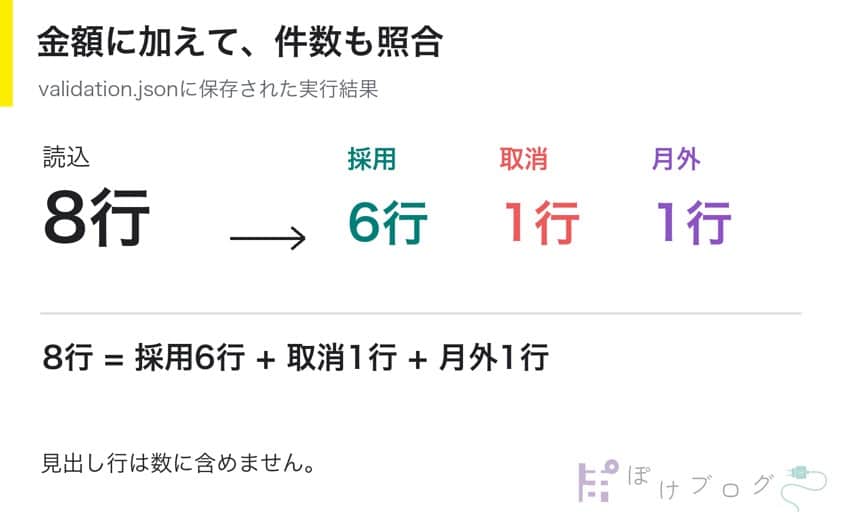
次に「output/validation.json」を開きます。
JSONは、項目名と値を組にして記録するファイルです。
検証プログラムにより、実際に以下の日本語キーで出力されます。
{
  "対象月": "2026-10",
  "入力ファイル数": 3,
  "読込行数": 8,
  "採用行数": 6,
  "取消で除いた行数": 1,
  "対象月外で除いた行数": 1,
  "部門別合計": {
    "営業": 40000,
    "支援": 20000
  },
  "総合計": 60000
}
点検の基準は、総合計だけでなく途中の件数も一致しているかどうかです。
| 点検する項目 | 今回の正しい値 |
|---|---|
| 読み込んだ行 | 8行 |
| 集計した行 | 6行 |
| 取消で除いた行 | 1行 |
| 対象月外で除いた行 | 1行 |
| 営業の金額 | 40,000円 |
| 支援の金額 | 20,000円 |
| 全体の合計 | 60,000円 |
CSVの見出し行は、この8行には含めません。
2026年11月14日の制作環境で実行したところ、上記の数値と完全に一致しました。
また、決めた条件で動作を調べるテストを12件行いました。
期待した金額と、元のCSVの内容が変わらないことを確かめました。
Excel向けの文字コードの目印であるBOMも確認しています。
重複IDの検出、不正な日付形式の停止、不正な金額の3通りの拒否を確かめました。
列構成の違い、未知の状態文字列、未知の部門名の拒否も確認しました。
既存出力の上書き防止、入出力先が同一の場合の拒否も検査しました。
翌月の日付指定時の集計結果、CSVファイル不足時の停止もすべて合格しています。
今回のデータとテスト条件では、指定した動きと一致しています。
結果が合わないときの原因切り分け
合計金額のズレ方から除外漏れを疑い、引数や出力先を変えて再検証します。
出力された数値が事前の計算と合わないときは、差額の出方から原因を探します。
以下は、仮の不一致例とその切り分けの候補です。
合計がもし「63000」になっていたとします。
この場合は、01.csvにある取消分の3,000円が含まれている可能性があります。
状態が「確定」のものだけに絞り込まれているか確認します。
合計がもし「69000」になっていたとします。
この場合は、03.csvにある11月分の9,000円が含まれている可能性があります。
日付が「2026-10」で正しく判定されているか確認します。
合計がもし「72000」になっていたとします。
条件を付けずに全8行を足した場合の金額と一致します。
除外の条件式が正しくプログラムに反映されているか確かめます。
同じ総額になる別の原因もあるため、差額だけで決めつけないでください。
なお、一度実行したあとで同じコマンドを再実行すると、上書き防止機能が働いてエラーで停止します。
これは過去の出力を保護するための正常な動作です。
別の条件で再テストしたいときは、出力先のフォルダ名を変更して実行します。
python3 aggregate.py --input-dir input --output-dir output-check --month 2026-10
対象とする年月を変更して集計することもできます。
引数の月を「2026-11」に変更して実行してみます。
python3 aggregate.py --input-dir input --output-dir output-nov --month 2026-11
11月の該当データは、03.csvの最後の1行(営業・9,000円)だけです。
出力されたCSVを開き、営業が9000、支援が0、合計が9000になっているか確認します。
validation.jsonの採用行数が1行になっているかも点検します。
今回のプログラムは、入力フォルダに3つのCSVがあることを前提にした固定の仕様です。
実際の現場でファイル数が増減したり、消費税や端数処理が必要だったりする場合は、追加の設計が必要です。
この方法が向く場面と向かない場面
図で形を伝え、CSVの値と実行範囲は自分で確かめます。
手書きの図とAIを組み合わせる方法は、すべての集計作業に必要なわけではありません。
作業の性質に合わせて道具を選びます。
向いている作業
複数のCSVから特定の列を抜き出し、別形式の表へ変換したい作業に向いています。
取消や対象外の月など、除外したい行の条件が複数重なっている作業に向いています。
一度作った処理ルールを、毎月の定期処理として繰り返し使いたい場合に向いています。
向いていない作業
単に複数のCSVを縦につなぎ合わせるだけの作業には向いていません。
まずExcelの既存機能で足りるかを確認してください。
1回限りで終わる、数行程度の集計にも向いていません。
複雑な税計算や為替換算など、厳密な会計処理が必要な業務にもそのままでは向きません。
手書き図は、作業の完成形を整理してAIへ伝えるための手段です。
文字だけで明確に伝わる指示であれば、図を描く必要はありません。
また、AIが書いたプログラムであっても、出力された数値を無条件に信用してはいけません。
件数の内訳と金額の照合を必ず自分の目で確認してください。
まずは裏紙を用意し、今月まとめたいファイルの列名と欲しい表の枠を並べて描いてみてください。