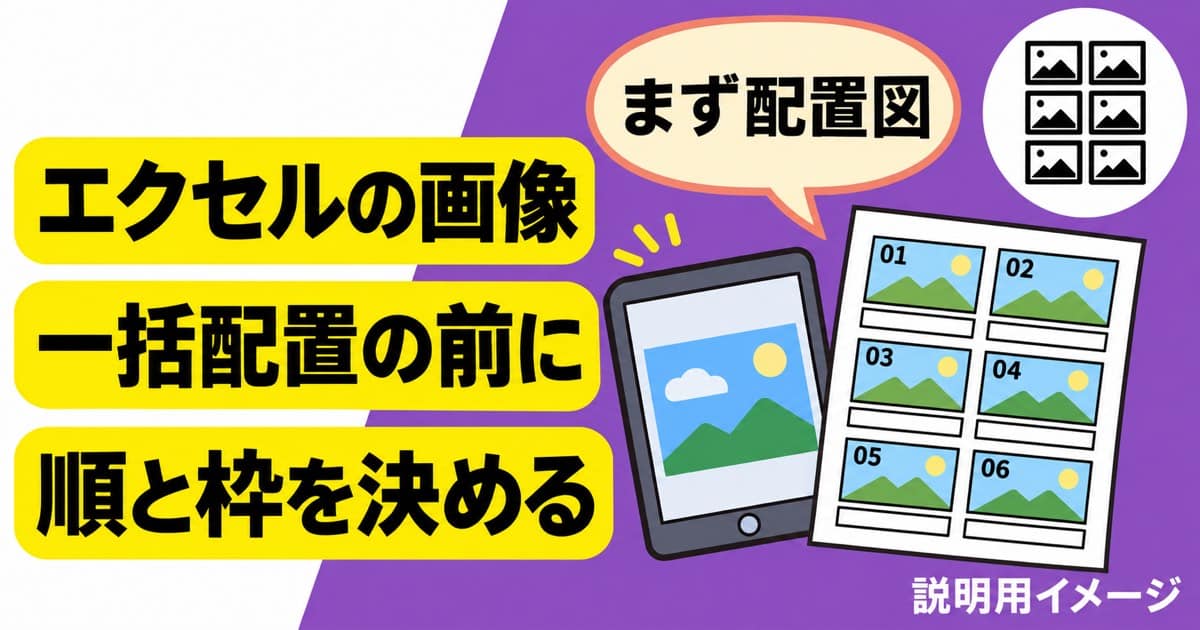
報告書の写真をExcelの決まった枠へ並べるため、写真を1枚ずつ挿入して縮小し、枠の場所へ移動させる作業を繰り返していないでしょうか。
希望するレイアウトの構造を視覚的に共有するため、iPadを用いて1枚の配置図を作成します。
この記事では、新規の2列3段の写真台帳に範囲を絞り、配置図とCSVをもとにMacで処理を作り、番号と未処理一覧で点検する手順を提案します。
公開ダミー写真6枚と配置図、CSVを入力とし、新規の「写真台帳.xlsx」を別名で生成して、原本保持と写真の欠落を確かめる流れです。
なお、iPadの手書き操作、Claude Codeによる推論の返答、およびExcelアプリ上での表示確認は未実証の提案であり、記事制作時の検証はMac上のPythonスクリプトによる動作確認に基づいています。
標準機能で足りるか配置規則を渡すかを見分ける
Excelに写真を配置する際、まずは手元のExcelが持つ標準機能で要件を満たせるかを確認します。
Excel for Microsoft 365やExcel 2024などの対象機能では、Microsoft:Excelのセル内に画像を挿入する機能が用意されています。
この機能は、メニューの「挿入」から「イラスト」、「画像」、「セル内配置」と進み、「このデバイス」から複数の画像を選択して配置します。
選択した画像は、アクティブセルを起点として下方向のセルへ順番に挿入されます。
ただし、画像が挿入されたセルの既存の値は上書きされます。
また、写真を1列に並べる用途には適していますが、横2枚・縦3段といった写真台帳のレイアウトを直接作る仕様ではありません。
iPad版のExcelにおいて、デスクトップ版と同一のメニュー構成や動作が保証されているわけではない点にも留意が必要です。
もし作業が1回限りで、上から下へ写真を1列に並べるだけでよい場合は、この標準機能を利用するのが手軽です。
一方、現場報告書のように「2列3段の決まった枠に収め、写真の下に説明文を添える」という決まった配置規則がある場合は、標準機能のままでは手作業での調整が発生します。
こうした規則的な台帳を繰り返し作成する場合に、手書きの配置図とCSVを組み合わせて新規ファイルを生成する手順が選択肢になります。
ただし、会社で長年運用されている既存の帳票ファイルへ直接画像を書き加える処理は避ける必要があります。
openpyxl:導入と既存ブックの注意点に記載されているとおり、openpyxlは既存ファイルに含まれるすべての要素を読み書きできるわけではなく、既存のファイルを同名で開いて保存し直すと図形などが失われる恐れがあります。
そのため本記事では、既存のブックを開いて修正する形式ではなく、写真台帳専用の新しい「.xlsx」ファイルを別名で組み立てる範囲に限定して進めます。
| 状況や要件 | 選択する手段 | 判断の目安 |
|---|---|---|
| 単発の作業で、写真を縦1列に並べれば十分な場合 | Excel標準の「セル内配置」機能 | 追加の準備をせず、既存の操作のみで完結するため |
| 既存の複雑な会社帳票の書式を保つ必要がある場合 | 手動での配置や専用システムの利用 | 外部処理による既存ブックの破損リスクを避けるため |
| 2列3段など決まった枠の写真台帳を新しく作成する場合 | 配置図とCSVによる新規ファイルの別名生成 | 配置順や余白の規則を固定し、欠落や順番を点検しやすくするため |
入力データと作業環境をパソコン上に整える
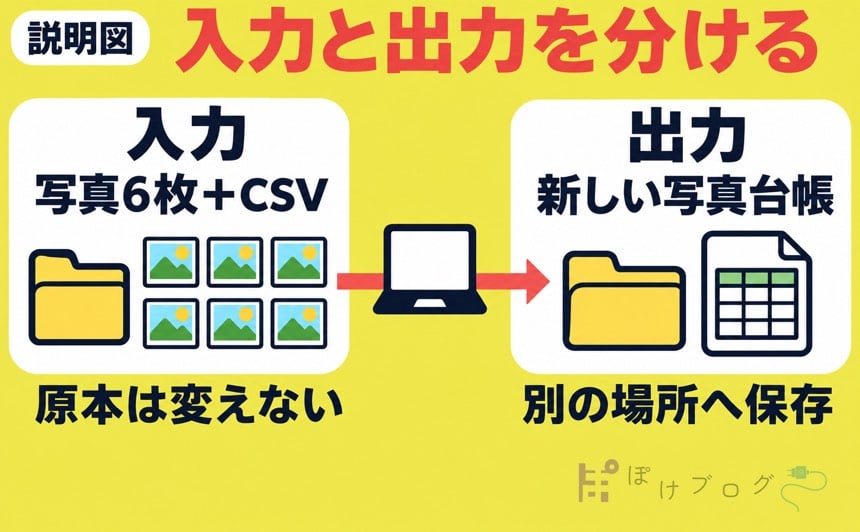
写真を配置する処理を作成する前に、入力データと作業場所を整理します。
今回の手順では、処理の実行環境としてmacOS 13以降のMacを使用します。
Claude Code:セットアップと対応環境に案内されているとおり、Claude Codeの公式対応環境にはmacOS 13以降が含まれています。
iPad上でコマンドラインやPythonを直接実行するのではなく、iPadは画面設計の下書き作成に使い、処理の構築と実行はMac上で行います。
Claude Codeの利用には初期セットアップやログインが必要です。
利用プランや契約条件によって利用量や料金の取り扱いが異なるため、各自で契約内容を確認してください。
作業にあたり、Mac上に「photo-album」という名前の作業用フォルダを作成します。
その中に、元写真と一覧表を配置する「input」フォルダを用意します。
「input」フォルダ内のファイルは読み取り専用として扱い、削除や移動、同名での上書き保存は行いません。
また、AIツールへ指示を渡す段階では、会社の本番データや個人情報を用いず、外部へ公開可能なダミーの画像6枚(01.png〜06.png)を用意して手順を確認します。
Excelファイルに画像を埋め込む処理には、openpyxl:画像の挿入の仕様に従い、Workbook、drawing.image.Image、ws.add_imageを使用します。
また、PNGやJPEG画像を扱うためには画像処理ライブラリであるPillowが必要です。
写真の並び順と説明文を管理するために、「対応.csv」というファイルを用意します。
写真のファイル名から撮影日時や並び順をAIに推測させると意図しない順番になる場合があるため、CSVファイルを正本として配置順を固定します。
テキストエディタ等を使用し、「input」フォルダ内に以下の内容で「対応.csv」を作成します。
order,filename,caption
1,01.png,ダミー写真01
2,02.png,ダミー写真02
3,03.png,ダミー写真03
4,04.png,ダミー写真04
5,05.png,ダミー写真05
6,06.png,ダミー写真06
1行目の「order」は配置順、「filename」は写真のファイル名、「caption」は写真の下に配置する説明文を表します。
最初の確認では、説明文にカンマや改行を含まない短い日本語を設定します。
CSVファイルの作成に不慣れな場合は、AIに対してこの見本テキストをもとに公開ダミー用のCSVファイルを作成させ、内容を目視で確認する手順もとれます。
作成後、番号の重複や記載漏れがないかを確認しておきます。
出力先としては、後ほど「output-01」という独立したフォルダを新しく作成し、生成物と元データを分離して管理します。
iPadで配置図を描いて画像ファイルとして保存する
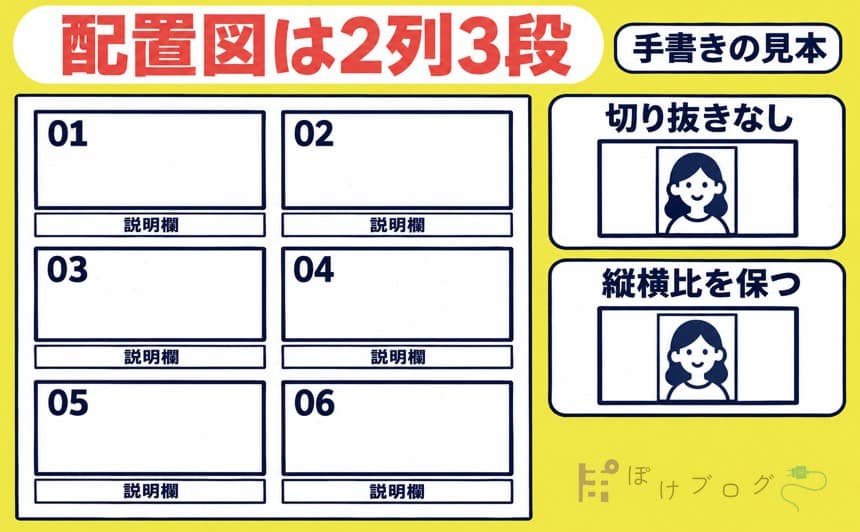
写真のレイアウトを言葉だけでAIに伝えようとすると、縦横の段数や写真の切り抜き方針に関して認識のずれが生じることがあります。
iPadでの手書き作成には標準の「メモ」アプリを利用できます。
Apple:iPadのメモに描画と手書きを追加するの手順に従い、新規メモを開いて手書きツールを選択します。
Apple Pencilがない場合でも、指先で手書きツールを操作して描画できます。
用紙上に、横2列・縦3段となる合計6個の四角い枠を描きます。
枠の配置順が伝わるよう、左上を「01」、右上を「02」、中段左を「03」、中段右を「04」、下段左を「05」、下段右を「06」と記入します。
さらに、各写真枠の下に説明文用の枠を描き、「説明欄」と記載します。
枠の周囲には、写真の扱いに関するルールを文字で書き添えます。
具体的には、「写真全体を枠内に収める」「縦横比を維持する」「切り抜きなし」「余白あり」「原本は変えない」という条件を明記します。
この配置図は枠の位置関係と配置方針を示すためのものであり、正確なファイル名や実際の説明文はCSVファイルを正本として扱います。
大まかな比率と位置関係が示されていれば、具体的な寸法値は後の工程でAIに安全な初期値を提案させることが可能です。
描き終えたメモは、PDF形式で書き出します。
書き出しの手順は、Apple:iPadでメモを書き出す・プリントするを参考に進めます。
メモの共有から「マークアップ」(項目が表示されない場合は「もっと見る」を選択)を選び、「完了」を押して「配置図.pdf」として保存します。
保存した「配置図.pdf」を、Macの「photo-album」フォルダへコピーします。
AIツールに渡すファイル形式を整えるため、Mac上でこのPDFをPNG画像に変換します。
変換にはMac標準の「プレビュー」アプリを使用します。
Apple:Macのプレビューでファイルタイプを変換するの手順に沿って進めます。
「配置図.pdf」をプレビューで開き、「ファイル」メニューから「書き出す」を選択します。
フォーマットから「PNG」を選び、「配置図.png」という名前で保存します。
書き出した「配置図.png」を自分で一度開き、6つの枠、番号、注記の文字が欠けずに読めるかを確認します。
手元にiPadがない場合は、白い紙にペンで同様の枠と注記を手書きし、カメラで撮影してPNGなどの対応形式に変換した画像を用意することでも代替できます。
AIへ配置図とCSVを読み返させて認識のずれを直す
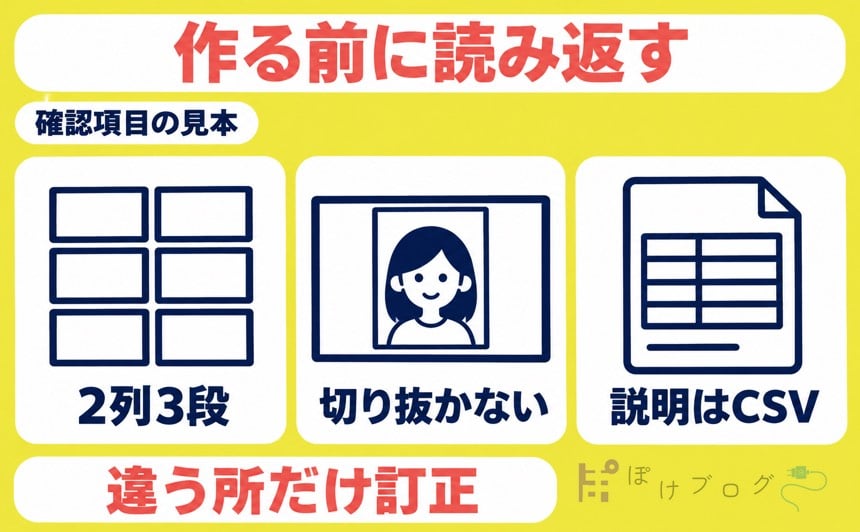
準備した「配置図.png」と「input/対応.csv」をAIへ渡し、レイアウト規則の認識を事前に確認します。
いきなりプログラムの作成や実行を指示すると、段数や写真の収め方を誤読したままコードが作られ、手戻りの原因になります。
コード作成や外部ライブラリのインストールを行わせる前に、図面とCSVから読み取ったルールを言葉で返答させます。
Claude Codeにおける画像参照の手順は、Claude Code:画像を使った作業に案内されています。
画像のドラッグ&ドロップ、Ctrl+Vでの貼り付け、または画像パスの指定により画像を渡すことができます。
Macのターミナルで作業フォルダ「photo-album」をカレントディレクトリとし、Claude Codeを起動した状態で、画像のファイルパスを指定して以下の依頼文を入力します。
photo-album フォルダにある「配置図.png」と「input/対応.csv」を確認してください。

現時点では Python スクリプトの作成、コードの実行、ライブラリのインストールは一切行わないでください。
まずはあなたが読み取った以下の項目について、箇条書きで整理して返答してください。

1. 写真の並び順と配置構造(横何枚、縦何段か)
2. 写真枠に対して画像を収めるルール(切り抜きの有無、縦横比の維持)
3. 写真枠と説明文の位置関係
4. 入力として認識した写真ファイルの一覧と配置番号
5. 出力先フォルダと生成するファイル名
6. 処理を安全に停止すべきエラー条件

配置図の文字やCSVの内容にあいまいな点や推測が必要な箇所があれば、推測で進めずに質問してください。
既存の Excel ファイルを開いて追記・上書きする処理は提案しないでください。
この指示を受け取ったAIは、画像とCSVから解釈した内容を返答します。
返答内容が手書き図の意図と合致しているかを確認します。
もしAIの解釈が「横3枚×縦2段」となっていたり、写真を枠に合わせて引き伸ばすような解釈を含んでいたりした場合は、修正文を返します。
長文を何回も重ねるのではなく、相違点のみを簡潔に指定します。
例えば、以下のような訂正文を渡します。
認識に相違があります。以下のとおり修正してください。

・配置構造:横2枚・縦3段の合計6枚です。
・配置順:左上(01)→ 右上(02)→ 中段左(03)→ 中段右(04)→ 下段左(05)→ 下段右(06)の順です。
・写真の収め方:写真を切り抜かず、縦横比を保ったまま縮小して枠の中央に配置し、余白を残してください。

修正後の理解内容を短く返答してください。
なお、この読み返しのやり取りは確認手順の見本であり、Claude Codeが手書き画像を必ず正しく読み取れることを保証するものではありません。
確認済みのルールだけで新しいエクセルを作る
配置ルールの合意が取れたら、新規のExcelファイルを生成するスクリプトを作成・実行させます。
既存ブックの破損や意図しないファイルの変更を防ぐため、実行指示の中に安全管理の条件を組み込みます。
出力先は「input」フォルダとは分離し、新しく作成する「output-01」フォルダに限定します。
Claude Codeに対して、以下のような実行指示を提示します。
合意したルールのみに基づき、新規の写真台帳 Excel ファイルを生成する Python スクリプトを作成してください。
スクリプトを実行する前に、変更対象のファイル、実行するコマンド、必要なライブラリを画面に提示し、確認を求めてください。自動承認で進めないでください。

【処理要件】
・仮想環境に openpyxl と Pillow を導入する前提とし、インストール内容を事前に示してください。
・input/対応.csv の order 順に写真を処理してください。
・1シートあたり横2枚×縦3段の合計6枚を配置し、7枚目以降がある場合は新しいシートへ送る構造にしてください。
・画像はセル内配置ではなく、ワークシート上の浮動オブジェクトとして埋め込んでください。
・画像枠の外寸を幅 320px、高さ 216px、内寸を幅 304px、高さ 200px と想定し、縦横比を維持して内寸に収まるよう縮小し、中央寄せで配置してください。切り抜きや拡大は行わないでください。
・各画像の配置起点セルは、左上 B3、右上 H3、中段左 B15、中段右 H15、下段左 B27、下段右 H27 としてください。
・画像枠の下のセルに、対応.csv の caption を書き込んでください。

【安全条件とエラー処理】
・処理開始前と終了後に input フォルダ内の全ファイルの SHA-256 ハッシュ値を計算し、入力ファイルが一切変更されていないことを検証してください。
・出力先フォルダは「output-01」とし、すでにフォルダが存在する場合は上書きせず停止してください。
・CSV内に同一ファイル名が重複して記載されている場合や、order 番号に不正がある場合は、xlsx を生成せず停止してください。
・指定された画像ファイルが存在しない場合や画像として読み込めない場合は、後続の写真を繰り上げず、その枠を空けたまま処理を継続し、エラー内容を未処理一覧に記録してください。
・以下のファイルを出力してください。
  1. 写真台帳.xlsx
  2. 配置一覧.csv(order, filename, caption, sheet, caption_cell を記録)
  3. 未処理一覧.csv(エラーがあった場合の記録)
・生成された xlsx 内部の座標計算において画像同士が重なっていないかを機械照合する検査も含めてください。
指示の中で起点セル(B3、H3など)や寸法を指定していますが、Excelの列幅や行高の単位とピクセル数は異なるため、実際の画面上の見え方は後ほど目視で点検します。
また、画像の読み込みに失敗した場合に後ろの番号を詰めずに空枠とする設定は、写真と説明文の対応がずれる事故を防ぐために必要な措置です。
提示されたコード、変更対象、実行コマンドを確認した上で実行を承認します。
ダミー写真を使った動作検証の結果と分かった限界
記事制作時に、Mac上のPython環境(openpyxl 3.1.5、Pillow 13.0.0)を用いて、自作の公開用ダミー画像6枚によるコードの動作検証を行いました。
この検証はPythonスクリプトによる生成処理の動作を確認したものであり、実際の業務写真や会社の実務データを用いた検証ではありません。
また、Claude Codeによる推論返答や、iPadの手書き文字の読み取り精度を実証したものではありません。
検証に用いた自作ダミーPNG画像6枚の寸法は、以下のとおりです。
- 640×480(横長)
- 480×640(縦長)
- 800×400(横長)
- 400×800(縦長)
- 512×512(正方形)
- 960×540(横長)
正常系データでの検証結果
正常な6枚の画像とCSVを用いて処理を実行した結果、エラーは0件で、画像6枚が配置された「写真台帳.xlsx」(ファイルサイズ 38,408バイト)が生成されました。
出力結果の機械照合により、以下の点を確認しました。
- CSVのorder順に従い、指定されたセル番地(B3、H3、B15、H15、B27、H27)を起点として画像が配置されていること。
- 各画像の下のセルに、CSVに記載されたcaptionが欠落なく書き込まれていること。
- すべての写真が内側の枠(304×200px)をはみ出さず、縦横の比率を保ったまま縮小されていること。
- 画像同士の配置座標が重複していないこと。
- 生成されたxlsx内部を展開し、「xl/media」ディレクトリ内に6個の画像ファイルが存在し、外部参照ではなく直接埋め込まれていること。
- 処理の実行前後で、入力画像6枚、対応CSV、および原本保持確認用のダミーファイルのSHA-256ハッシュ値が完全に一致したこと。
なお、原本保持確認用ダミーファイルはプレーンテキストを用いた検証であり、既存のExcelブックの構造が保持されることを実証したものではありません。
異常系データでの検証結果
予期せぬ入力に対する挙動を確認するため、2種類の異常系試験を実施しました。
1つ目は、CSVの3番目の参照先を「存在しないファイル名」に変更した試験です。
2つ目は、CSVの3番目の参照先を「画像ではないテキストファイル」に変更した試験です。
いずれの試験においても、処理結果は成功5件・エラー1件となり、スクリプトは異常終了せず完了しました。
3番目の枠は空白のまま保持され、4番目以降の写真が前の枠に詰められることなく所定の位置に配置されたことを確認しました。
未処理の理由は「未処理一覧.csv」に出力されました。
また、CSV内に同一ファイル名が重複記載された入力を用いた試験では、xlsxファイルが生成される前にエラーを出力して停止しました。
既存の出力先フォルダを指定して再実行した際も処理が停止し、既存のxlsxファイルのハッシュ値は変化しませんでした。
複数シート試験と検証の限界
自作のPNG画像を複製して60個のファイルを用意し、10シートに分割する処理の試験も実施しました。
結果として、60枚の画像が10シートに6枚ずつ配置され、343,683バイトのxlsxファイルが生成されることを確認しました。
ただし、この検証には以下の限界があります。
| 検査項目 | 検証した内容 | 未検証の範囲 |
|---|---|---|
| 画像の配置と寸法 | 自作ダミーPNG6枚の縮小と座標重複なし | デジタルカメラ原寸大の重い写真での処理速度やメモリ上限 |
| エラー処理 | 欠落・非画像・重複記載時の枠維持と停止 | 破損した画像ファイル形式の網羅的な例外処理 |
| 原本ファイルの保護 | 入力フォルダ内ファイルのハッシュ値一致 | 既存の会社帳票(.xlsx)を開いた場合のレイアウト保全 |
| 生成物の表示 | xlsx内部の画像埋め込みと座標計算値 | Microsoft Excel実機での表示、iPad版Excelでの閲覧、印刷結果 |
作業時間の短縮効果に関する測定は行っていません。
生成されたxlsxファイルを実際のExcelアプリで開いた際の視覚的なレイアウトや印刷プレビューについては、次の章で述べる目視点検が必要です。
完成した台帳を提出前に自分の目で点検する
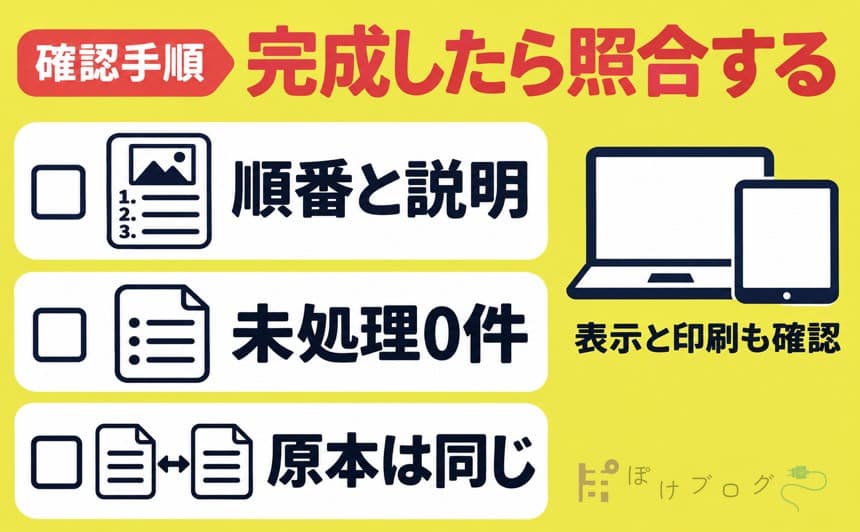
スクリプトによる生成処理が正常に終了した後、成果物を提出する前の目視点検を行います。
機械的な検査を通過していても、Excelの表示環境によるレイアウトの差異が残っている可能性があるためです。
点検時は、生成された「output-01」フォルダ内のファイルを直接編集せず、コピーを作成してから開きます。
以下のチェックリストに沿って確認を進めます。
- [ ] 「未処理一覧.csv」を確認し、エラー件数が0件であること
- [ ] 「写真台帳.xlsx」を開き、CSVのorder順(01〜06)に写真が並んでいること
- [ ] 各写真の下の説明文が、CSVの記載と一致していること
- [ ] 元画像と比較して、写真の四辺が欠けておらず、向きや縦横比が保たれていること
- [ ] 画像が隣接するセルや文字の領域をはみ出していないこと
- [ ] 「input」フォルダ内の元写真のハッシュ値が処理前と一致していること
- [ ] 最終的に印刷または提出を行う環境でプレビューを確認し、改ページや枠崩れがないこと
6枚中5枚が処理されていても、1枚が欠落していれば報告書としては不完全です。
エラーが1件でも記録されている場合は、原因を特定して解消するまで提出用として扱わない判断が必要です。
さらに、作成したExcelファイルを別の端末で共有する場合は、閲覧先の環境での表示差異を確認します。
最終的に紙で印刷して提出する場合は、印刷プレビューを開き、改ページ線が写真枠の途中に入っていないか、1ページに横2枚・縦3段が正しく収まっているかを確認します。
機械的な照合に合格したことは処理が仕様どおりに完了したことを示すのみであり、提出物としての最終的な体裁は人の目で確認します。
うまくいかないときの戻り方と使わない判断
出力された「写真台帳.xlsx」の画像をマウスで1枚ずつ手動移動して修正することは避けます。
生成物を手作業で修正してしまうと、次に別の写真で同じ台帳を作成する際に同様の手作業が再び発生します。
体裁に不備がある場合は、生成物を直接直すのではなく、手書きの「配置図」、「対応.csv」、または「AIに指示した寸法値」のいずれか該当する箇所を1点修正します。
枠の大きさが合わない場合は実行指示の想定内寸(幅304px、高さ200pxなど)の数値を調整します。
写真の順序に誤りがある場合はCSVの「order」の数値を書き直します。
修正を行ったら、前回の出力フォルダを上書きせず、新しい出力先として「output-02」フォルダを指定して再度スクリプトを実行します。
出力を別フォルダに分けることで、前回の結果と比較しながら修正の効果を確認できます。
複数の変更を一度に加えず、1回につき1箇所ずつ修正することで、不具合の原因を特定しやすくなります。
会社の指定報告書にあらかじめマクロや複雑な計算式、ヘッダー・フッターが組み込まれており、既存の書式を維持しなければならない場合は、今回の新規生成スクリプトは適していません。
また、配置する写真が数枚程度で1回限りの作業であれば、環境構築やCSV準備の手間を考慮すると、Excel標準のセル内配置機能や手動での貼り付けを使った方が早く完了する場合があります。
本手順の有用性は、写真の配置順、枠の構造、切り抜きの有無といった規則をあらかじめ固定し、同じ形式の台帳作成を再現できる点にあります。
標準機能で十分に要件を満たせる場合は、追加の仕組みを導入せずに作業を完了させてください。
まずは裏紙やiPadの上に、横2列・縦3段の枠を描き、左上から「01」「02」と配置番号を書き込むことから始めてみてください。