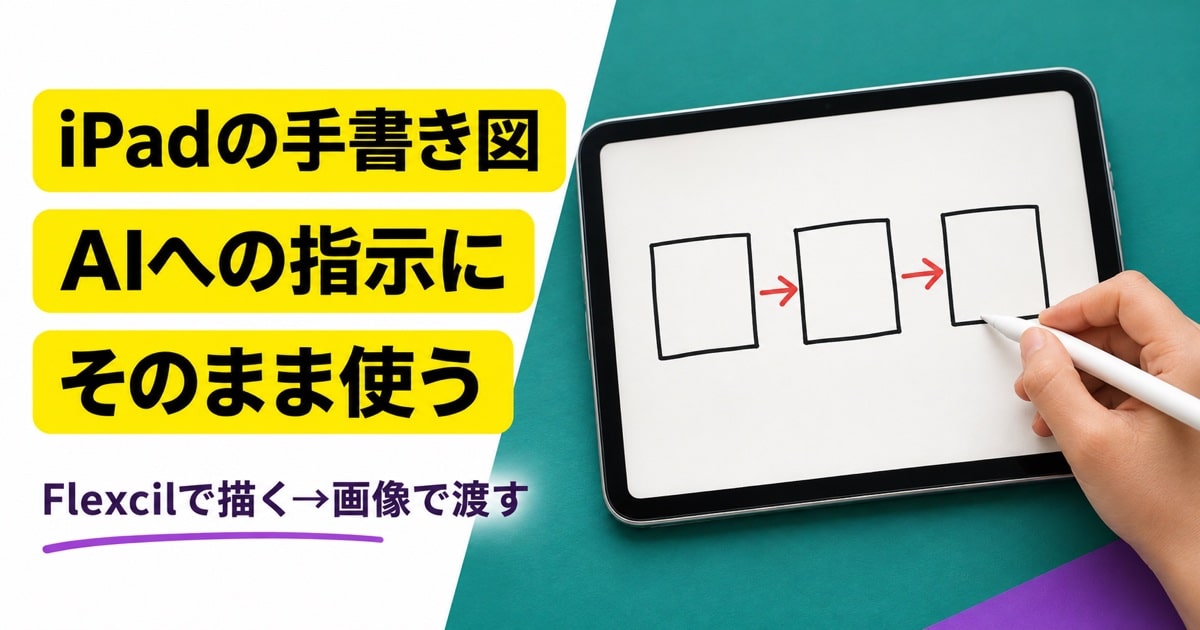
アイキャッチは作図のイメージで、実機写真ではありません。
AIに図解を頼むと、箱の並びや矢印の向きを文章で説明するだけで疲れてしまいます。
ずれた答えが返ってきて、説明をやり直すこともあります。
そこでおすすめなのが、iPadで描いた図を画像でAIに見せ、作らせる前に中身を読み返させる方法です。
この記事では、Flexcilで描くページの配置から、切り取り、読み返し、完成図の点検までを順に進められます。
私は紙のノートをiPadのノートアプリへ移し、Flexcilなどのノートアプリ、PDF教材、マインドマップを勉強に使ってきました。
この記事は、その延長で、手書き図をAIへの指示に使う手順を公式の案内をもとにまとめたものです。
見本の図は真似しやすいように決めた例で、AIで作った完成例ではありません。
図で形を、短い文で目的を伝える
AIに図解を頼むときに伝えることは、おおまかに五つです。
| 伝えること | 伝え方 |
|---|---|
| 箱の数と並び | 図に描く |
| 矢印の向きと意味 | 図に描く |
| 図の目的 | 短い文に書く |
| まだ作らないでほしいこと | 短い文に書く |
| 入れないもの | 図の外のメモに書く |
形にかかわることは図に任せ、文章は目的と約束だけにします。
「三つの箱を横に並べる」と書く代わりに、三つの箱を横に描くわけです。
図と指示文に同じことを二回書かずに済むので、書き直しで大事な点が抜けることも減ります。
ただし、OpenAIのChatGPT画像入力に関するFAQでは、日本語の文字や複雑な図は誤って読まれる場合があると案内されています。
そこで、いきなり作らせず、まず図の中身を言葉で読み返してもらいます。
読み返しが図と合ってから作成を頼めば、ずれを作る前に見つけられます。
画像で送る前に確かめること
仕事の資料は送らない
手書き図に外に出せない情報が入っているなら、その画像はAIに送らないでください。
たとえば、次のようなものです。
- 取引先や社内の人の名前
- 発表前の企画や商品の名前
- 売上や予算など、社内の数字
- 会議のメモをそのまま描き写した図
仕事で使いたいときは、次の順番で進めます。
- 勤め先のルールで、AIに画像を送ってよいかを確かめます。
- ルールが分からないときは、送らないほうを選びます。
- 送ってよい場合も、まずこの記事の見本のような、外に出しても困らない題材で手順に慣れます。
名前を「A社」や「新しい企画」に置き換える方法もあります。
ただ、置き換えても前後の言葉から中身が分かるなら、それも送りません。
ノートの名前や、同じページの別のメモが写りこまないかにも気を配ります。
文字が多い図は画像に向かない
次のような図は、画像で渡すと読み違えが起きやすくなります。
- 一つの箱に、文が何行も入っている
- 小さな字の表や、数字がたくさん並んでいる
- 線が何本も交差していて、どこへつながるか追いにくい
先ほどのFAQが挙げている、日本語の文字や複雑な図にあたるものです。
この記事では、一つの箱に見出し一つと補足一行まで、を目安にしています。
見本の図の文字は、タイトルと見出しと補足を合わせて55文字です。
これより大きく増えるときは、文字を画像から読ませない方法に切り替えます。
文字は入力欄に打ちこみ、画像は配置を見せるだけにするやり方です。
添付は、箱と矢印の配置だけを示す下書きです。箱の中の文字は読まなくてかまいません。文字は、左の箱から順に「見出しを決める」「本文を書く」「スマホで読む」です。まだ画像は作らないでください。
こうすると、文字を画像から読み取らせずに済みます。
または、図を小さく分けて、一枚ずつ読み返しを頼みます。
この記事で描く見本の図
見本の中身
作るのは、ブログに載せる横長の説明図です。
テーマは「手書き図をAIへ渡す手順」です。
| 部分 | 描く内容 |
|---|---|
| タイトル | 手書き図をAIへ渡す手順 |
| 左の箱 | 見出し「Flexcilで描く」、補足「四角と矢印を置く」 |
| 真ん中の箱 | 見出し「画像で渡す」、補足「切り取って添付」 |
| 右の箱 | 見出し「内容を確認」、補足「文字と順番を見る」 |
| 矢印 | 箱の間に右向きで二本。作業の順番を示す |
| 図の外のメモ | 入れない: 架空の時短数字、商品ロゴ |
表の言葉は、読み返しの確認でも、完成図の点検でもそのまま使います。
同じ言葉を使えば、AIの答えと一文字ずつ見比べられます。
そのまま写せるページの配置
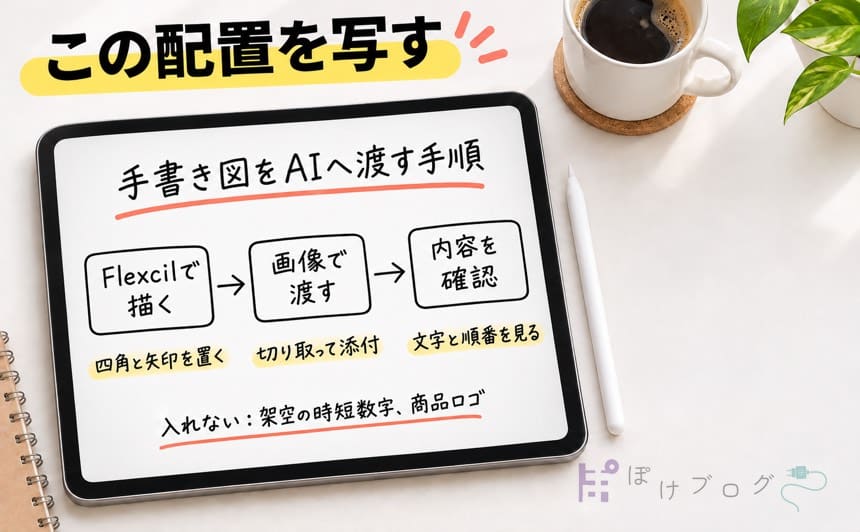
配置を示す説明用イメージです。
実際のFlexcil画面ではありません。
ページを上から五つの帯に分けて考えると、配置を真似しやすくなります。
| 帯 | 置くもの | 置き方 |
|---|---|---|
| 一番上 | タイトル | 中央に一行。見出しより大きな字で書く |
| 二番目 | 何も置かない | 文字一行分ほどの余白をあける |
| 三番目 | 三つの箱と二本の矢印 | 横一列に並べ、箱と箱の間に矢印を置く |
| 四番目 | 三つの補足 | それぞれの箱の真下に一行ずつ書く |
| 一番下 | 禁止メモ | 補足から箱一つ分の高さ以上あけ、左寄せで書く |
横の配置は、箱の横幅を基準に決めます。
- 箱の横幅は、ページの横幅の五分の一ほどにします。
- 箱の高さは、箱の横幅の半分ほどにします。
- 箱と箱の間は、箱の半分ほどあけ、そこに矢印を置きます。
- 左右の端にも、箱の半分ほどの余白を残します。
この割合なら、箱三つと間二つと左右の余白で、ちょうどページの横幅になります。
矢印は箱の高さの真ん中を通し、先が次の箱に触れる手前で止めます。
禁止メモは、枠で囲まないでください。
囲むと、四つ目の箱に見えやすくなるからです。
ページが縦長でも、図はページの上半分に横一列で収めます。
上半分に収めると、あとで一画面に表示して撮りやすくなります。
文字で表すと、次のような並びです。
“`text
手書き図をAIへ渡す手順
[Flexcilで描く] → [画像で渡す] → [内容を確認]
四角と矢印を置く 切り取って添付 文字と順番を見る
入れない: 架空の時短数字、商品ロゴ
“`
自分のテーマに置き換えるとき
慣れたら、箱の言葉を自分のテーマに置き換えます。
字数は、見本に合わせるとそろえやすくなります。
見本の見出しは5〜10文字、補足は7〜8文字です。
たとえば「ブログ記事の下書き」がテーマなら、次のように置き換えます。
| 箱 | 見出し | 補足 |
|---|---|---|
| 左 | 見出しを決める | 読者の悩みを書く |
| 真ん中 | 本文を書く | 一文を短くする |
| 右 | スマホで読む | 長い段落を直す |
矢印の意味は「作業の順番」のまま変えません。
禁止メモも、そのテーマで入れたくないものに書き換えます。
Flexcilで見本の図を描く
新しいノートを作る
Flexcilの公式ヘルプ「Create a new note」では、次の流れでノートを作ると案内されています。
- ファイル管理画面の右下にあるボタンをタップします。
- 「New Note」を選びます。
- 表紙、テンプレート、名前を選びます。
- 「Done」をタップします。
ヘルプは英語なので、ボタン名も英語の表記のまま載せています。
テンプレートは、線の少ないものを選ぶと、箱や矢印が背景にまぎれにくくなります。
方眼のテンプレートを選んだ場合は、マスを数えて箱の大きさと間隔をそろえられます。
名前は「AI用の図」など、仕事と関係のない、あとで探しやすいものにします。
図形ツールで箱と矢印を置く
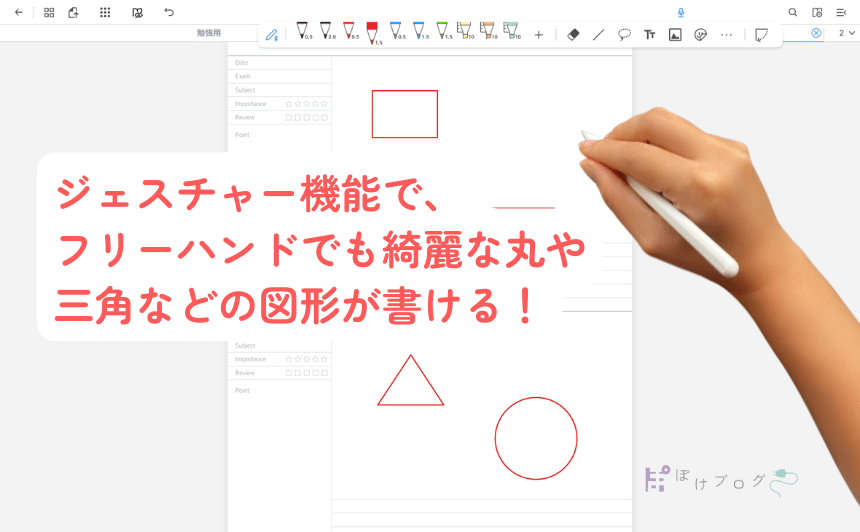
上の画像は、Flexcilの図形ツールと、それを使った描画の例を示した画面です。
公式ヘルプ「Pen toolbar」によると、ペンツールバーにはペン、消しゴム、図形、テキスト、画像などの道具があります。
公式ヘルプ「Drawing shapes」では、図形ツールを一度タップすると前回使った図形になると説明されています。
二度タップするとオプションが表示され、四角、矢印、直線などを選べます。
先ほどの配置に沿って、次の順番で描きます。
- 一番上の帯に、ペンでタイトルを書きます。
- 図形ツールで四角を選び、三番目の帯の左に一つ描きます。
- 同じ大きさの四角を、真ん中と右に描きます。
- 図形ツールで矢印を選び、箱と箱の間に右向きで二本置きます。
- 箱の中に、左から見出しを書きます。
- 四番目の帯に、各箱の補足を一行ずつ書きます。
- 一番下の帯の左に、禁止メモを書きます。
箱と矢印を図形ツールで置くと、線のゆがみが少なくなります。
同じ線を何度も重ねると図が複雑に見えるので、一本で引きます。
文字は大きく、少なく書く
手書きの日本語は、AIが読み違えやすい部分です。
見出しは、箱の高さの半分ほどの大きさで書きます。
補足は一行に収め、見出しより一回り小さく書きます。
続け字や崩した字は避けます。
「確認」と「確定」のように形の似た言葉は、特にていねいに書きます。
手書きの文字が何度も読み違えられるときは、ペンツールバーのテキストで入れる方法もあります。
描き終えたら見直す
- タイトルと箱の間に、余白がある。
- 箱は三つで、大きさがそろっている。
- 矢印は二本で、どちらも右を向き、箱に重なっていない。
- 禁止メモは枠で囲まず、補足から離れている。
- 関係のない落書きやメモが、同じページに残っていない。
落書きは、消しゴムで消しておきます。
最後に、iPadから少し離れて見て、見出しが読めるかを確かめます。
離れて読めない字は、大きく書き直します。
スクリーンショットで一枚の画像にする
PDFではなくスクリーンショットを使う
Flexcilには、文書をPDFで書き出す機能もあります。
公式ヘルプ「Export document(s)」では、ファイル管理画面で文書を選び、共有ボタンから書き出すと案内されています。
形式はOriginal PDFかFlattened PDFを選べ、手書きや画像を含める設定にも気を配る必要があります。
この記事でChatGPTに渡したいのは、図一枚だけです。
そのため、必要な部分だけを画像にできるスクリーンショットを使います。
スクリーンショットを撮る
Flexcilのジェスチャー案内に沿い、二本の指を広げてページを拡大します。
図が画面の横幅いっぱいになるように整えます。
タイトルから禁止メモまでが、一画面に収まっていることを確かめます。
ツールバーが図に重なるときは、図を少し下へずらして表示します。
Appleの「iPadでスクリーンショットを撮る」では、次の方法が案内されています。
- ホームボタンがないiPad: トップボタンと、どちらか一方の音量ボタンを同時に押して、すぐに離します。
- ホームボタンがあるiPad: トップボタンとホームボタンを同時に押して、すぐに離します。
長く押し続けず、押してすぐ離すのがポイントです。
切り取る範囲を決める
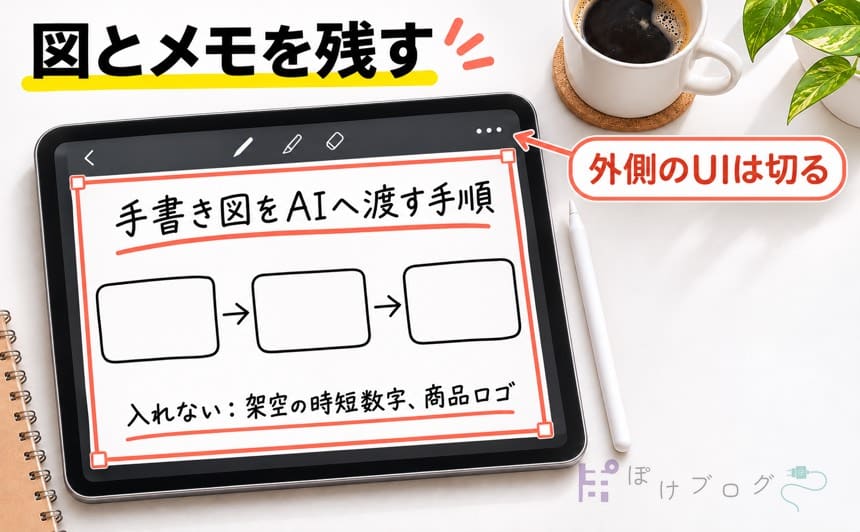
赤い枠の位置を示す説明用イメージです。
実際のスクリーンショットではありません。
撮った後のプレビューは、設定によって全画面で開く場合と、左下に小さな画像が出る場合があります。
AppleのiPadユーザガイドに沿って、次のように切り取ります。
- 全画面で開いていなければ、左下の小さな画像をタップします。
- 枠のハンドルをドラッグして、残す範囲を決めます。
- 「完了」をタップし、表示に従って保存します。
枠の四辺は、次の位置に合わせます。
| 辺 | 合わせる位置 |
|---|---|
| 上 | タイトルの文字の少し上 |
| 下 | 禁止メモの文字の少し下 |
| 左 | 左の箱と禁止メモのうち、より左にある線や文字の少し外 |
| 右 | 右の箱の右の線の少し外 |
「少し」は、文字一つ分ほどの余白が目安です。
Flexcilのツールバーや、画面の上の時刻、電池の表示は枠の外に出します。
禁止メモは図の外にあっても、切り落とさないでください。
ここを切ると、AIに伝えたい約束が画像から消えてしまいます。
保存した画像を確かめる
保存した画像を開き、指で広げて拡大します。
上下左右の四辺を、一辺ずつ見ます。
箱の線や文字の端が、枠で欠けていないかを確かめます。
いちばん小さな補足の文字が、つぶれずに読めるかも見ます。
欠けていたら、撮り直して切り取り直します。
ChatGPTに添付して読み返させる
画像を添付する
ChatGPTで新しい会話を開きます。
図一枚につき一つの会話にすると、ほかの話題が混ざりません。
先ほどのFAQでは、入力欄の「+」から画像を追加できると案内されています。
対応する形式は、PNG、JPEG、アニメーションしないGIFです。
送る前に、次の三つを確かめます。
- 添付した画像が一枚だけである。
- 禁止メモまで写った、今回切り取った一枚である。
- 社名や人の名前など、外に出せない情報が写っていない。
最初に送る短い文
画像と一緒に、次の文を送ります。
添付は、ブログ用図解の手書き下書きです。まだ画像は作らないでください。文字、箱の数と順番、矢印の意味、入れないものを箇条書きで読み返してください。読めない部分は推測せず「不明」と書いてください。
「まだ画像は作らないでください」で、確認の前に作り始めるのを止めます。
「推測せず『不明』と」で、読めない部分を勝手に埋めないようにします。
自分のテーマに置き換えた図でも、この文は変えずに使えます。
読み返しの合格ライン
返ってきた答えを、見本の表と見比べます。
見るのは、タイトル、箱の数と順番、補足、矢印、入れないものの五つです。
言い回しは違ってもかまいません。
ただし、見出しと補足の文字は、一文字も違ってはいけません。
禁止メモが、図に入れる文字ではなく約束として読まれているかも見ます。
「不明」があれば、その部分の正しい内容を短く伝えます。
読み違えの例と直し方
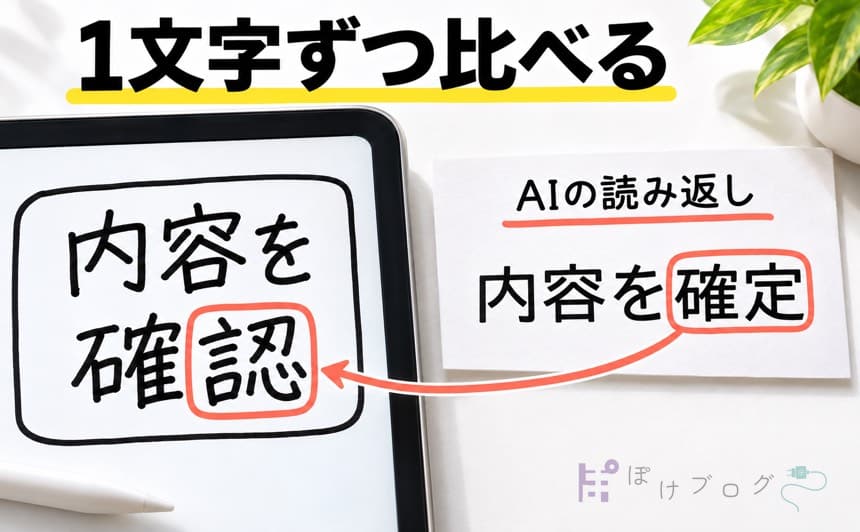
読み違いを示す説明用イメージです。
実際のAIの回答画面ではありません。
ここでは、右の箱の見出しを読み違えた場合を例にします。
たとえば、次のような読み返しが返ってきたとします。
– タイトル: 手書き図をAIへ渡す手順
– 箱: 三つ。左から「Flexcilで描く」「画像で渡す」「内容を確定」
– 補足: 左「四角と矢印を置く」、真ん中「切り取って添付」、右「文字と順番を見る」
– 矢印: 右向きに二本。作業の順番
– 入れないもの: 架空の時短数字、商品ロゴ
見本の表と一行ずつ比べると、違うのは右の箱の「確定」だけです。
ほかの行は合っているので、直すのはこの一か所です。
直す文は、場所、間違い、正しい内容の三つで書きます。
右の箱の見出しは「内容を確定」ではなく「内容を確認」です。直した読み返しをもう一度出してください。まだ画像は作らないでください。
返ってきた読み返しで、右の箱が「内容を確認」になっているかを見ます。
直していないほかの行が、変わっていないかも確かめます。
同じ場所を二回直しても合わないときは、文章ではなく画像を直します。
「確認」を大きく書き直すかテキストで入れ直し、撮り直した画像で最初の文から送ります。
読み違えた場所は、完成図の点検でも最初に見ます。
一致してから図解の作成を頼む
作成を頼む文
読み返しがすべて合ったら、次の文を送ります。
読み返しは正しいです。この内容で、横長のブログ用図解を作ってください。文字は確認した言葉のまま使い、箱は三つ、矢印は右向き二本にしてください。架空の時短数字と商品ロゴは入れないでください。
「確認した言葉のまま」は、AIが言葉を言い換えるのを防ぐための一言です。
色や飾りの希望は、形と文字が合ってから一つずつ頼みます。
まとめて頼むと、どの希望が守られなかったのかを見分けにくくなるからです。
完成図を手書きの元画像と見比べる
OpenAIの「Images in ChatGPT」では、ChatGPTで画像の生成や編集ができると案内されています。
一方で、できあがった図が指示どおりに再現されることまでは保証されていません。
そこで、完成図は手書きのスクリーンショットと見比べて点検します。
- 完成図を保存し、手書きのスクリーンショットと交互に開けるようにします。
- 読み返しで直した右の箱から見ます。「内」「容」「を」「確」「認」の五文字を、手書きの元画像と一文字ずつ比べます。
- タイトル、残り二つの見出し、三つの補足も、同じように一文字ずつ比べます。
- 箱が三つで、左から元画像と同じ順番に並んでいるかを見ます。
- 矢印が右向きの二本だけで、向きや本数が変わっていないかを見ます。
- 禁止メモの文が、図の中に入っていないかを見ます。
- 時短の数字、商品ロゴ、頼んでいないアイコンが足されていないかを見ます。
比べるときは、完成図も元画像も、同じ箱を同じくらいに拡大します。
右の箱が「内容を確定」になっていたら、その一か所だけを直してもらいます。
右の箱の見出しを「内容を確認」に直してください。ほかの部分は変えないでください。
まとめて直すと、直したい場所以外まで変わることがあるので、一回に一つにします。
直った図が届いたら、1からもう一度見ます。
横幅860pxにしてスマホで確かめる
このブログの例では、本文に載せる図の横幅を860pxにそろえます。
これはこの記事で決めた目安で、AIやブログの仕組みが保証する数字ではありません。
自分のブログの本文の幅に合わせて、数字は変えてかまいません。
確かめる手順は、次のとおりです。
- ふだん使っている画像の編集手段で、完成図の横幅を860pxにそろえます。
- その画像をスマホで開き、拡大せずに画面の横幅いっぱいで表示します。
- いちばん小さい補足の文字が、拡大しなくても読めるかを見ます。
- 「確認」のような画数の多い字が、つぶれていないかを見ます。
- 矢印の向きが、ひと目で分かるかを見ます。
補足の文字は、記事の本文の文字より小さすぎないかを目安にします。
スマホでは、図が860pxより小さく表示される場合があります。
そのため、iPadの大きな画面で読めても、スマホでは読めないことがあります。
読めないときは、次の文で文字だけを大きくしてもらいます。
補足の文字を太く大きくしてください。文字の内容と、ほかの部分は変えないでください。
大きくしたあとは、860pxにそろえ直して、もう一度スマホで見ます。
作り直すと文字が変わることもあるので、見比べの手順の2と3も見直します。
文字が崩れ続けるときの別案
何度頼んでも日本語の文字が崩れるときは、AIに画像を作らせるのをやめます。
代わりに、レイアウト案だけを文章で出してもらいます。
画像は作らないでください。確認した内容で、箱の位置と大きさ、矢印、文字の大きさの目安を、レイアウト案として文章で出してください。
文字は、ふだん使っている編集の手段で、自分で入れて確定します。
すべてをiPadやAIだけで終わらせる必要はありません。
よくある質問
手書きではなくテキストで文字を入れてもよいですか
入れてかまいません。
箱と矢印は図形ツール、文字はペンツールバーのテキスト、と分けても手順は同じです。
テキストで入れた場合も、読み返しと点検は省きません。
箱を四つ以上にしてもよいですか
この記事の配置は、箱三つを前提にしています。
四つにすると一つの箱が細くなり、補足の文字も小さくなります。
増やす前に、860pxの幅でスマホから補足が読めそうかを考えます。
読めそうにないときは、図を二枚に分けて一枚ずつ頼みます。
Flexcil以外のノートアプリでも使えますか
配置、切り取り、読み返し、点検の流れは、ほかのアプリで描いた図にも当てはまります。
図形ツールの使い方は、そのアプリの公式の案内で確かめてください。
読み返しは毎回必要ですか
必要です。
同じ図のつもりでも、字の形や線の位置は描くたびに変わります。
読み返しを挟めば、作る前にずれを見つけられます。
まとめ
手順を短く並べると、次のとおりです。
- Flexcilで、五つの帯の配置に沿って三つの箱と二本の矢印を描く。
- 禁止メモは枠で囲まず、補足から離して書く。
- 四辺の位置を決めて切り取り、拡大して欠けがないか見る。
- ChatGPTに添付し、作らせる前に読み返させる。
- 合ってから作成を頼み、手書きの元画像と一文字ずつ見比べる。
- 860pxにそろえ、スマホで拡大せずに読めるか確かめる。
まずはFlexcilで新しいノートを作り、一番上の帯にタイトルを、真ん中の帯に三つの箱と二本の右向き矢印を描いてみてください。