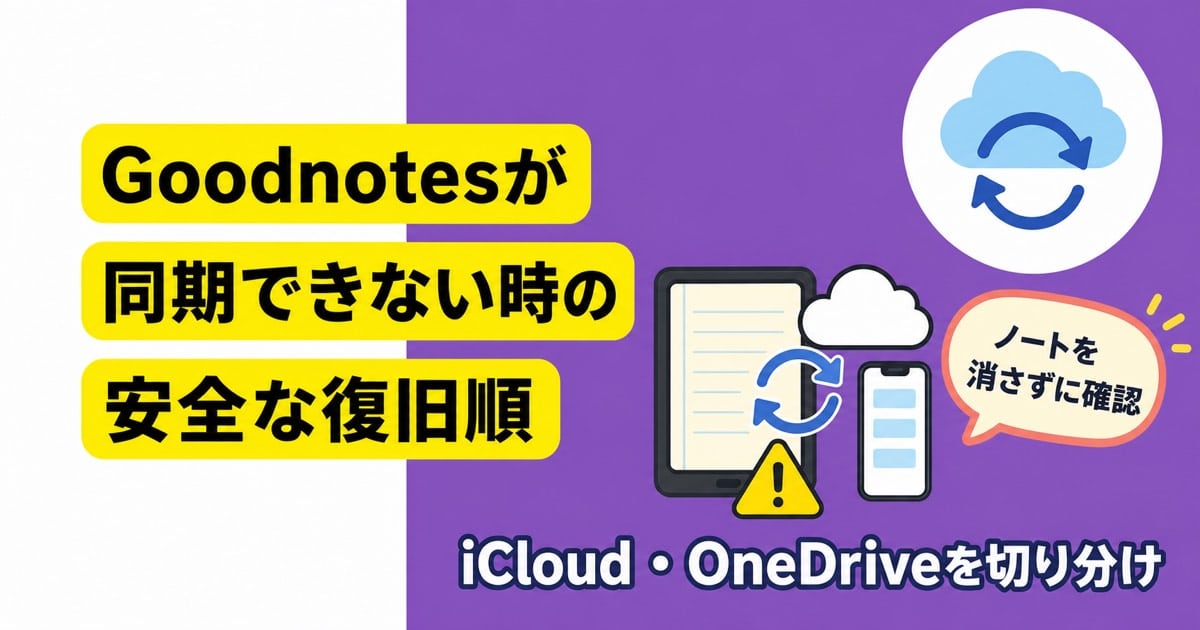
Goodnotesへ資格勉強や仕事のノートをまとめたのに、iPadの更新がiPhoneへ出てこないと不安になりますよね。
結論は、アプリを消さず、最新のノートがある端末を先にバックアップしてから、同期方式、アカウント、iCloud設定の順で確認することです。
この記事では、同期とOneDriveバックアップの違い、データを守りながら原因を切り分ける手順、症状別の対処が分かります。
こんにちは、PCや紙をiPadへまとめ、持ち物と作業時間を減らしているぽけです。
私は紙のノートをiPadのノートアプリへ移し、紙のテキストもPDFやデジタル教材へまとめてきました。
その結果、勉強のたびに複数の教材やノートを持ち歩く場面は減りました。
一方で、紙を減らすほど、iPadの中にある学習記録を安全に残すことが大切になります。
なお、この記事のGoodnotes操作は、2026年8月31日時点のGoodnotesとAppleの公式情報をもとに整理しています。
私自身が経験していない同期障害や復旧結果は、体験談として書いていません。
Goodnotesが同期できない時に最初に守ること
Goodnotesの同期が止まった時は、原因探しより先に、いちばん新しいノートが残る端末を決めて保護することが重要です。
iPadには昨日までの書き込みがあり、iPhoneには一昨日までしかないなら、iPadを基準の端末にします。
反対に、移動中にiPhoneで追記した内容が最新なら、iPhone側を基準にしてください。
どちらが新しいか分からないまま両方で同じノートを編集すると、更新の判断がさらに難しくなります。
まずは両端末で対象ノートを開き、最後のページ、最終更新内容、フォルダ数を目で比べましょう。
最新側が決まったら、古い側での編集を止めます。
最初にアプリを削除してはいけない
Goodnotes公式は、iCloud同期の問題が起きている間にアプリを削除またはアンインストールしないよう案内しています。
アプリを消すと、端末内だけに残っていたデータも削除されるためです。
「入れ直せば直るかも」と考えやすい場面ですが、同期済みか確認できていない状態では危険があります。
Goodnotesアカウントの削除、iCloud上のGoodnotesデータの削除、端末の初期化も、最初に試す操作ではありません。
最新側で手動バックアップを作る
最新の内容がある端末で、Goodnotesのメニューから「クラウドとバックアップ」→「手動バックアップ」→「今すぐバックアップ」を開きます。
保存先を選ぶと、ライブラリ全体のバックアップファイルが作られます。
処理中はGoodnotesを画面に表示したままにし、完了するまで閉じません。
保存後は、ファイルアプリでバックアップの名前、保存場所、作成日時を確認してください。
このバックアップがあれば必ず復旧できると断定はできませんが、設定を触る前の状態を残せます。
容量不足などでライブラリ全体をすぐ保存できない場合は、最重要ノートをGoodnotes形式で個別に書き出す方法もあります。
閲覧用の控えも欲しい場合はPDFを追加しますが、PDFだけでは手書きの線を元のように消したり編集したりできません。
同期・バックアップ・アカウントを分けると原因が見える
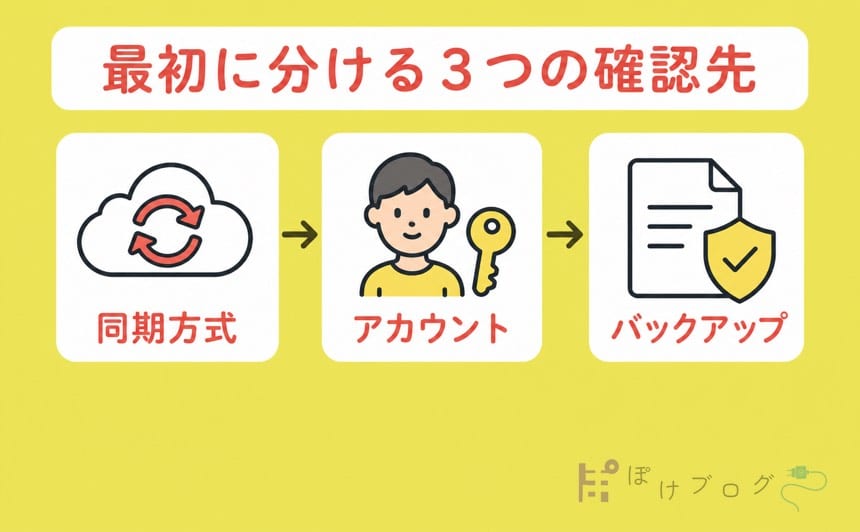
「クラウドにあるのに別端末へ出ない」という時は、同期、バックアップ、アカウントの三つを分けると混乱が減ります。
| 確認するもの | 役割 | 反映の方向 | 主な確認先 |
|---|---|---|---|
| iCloud同期 | Apple端末間で同じGoodnotesライブラリを保つ | 双方向 | GoodnotesとiPadのiCloud設定 |
| Goodnotes Cloud | 対応する複数環境で同じライブラリを保つ | 双方向 | Goodnotesの同期設定とGoodnotesアカウント |
| OneDrive自動バックアップ | Goodnotesから外部へコピーを保存する | 一方向 | Goodnotesの自動バックアップ設定とOneDrive |
| Goodnotesアカウント | 契約やGoodnotes Cloudの利用者を識別する | 同期方式による | Goodnotesの「アカウントを表示」 |
OneDriveにファイルが見えることと、iPhoneのGoodnotesへノートが同期されることは別です。
Goodnotesの自動バックアップは、Google Drive、Dropbox、OneDrive、WebDAVなどへコピーを送る一方向の仕組みです。
OneDrive側でファイルを変更しても、Goodnotesのライブラリへその変更は戻りません。
別端末のGoodnotesへ自動でノートをダウンロードする仕組みでもありません。
一方、iCloud同期は、同じApple Accountを使うiPhone、iPad、MacのGoodnotesで一つのライブラリを保つための機能です。
iCloud同期したGoodnotesデータは、ファイルアプリのiCloud Driveにノート単位のファイルとして並ぶわけではありません。
同期済みノートを確認する場所は、各端末のGoodnotesライブラリです。
ファイルアプリでGoodnotesのノートが見つからなくても、それだけでiCloud同期の失敗とは判断できません。
まず自分が使っている同期方式を確認する
バックアップを作ったら、最新側のGoodnotesで「クラウドとバックアップ」を開き、クラウド同期の表示を確認します。
ここでiCloudを使っているのか、Goodnotes Cloudを使っているのかを判定してください。
iPadとiPhoneだけで使い、両方に「書類の同期にiCloudを使用」と表示されているなら、次のiCloud確認へ進みます。
Goodnotes Cloudと表示されている場合は、iCloudではなくGoodnotesアカウントが同期の軸です。
片方がiCloud、もう片方がGoodnotes Cloudになっているなら、同期方式の不一致が疑われます。
Goodnotes公式も、一方の端末がiCloud、別の端末がGoodnotes Cloudを使う状態では、Goodnotes Cloudの同期を利用できない旨の警告が出る場合があると説明しています。
この状態で思いつきのまま同期方式を切り替えると、どちらのライブラリが最新か分かりにくくなります。
まず両端末の内容とバックアップを確認し、同期方式を変える必要がある場合はGoodnotesサポートへ相談するのが安全です。
iPad・iPhone間のiCloud同期を安全に直す順番
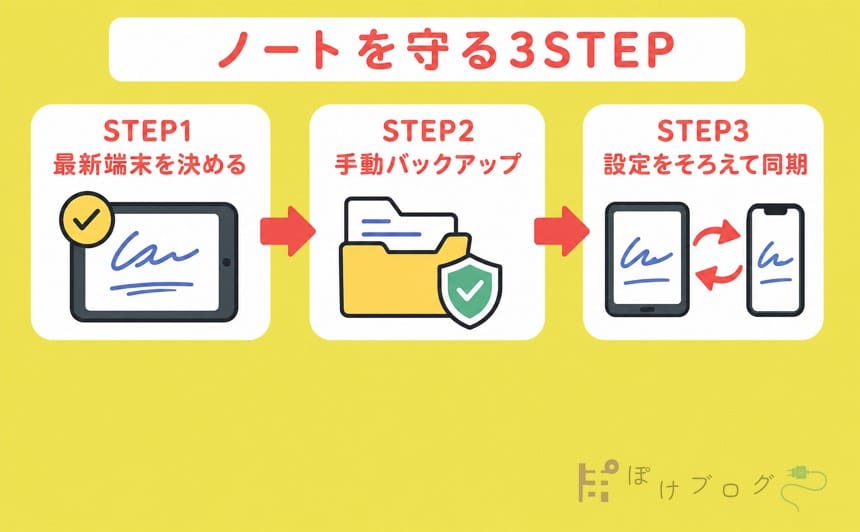
iCloudを使っていると確認できたら、次の順番で一つずつ条件をそろえます。
設定を一度に変えるより、各段階で同期状態を確認した方が原因を見つけやすいでしょう。
STEP1:最新側を保護して両端末の編集を止める
最新側で手動バックアップを作り、バックアップファイルの作成日時まで確認します。
次に、古い側では対象ノートを編集せず、Goodnotesのライブラリ画面で待機します。
仕事のメモや勉強ノートを急いで追記したい時は、同期が戻るまで別の一時メモへ書くと更新の衝突を避けやすくなります。
紙へ戻す必要はなく、Apple純正メモなど別の場所へ一時的に残し、復旧後にGoodnotesへ移せばよいでしょう。
STEP2:同じ条件になっているか上から確認する
最初に、両端末のApp StoreでGoodnotesを開き、更新ボタンが出ていないか確認します。
片方だけアプリの版が違うと、同期できない原因になる場合があります。
次に、両端末が安定したインターネットへ接続され、日付と時刻が自動設定になっているかを見ます。
iPadでは「設定」→自分の名前から、iPhoneと同じApple Accountへサインインしているか確認してください。
そのうえで「設定」→自分の名前→「iCloud」→「Drive」を開き、「このiPadを同期」が有効かを確認します。
「iCloudに保存」の一覧では、Goodnotesの利用も有効にします。
Goodnotes側では、メニュー→「クラウドとバックアップ」→「クラウド同期」から、「書類の同期にiCloudを使用」を両端末で有効にしてください。
最後に、端末本体の空き容量だけでなく、iCloudストレージにも空きがあるか確認します。
写真や端末バックアップでiCloudがいっぱいなら、Goodnotesが新しい変更を送れない可能性があります。
STEP3:最新側から同期し、古い側で反映を確かめる
条件をそろえたら、最新側のGoodnotesをライブラリ画面にします。
「クラウドとバックアップのステータス」アイコンを開き、「今すぐ同期」をタップしてください。
Goodnotesを画面に表示したまま、クラウドアイコンの動きを確認します。
大きなPDF教材や多数のノートがある場合は、別端末への初回反映に数分ではなく数時間かかることもあると公式は案内しています。
すぐに設定を切り替え直さず、充電と通信を確保して待つ時間も必要です。
最新側の同期が落ち着いたら、古い側でもGoodnotesを開き、「今すぐ同期」を実行します。
ノートの冊数だけでなく、対象ノートの最後のページと最新の書き込みまで一致したか確認しましょう。
最後に、重要でない確認用ノートを一冊作り、iPadからiPhoneへ表示されるかを試すと、元のノートを傷つけずに往復を確認できます。
OneDriveにあるのにGoodnotesで見えない理由
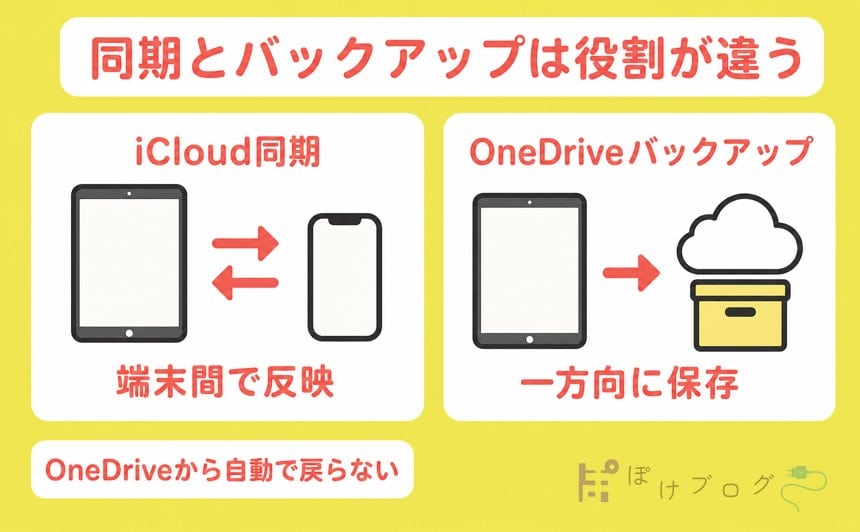
OneDriveの「Goodnotes」フォルダにPDFやGoodnotesファイルがあるのに、iPhoneのGoodnotesへ出ないことがあります。
これはOneDrive自動バックアップの仕様どおりで、故障とは限りません。
自動バックアップはGoodnotesからOneDriveへコピーを送り、OneDriveから別端末のGoodnotesへは戻さないからです。
OneDriveは予備のコピーを残す場所、iCloudまたはGoodnotes Cloudは端末間で同じライブラリを使う仕組み、と分けて考えます。
OneDriveのコピーから戻す時は形式を見る
OneDriveにあるファイルが `.goodnotes` 形式なら、Goodnotesへ手動で読み込むことで編集可能なノートとして戻せます。
ただし、すでに同名ノートがライブラリにある場合は、上書き前提で扱わず、別名で読み込んで内容を比較してください。
PDFしかない場合も閲覧や書き込みはできますが、元の手書き要素をGoodnotes形式と同じようには編集できません。
復旧用を重視するならGoodnotes形式、端末を選ばず内容を読む控えも欲しいならPDF、両方必要なら二形式が判断基準です。
二形式を選ぶと保存容量とアップロード量は増えるため、重要度とクラウド容量を見て決めましょう。
自動バックアップは最新とは限らない
2026年8月31日時点のGoodnotes公式情報では、Apple端末の自動バックアップは、初回完了後のバックグラウンド処理が通常約12時間空く設定です。
「バックアップがオンだから、直前の書き込みまで必ずある」とは限りません。
必要なら「クラウドとバックアップのステータス」→設定から、自動バックアップの頻度を高める項目を有効にできます。
公式の案内では、この設定を有効にした場合は約1〜2分間隔に近い頻度で処理されます。
ただし、通信、電池、ファイル量によって完了のタイミングは変わるため、端末交換やOS更新の直前は手動バックアップが確実です。
GoodnotesアカウントとApple Accountを切り分ける
アカウント確認で迷う理由は、Goodnotesアカウント、Apple Account、OneDriveのMicrosoftアカウントが別々に存在するからです。
| アカウント | 主な役割 | 確認が必要な場面 |
|---|---|---|
| Goodnotesアカウント | Goodnotesへのログイン、契約、Goodnotes Cloud | Goodnotes Cloud利用時、契約が見えない時 |
| Apple Account | iCloud同期、App Storeでの購入 | iPad・iPhone間のiCloud同期時 |
| Microsoftアカウント | OneDriveのバックアップ保存先 | バックアップ先が違う時 |
Goodnotesアカウントは、Goodnotesのメニュー→「アカウントを表示」から、メールアドレスとログイン方法を確認できます。
Apple、Google、Microsoftで同じメールアドレスを使っていても、ログイン方法が違えば別のGoodnotesアカウントとして扱われる場合があります。
Goodnotes Cloudを利用中なら、両端末で同じログイン方法と同じメールアドレスを使うことが確認点です。
iCloud同期を利用中なら、ノート同期の中心はGoodnotesアカウントではなく、端末の設定に表示されるApple Accountです。
OneDrive自動バックアップの保存先が見つからない時は、Goodnotesで接続したMicrosoftアカウントと、OneDriveアプリで開いているアカウントを比べます。
三つを一度に「同じアカウントか」と考えず、何のためのアカウントかを一行ずつ確認すると迷いが減ります。
症状別に復旧方法を選ぶ
基本の確認を終えたら、画面の症状に合わせて次の操作を選びます。
別端末でライブラリ全体が表示されない
ライブラリ全体が見えない場合は、個別ノートの破損より、同期方式、Apple Account、Goodnotesアカウント、iCloud設定の不一致を先に疑います。
新しい端末へ同期を設定した直後なら、ライブラリが大きいほど反映に時間がかかります。
最新側で同期を完了させた後、受け取る側を充電し、Goodnotesを前面に出して待ちましょう。
灰色のノートとクラウドアイコンが見える
灰色のノートにクラウドアイコンがある場合は、iCloudからダウンロード中の可能性があります。
すぐに削除せず、安定したWi-FiでGoodnotesを開いたまま待ってください。
長時間変わらない時は、手動バックアップの存在を確認したうえで、Goodnotes公式のiCloud同期トラブル手順またはサポートへ進みます。
一部のノートに「!」付きクラウドが出る
公式は、対象ノートを一冊ずつ開き、同期が再開するか確認する方法を案内しています。
それでも動かない場合は、ノートを複製して複製側が同期するかを確認します。
公式手順には元ノートを削除してゴミ箱からも消す操作が含まれますが、これは取り消しにくい操作です。
実行するなら、手動バックアップと複製内容を確認し、別端末にも複製が届いた後に限定してください。
不安があれば、元ノートを消さずに診断データと画面の画像をGoodnotesサポートへ送る方が安全です。
「アプリのバージョンが古い」と表示される
App Storeを両端末で直接開き、Goodnotesの更新ボタンを確認します。
片方だけ更新するのではなく、同期に使うすべての端末を最新の利用可能な版へそろえます。
更新前には手動バックアップを残し、OSにも保留中の更新がないか確認しましょう。
HTTP 503やサーバーエラーが表示される
Goodnotes公式は、HTTP 503を一時的なiCloudサーバー側の問題である可能性が高いと説明しています。
Appleのシステム状況でiCloud Driveを確認し、障害が出ているなら端末設定を次々に変えず復旧を待ちます。
Apple側が正常でも続く場合は、両端末の診断データを出してGoodnotesサポートへ送ります。
診断データは、Goodnotesのメニュー→「アカウントを表示」→「アカウント設定」→「診断データを書き出す」から取得できます。
iCloud DriveにGoodnotesファイルが見つからない
iCloud同期のノートは、ファイルアプリで一冊ずつ見える仕組みではありません。
同じApple AccountとiCloud同期設定を確認し、Goodnotesのライブラリ内でノートを探してください。
ファイルとしてiCloud Driveへ残したい場合は、Goodnotesから手動で書き出して「ファイルに保存」を選びます。
紙を減らしても後悔しない二層の守り方
同期が戻ったら、普段の運用を「同期だけ」または「バックアップだけ」にしないことが再発時の助けになります。
一つ目は、iPadとiPhoneで同じノートを使うためのiCloud同期またはGoodnotes Cloudです。
二つ目は、障害時に別のコピーへ戻れるようにするOneDriveなどの自動バックアップ、または定期的な手動バックアップです。
自動バックアップの形式は、復旧用のGoodnotes形式と、すぐ読めるPDFのどちらを優先するかで決めます。
すべてのノートを二形式にすると容量を使うため、資格のまとめや仕事の重要記録だけを個別に二形式で書き出す運用も選べます。
バックアップ間隔は、失ってもやり直せる作業時間から逆算すると決めやすいでしょう。
一日分の学習記録を失うのが困るなら、重要な勉強を終えた時に手動バックアップを取ります。
端末交換、OSの大きな更新、同期方式の変更前にも、その時点の手動バックアップを残してください。
私は紙のテキストをPDFへ移し、ノートもiPadへまとめることで、持ち歩く紙を減らしてきました。
また、iPadを使った勉強を続け、約4か月でFP2級に合格した経験があります。
これはGoodnotesの同期機能だけで得た成果ではありませんが、学ぶ場所をiPadへまとめると、教材とノートを探して準備する手間を減らしやすくなります。
同期とバックアップの役割が分かれば、「どのクラウドにあるのか」と迷う時間も短くできます。
さらに、ノート消失を恐れて紙ノートを重ねて持つ必要があるかを、自分のバックアップ状況から判断できます。
減らせるのは紙や持ち物だけでなく、探す時間、復旧時の再作業、設定をむやみに触る迷いです。
iPad一台化にも残る限界と注意点
クラウド同期を有効にしても、通信障害、容量不足、アプリの不具合、操作ミスがなくなるわけではありません。
同期は複数端末を同じ状態にするため、誤って消した変更まで反映される可能性があります。
だからこそ、同期とは別の時点を残すバックアップが役立ちます。
OneDriveのPDFバックアップは、WindowsなどGoodnotesを使わない環境で内容を確認しやすい反面、元の編集状態を完全には保ちません。
Goodnotes形式は復旧に向きますが、内容を見るにはGoodnotesへ読み込む必要があります。
Goodnotes Cloudは対応する環境を広げられますが、契約プランや提供状況、機能ごとの差があります。
設定画面に表示されない機能を前提にせず、自分の端末で選べる同期方式を基準にしてください。
iPadは手書き、PDFへの書き込み、読書、情報整理を一台へ集めやすい道具です。
しかし、複雑なファイル整理、大量データの退避、職場指定のWindowsソフトなどはPCの方が扱いやすい場合があります。
私もPC作業やPCを持ち歩く機会は減らしましたが、すべての作業をiPadだけで代替したとは考えていません。
外ではiPadを中心に使い、まとまったバックアップの確認はPCも使うなど、役割を分けても一台化の効果は残ります。
今日やることは最新端末の手動バックアップ
Goodnotesが同期できない時に、最初からすべての設定を変える必要はありません。
今日やる一つの行動は、最新のノートがある端末を決め、その端末で手動バックアップを一つ作ることです。
バックアップを確認できたら、同期方式、アカウント、iCloud設定、空き容量、同期状態の順で見ていきましょう。
この順番なら、紙を減らして得た身軽さを保ちながら、大切なノートを失う危険を抑えて復旧へ進めます。