PCや紙教材をiPadへ集めたのに、容量不足でアップデートや資料保存が止まると、一台化した便利さが不安へ変わります。
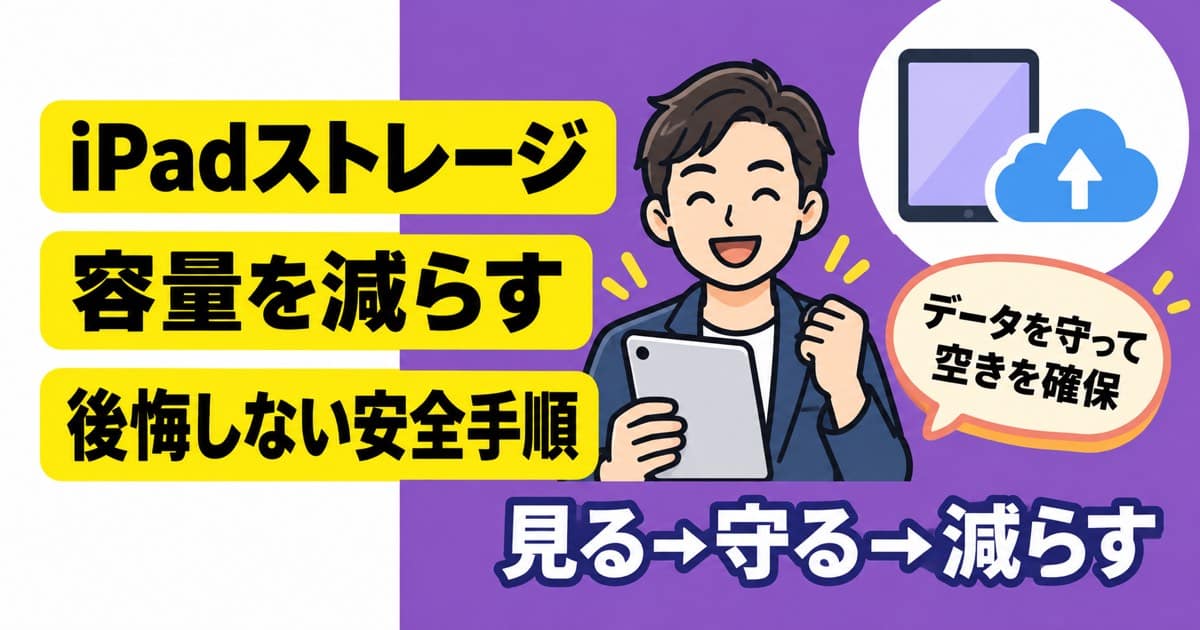
結論は、いきなり写真やアプリを消さず、本体とiCloudを分けて見る→戻せる状態を作る→再ダウンロードできるものから減らすことです。
この記事では、仕事や思い出を守りながらiPadストレージの容量を減らす順番と、アプリ・写真・キャッシュ・システムデータの判断基準が分かります。
先に結論:見る・守る・減らすの順なら迷わない
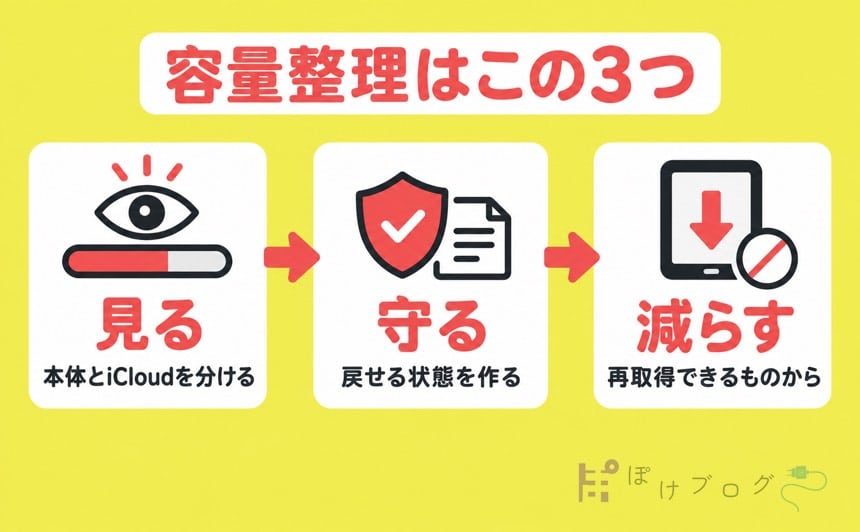
iPadの空き容量を増やす目的は、数字をできるだけ小さくすることではありません。
教材を開く、資料を書き出す、写真を残す、iPadOSを更新するといった日常の作業を、容量不足で止めないことが目的です。
そのため、ストレージ整理は次の3要素に分けると迷いにくくなります。
| 要素 | 確認すること | この段階でしないこと |
|---|---|---|
| 見る | 本体の何が大きいか、データはどこにあるか | 棒グラフだけを見て一括削除する |
| 守る | 同期、バックアップ、書き出しで戻せるか | 保存先を確認せず写真やアプリを削除する |
| 減らす | 再取得できるローカルデータから外す | いきなり仕事ファイルや思い出を完全削除する |
大切なのは、容量の大きい順に消すことではなく、失っても戻せる順に減らすことです。
例えば、視聴済み動画のダウンロードは再取得できますが、アプリ内だけにある制作データは、アプリを削除すると戻せない場合があります。
同じ5GBでも、削除したときの重さはまったく違うのです。
ストレージ画面を開いたら、容量だけでなく「再取得できるか」「別の場所に原本があるか」を一緒に見ましょう。
まず本体とiCloudの容量を分けて確認する
最初につまずきやすいのが、iPad本体のストレージとiCloudストレージの混同です。
この2つは別の保存領域なので、iCloudのプランを増やしただけでiPad本体の容量が直接増えるわけではありません。
iPad本体は、アプリを動かし、ダウンロードしたPDFや動画をオフラインで開くための場所です。
iCloudは、対応する写真やファイルなどをクラウドに保存し、同じApple Accountのデバイス間で同期する場所です。
| 確認したい容量 | 開く場所 | 分かること |
|---|---|---|
| iPad本体 | 「設定」→「一般」→「iPadストレージ」 | 本体の使用済み容量、空き容量、アプリ別の使用量 |
| iCloud | 「設定」→自分の名前→「iCloud」 | iCloudの使用済み容量、写真・Drive・バックアップなどの内訳 |
まず「iPadストレージ」を開き、上部の内訳と、容量順に並んだアプリの上位を確認します。
この画面では、アプリ本体だけでなく、アプリの書類とデータ、ファイルアプリの「このiPad内」、Safariでダウンロードした内容なども使用量に含まれます。
次にiCloudの画面を開き、写真やiCloud Driveを使う余裕が残っているかを見ます。
本体だけが満杯なら、ローカルに置く量を減らす方法が候補になります。
iCloud側も満杯なら、最適化や同期が進まない可能性を考え、先にiCloud内の整理かプランの要否を判断します。
確認時は、両方の画面をスクリーンショットで残しておくと、整理後に何がどれだけ変わったかを見比べられます。
数字が動いたかを確認できれば、効果の分からない削除を繰り返す手間も減らせます。
削除前に「戻せる状態」を作る
容量整理で最も避けたいのは、空きが増えた代わりに、仕事のデータや家族の写真が戻らなくなることです。
そこで、完全削除を始める前に、同期、バックアップ、個別の書き出しを分けて確認します。
同期は別の端末にも同じ変更を反映する
iCloud写真やiCloud Driveの同期は、データを複数の場所で同じ状態に保つ仕組みです。
便利な一方、iCloud写真を使っているiPadで写真を削除すると、同じApple Accountで同期しているほかのデバイスからも削除されます。
iCloud Driveのファイルも、ファイルそのものを削除すれば、同期先のデバイスから消えます。
「クラウドにあるから本体側だけ消そう」と考えて、通常の削除を選ぶのは危険です。
本体からローカルコピーだけを外したいときは、後述する「ダウンロードを削除」を選びます。
iCloudバックアップは同期済みデータを二重保存する仕組みではない
iCloudバックアップには、本体の情報と設定のうち、iCloudへまだ同期されていないものが保存されます。
iCloud写真をオンにしている写真はiCloudバックアップへ重ねて入るわけではないため、「バックアップ済みだから写真は別コピーもある」とは限りません。
削除前は「設定」→自分の名前→「iCloud」→「iCloudバックアップ」を開き、最後のバックアップ日時を確認します。
必要ならWi-Fiへ接続し、「今すぐバックアップを作成」を実行して、完了日時が更新されたところまで見届けます。
ただし、アプリごとにバックアップ対象や復元方法が異なるため、バックアップ日時だけで安全と決めない方がよいでしょう。
仕事ファイルと制作データは個別に開いて確認する
アプリ内にしか見えないノート、イラスト、動画プロジェクトなどは、削除候補にする前に保存先を確認します。
確認するのは、アカウントへログインできるか、クラウド同期が完了しているか、ファイルとして書き出せるか、別の場所から実際に開けるかの4点です。
書き出したファイルは、iCloud Drive、外部ストレージ、必要に応じてMacやWindowsパソコンなど、元のアプリとは別の場所から開いてみます。
ファイル名が見えるだけでなく、中身まで開けて初めて「戻せる状態」と判断できます。
この確認は少し手間ですが、削除後に復旧方法を探す時間と買い直しの迷いを減らせます。
iPadで減らせるものを安全な順に整理する
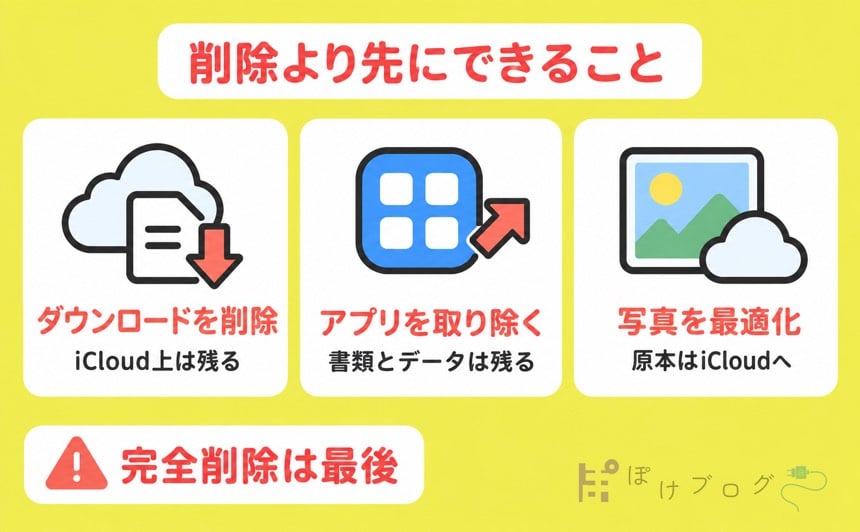
ここからは、元データを失いにくいものから順番に整理します。
すべてを一度に触らず、一つの操作ごとにiPadストレージへ戻り、空き容量と普段の作業に問題がないかを確認してください。
1.視聴済み動画や一時的なダウンロードを外す
最初の候補は、配信アプリでオフライン視聴するために保存した動画や音楽、読み終えた資料など、再ダウンロードできるものです。
これらは作品やライブラリそのものを削除せず、端末上のダウンロードだけを外せる場合があります。
動画や音楽は各アプリの「ダウンロード済み」一覧を開き、「ダウンロードを削除」などの項目を選びます。
表示名と削除後の扱いはアプリごとに違うため、ライブラリからの削除や契約の解除と混同しないように確認します。
iCloud DriveのPDFや書類なら、ファイルアプリで対象を長押しし、「ダウンロードを削除」を選べます。
この操作ならiCloud Drive上のファイルは残り、次に必要になったときインターネット経由で再ダウンロードできます。
一方、「このiPad内」にあるファイルは、もともと本体だけに保存されている可能性があります。
その場合は先にiCloud Driveなどへ移し、同期完了後に別の場所から開けることを確認してから、本体側の扱いを決めましょう。
出張や通勤中に通信なしで使う教材まで外すと、必要な場面で開けなくなります。
「今週使う資料は本体」「終わった案件はクラウド」のように、オフラインで必要な範囲を残すと一台運用が崩れません。
2.使っていないアプリは「削除」より先に「取り除く」
「設定」→「一般」→「iPadストレージ」でアプリ名をタップすると、「アプリを取り除く」と「アプリを削除」が表示される場合があります。
「アプリを取り除く」はアプリ本体が使う容量を解放し、書類とデータを端末に残す操作です。
「アプリを削除」は、アプリ本体と関連データを削除します。
しばらく使っていないものの、再開する可能性があるアプリは、まず「取り除く」が候補になります。
ただし、取り除いたアプリを戻すには再ダウンロードが必要で、App Storeで配信が続いていることや対応環境が前提です。
そのため、古いアプリや業務専用アプリの「取り除く」を、唯一のバックアップ代わりにはできません。
また、アプリ本体より「書類とデータ」が大きい場合、アプリを取り除いても期待したほど空かないことがあります。
そのときはアプリ内のダウンロード教材、オフラインデータ、完成済みプロジェクトを個別に確認します。
ログイン情報や引き継ぎ設定が不明なゲーム、制作物を端末内だけに持つアプリは、確認が終わるまで削除しない方が安全です。
なお、アプリを削除してもアプリ内課金のサブスクリプションが自動で解約されるとは限りません。
容量整理と契約整理は別の操作として扱い、不要な契約はサブスクリプション画面で確認しましょう。
3.写真は削除より先に「ストレージを最適化」する
写真が大きい場合でも、思い出を選別して消す前に、iCloud写真の設定を確認できます。
「設定」→自分の名前→「iCloud」→「写真」で同期をオンにし、「ストレージを最適化」を選ぶと、フル解像度のオリジナルはiCloudに保管され、本体には容量を抑えた版が残ります。
この方法は、写真を写真アプリから探せる状態を保ちながら、本体側の負担を減らしたい人に合います。
利用にはiCloud側の空き容量と通信環境が必要で、オリジナルを開く際にダウンロードが発生する場合があります。
また、最適化は本体の空き状況に応じて進むため、設定を変えた直後に狙った容量が必ず空く操作ではありません。
iCloud写真を使わない場合は、外部ストレージやパソコンなどへ写真のコピーを作り、コピー側で開けることを確かめてから削除します。
重複した写真があるなら、写真アプリの「重複項目」で結合すると、画質の良い1枚と関連情報を残して整理できます。
4.完全削除は「原本・復元先・不要」の3条件がそろってから行う
ファイルや写真を完全に削除するのは、別の場所に原本があり、復元方法を確認でき、今後も不要だと判断できた場合です。
iCloud Drive上で普通の「削除」を選ぶと、同じApple Accountで同期しているデバイスからも対象が消えます。
ファイルアプリで削除した項目は通常「最近削除した項目」に移り、30日間は復元できますが、そこから消すと復元できません。
写真も削除後30日間は「最近削除した項目」に保管され、iCloud写真を使っていれば削除は同期先へ反映されます。
すぐ空きを増やすために「最近削除した項目」を空にする場合は、残したい写真のコピーを別の場所で開けるか、もう一度確認してください。
「たぶんクラウドにある」ではなく、「この保存先にあり、この操作で戻せる」と言えるデータだけを完全削除の対象にします。
5.キャッシュは最後に、影響を理解してから触る
キャッシュは、次回の表示を速くするためにアプリやシステムが一時的に持つデータです。
iPadOSは空き容量が必要になると、再ダウンロードできる一時ファイルなどを自動的に整理します。
そのため、正体の分からないキャッシュを最初から一括削除する必要はありません。
Safariの履歴やWebサイトデータは、「設定」→「アプリ」→「Safari」から消去できますが、サイトのログイン状態やCookieにも影響します。
削除してもダウンロード済みファイルそのものは残るため、容量目的ならファイルアプリの「ダウンロード」も別に確認します。
他社製アプリに正式な「キャッシュを削除」機能がある場合は、何が消えるかをアプリ内の説明や公式サポートで確かめてから使います。
キャッシュを減らすためだけにアプリを削除して入れ直す方法は、端末内だけのデータや引き継ぎ情報まで失う恐れがあるため、共通の解決策にはしません。
「システムデータ」は最後に見る
「iPadストレージ」でシステムデータが大きいと、ここを直接消したくなります。
しかし、システムデータにはSiriの音声、フォント、辞書、ログ、キャッシュ、Spotlightの索引、キーチェーンやCloudKitのデータベースなどが含まれます。
この中にはユーザーが直接削除できないものがあり、キャッシュや一時ファイルは空きが必要なときにiPadOSが自動で管理します。
つまり、システムデータは一つの巨大な不要ファイルではありません。
まずダウンロード、未使用アプリ、写真設定、各アプリ内のデータを確認し、それでも作業やアップデートが止まるかを見ます。
システムデータの数字だけを追い、初期化やアプリの総削除へ進むのは負担に対して危険が大きすぎます。
低リスクの整理後も異常に増え続け、必要な操作ができない状態が続くなら、最新のバックアップを確認したうえでAppleサポートへ相談する方が安全です。
「iPadOS」が使う領域も、アプリのように任意で削除する対象ではありません。
ストレージクリーナーを追加購入する前に、Appleが案内するiPadストレージの内訳と「おすすめ」を基準に切り分けましょう。
写真を削除しても容量が減らないときの確認順
写真を消したのに数字が変わらないときは、さらに写真を消し続ける前に、見ている容量と削除状態を切り分けます。
まず、確認しているのが「設定」→「一般」→「iPadストレージ」の本体容量か、「設定」→自分の名前→「iCloud」のクラウド容量かを見直します。
次に、写真アプリの「最近削除した項目」に対象が残っているかを確認します。
ここから完全に消せば元に戻せないため、必要な写真は別の保存先で開けることを先に確かめます。
iCloud写真を使っている場合は、写真アプリのアカウント画面で同期状況を確認し、未同期のまま削除や設定変更を重ねないようにします。
写真を残して本体だけ軽くしたいなら、削除ではなく「ストレージを最適化」が目的に合っています。
最後にiPadストレージへ戻り、内訳の再計算を待ってから、整理前のスクリーンショットと比べます。
この順なら、本体とiCloudを取り違えたまま、必要な写真まで消す失敗を避けやすくなります。
利用場面ごとに残すものを決める
同じiPadでも、アップデート直前、資格勉強中、制作中、出張前では、残すべきデータが変わります。
容量の大きさだけでなく、次に使う場面から判断すると、必要なオフラインデータまで減らさずに済みます。
| 場面 | 先に減らす候補 | 残すもの | 注意点 |
|---|---|---|---|
| iPadOSを更新したい | 視聴済み動画、音楽、再取得できるアプリ本体 | 仕事ファイル、認証に必要なアプリ | 更新に必要な空き容量は更新内容で異なる |
| PDF教材で勉強中 | 終了した講座のローカルコピー | 今週使う教材、書き込み中のノート | 書き込みがPDF本体かアプリ内データか確認する |
| イラストや動画を制作中 | 完成済み作品の複製、素材の再ダウンロード分 | 編集中のプロジェクト、使用中の素材 | アプリ削除前に独自形式と書き出し形式を両方確認する |
| 出張や移動の前 | 自宅でしか見ない大容量メディア | 乗車券、地図、会議資料、連絡先 | 通信できない場所で開けるか機内モードでも確認する |
例えば、アップデートを通すためなら、思い出の写真を選別するより、再取得できる動画と未使用アプリ本体を先に外す方が速くて安全です。
PDF教材を整理する場合は、ノートアプリ上の書き込みが元のPDFへ反映されているとは限りません。
元PDF、注釈入りの書き出し、アプリ内ノートのどれを残すのか決めてから、古い講座を端末から外します。
制作アプリでは、完成画像だけ残しても、レイヤーや編集履歴を含むプロジェクトは再編集できないことがあります。
完成品と編集用データを分けて保存すれば、容量を減らす判断と、将来直せる状態を両立できます。
ぽけがiPad一台化で大切にしている線引き
私は、紙のテキストをPDFやデジタル教材へ移し、紙のノートもiPadのノートアプリへまとめてきました。
FlexcilなどのノートアプリやPDF教材を使って勉強し、読書、日記、情報整理もiPadへ集約しています。
その結果、持ち歩く紙教材や紙のノートを減らせましたが、iPadの中には途中の学びや後で見返す情報が増えました。
だから、私にとってストレージ整理は「容量が大きいものを消す作業」ではありません。
今使うものはすぐ開ける場所に残し、終わったものは戻せる状態で本体から外すという線引きです。
PCで行う作業やPCを持ち歩く機会も減りましたが、すべての作業をiPadだけで代替できるとは考えていません。
大量ファイルの一括整理、アプリ固有データの確認、別媒体へのバックアップなどは、PCを使った方が確実な場面もあります。
一台化は、ほかの道具を二度と使わないことではなく、普段の持ち物と準備の手間をiPad中心に減らすことです。
必要なときだけPCや外部ストレージを使う余地を残した方が、大事なデータを守りながら長く続けられます。
容量不足を繰り返さない小さな運用
一度だけ大掃除をしても、ダウンロードや制作データが同じ場所へ積み上がれば、また何を消すか迷います。
そこで、保存時点で「作業中」と「保管」を分ける仕組みを作ります。
ファイルアプリには「作業中」と「保管済み」のフォルダを用意し、オフラインで使うものだけを「作業中」へ置きます。
案件や勉強が終わったら、注釈入りPDFや完成データを書き出し、保管先から開けることを確認してローカルコピーを外します。
動画や音楽は、見終えたときにダウンロードを外せば、容量不足になってから視聴履歴を思い出す必要がありません。
大きなiPadOSアップデートや長い出張の前には、iPadストレージとバックアップ日時をセットで確認します。
Appleは動作の低下を防ぐ目安として1GB以上の空きを案内していますが、アップデートに必要な容量は内容によって変わります。
そのため、1GBを万能の合格ラインにせず、自分が次に保存する教材や制作物、更新作業まで見込んで余裕を持たせます。
本体容量が足りないからと、すぐiCloudの有料プランや新しいiPadを買う必要もありません。
本体とiCloudのどちらが不足しているか、毎回増えるデータは何かを記録してから、追加容量にお金を払うか判断できます。
もしローカルの動画だけが繰り返し増えているなら、保存習慣を変えるだけで買い替えを先送りできるかもしれません。
一方、編集用データを常に大量に持ち歩く必要があり、整理しても作業領域が足りないなら、次の買い替えでは容量を上げる根拠になります。
この切り分けがあれば、価格だけで大容量モデルを選ぶ失敗と、必要なのに小容量を選ぶ失敗の両方を減らせます。
今日試す3STEP:大切なものを消さずに空きを作る
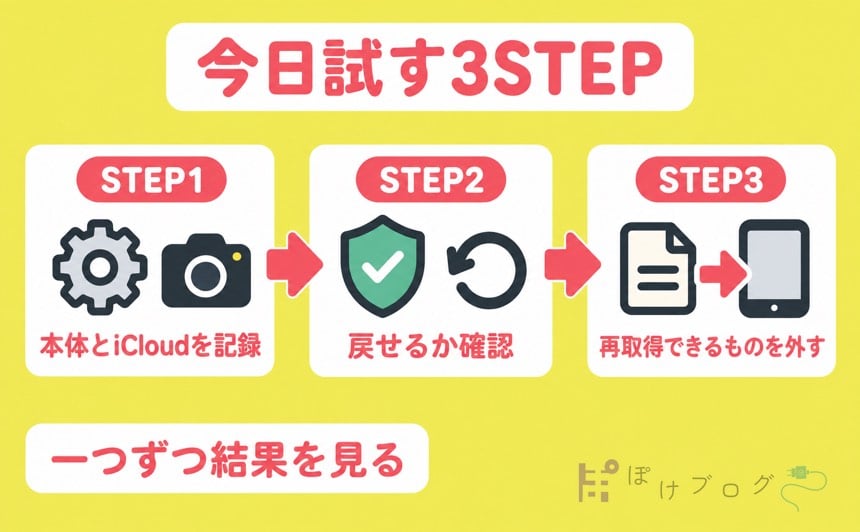
今日の行動は、大掃除ではなく、次の3STEPだけで十分です。
STEP1:本体とiCloudを記録する
「設定」→「一般」→「iPadストレージ」と、「設定」→自分の名前→「iCloud」を開き、両方の画面をスクリーンショットに残します。
iPadストレージでは、容量が大きい上位3項目の名前と、アプリ本体より書類とデータが大きいかを見ます。
STEP2:最も大切なデータの戻し方を確認する
写真、仕事ファイル、制作データの中から最も失いたくないものを一つ選び、同期状況、バックアップ日時、個別の書き出し先を確認します。
別の場所から中身まで開ければ、削除前の安全確認は完了です。
STEP3:再取得できるものを一つだけ外す
視聴済み動画のダウンロード、iCloud Drive上の古いPDFのローカルコピー、長く使っていないアプリ本体のどれか一つを外します。
操作後にiPadストレージへ戻り、空き容量と必要なデータが開けることを確かめます。
一つずつ結果を見れば、「何をしたら減ったか」が分かり、次回も同じ判断を再現できます。
まとめ:iPadの容量は削除より順番で守れる
iPadストレージの容量を減らすときは、本体とiCloudを分けて確認し、戻せる状態を作ってから、再ダウンロードできるものを外します。
安全な順番は、ダウンロードの削除、未使用アプリの取り除き、写真の最適化、確認済みデータの削除です。
キャッシュとシステムデータは最後に見て、数字だけを理由に初期化やアプリの総削除へ進まないようにします。
この流れなら、仕事や思い出を守りながら、アップデートや教材保存に使う余裕を取り戻せます。
持ち物を減らすために始めたiPad一台化を、容量整理の不安で止めないためにも、まずは本体とiCloudの画面を一枚ずつ記録してみてください。