紙のノートをiPadへまとめたのに、Apple純正メモが突然見えなくなり、初期化すべきか迷っていませんか?
結論は、同期を切る・アカウントを削除する・iPadを初期化する前に、保存先を特定することです。
この記事では、忙しい30代会社員が復元の可能性を残したまま、iPad本体、iCloud、GoogleやYahooのアカウント、バックアップの順に確認する方法を解説します。
iPadのメモが消えたら、最初に止める操作
メモが見えないと、設定を触って同期をやり直したくなるものです。
しかし、保存先が分からない段階で設定を変えると、残っているメモまで見失い、何が起きたのかを切り分けにくくなります。
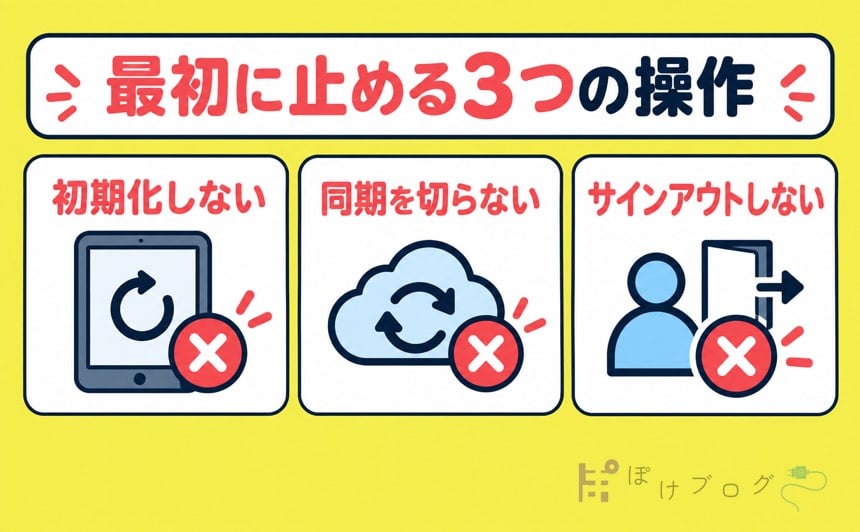
まずは、次の操作をいったん止めてください。
- iPadを初期化する
- Apple Accountからサインアウトする
- iCloudの「メモ」をオフにする
- GoogleやYahooなどのメモアカウントを削除する
- 「最近削除した項目」やメールのゴミ箱を空にする
ここでの目的は、すぐに直すことではありません。
今あるメモ、同期状態、バックアップを変えずに、復元できる入口を残すことが目的です。
もしiPhoneや別のiPadに探しているメモがまだ表示されているなら、その端末でも削除や設定変更をせず、先に内容のコピーを確保します。
iPadOS 26のメモでは、メモを開いて共有ボタンから「マークアップ」を選ぶとPDFとして保存でき、「マークダウンとして書き出す」こともできます。
ただし、複数ページのPDFやスキャン書類を含むメモをPDFへ書き出す場合、元のPDFやスキャンの最初のページしか含まれないことがあります。
添付資料があるメモは、本文だけでなく添付ファイルも個別に開いて確認しましょう。
最初に残しておく3つの画面
操作前の状態を後から比べられるように、次の画面をスクリーンショットで残します。
- メモアプリの「フォルダ」一覧
- 「設定」から開いた現在のApple Account
- 「設定」→「アプリ」→「メモ」→「メモアカウント」の一覧
フォルダ画面には、「iCloud」「Google」「Yahoo」「iPad」など、メモが属する保存先が分かれて表示されます。
アカウント名やフォルダ数が普段と違えば、「消えた」のではなく、保存していた場所が表示されていない可能性があります。
メモの保存先で復元ルートは変わる
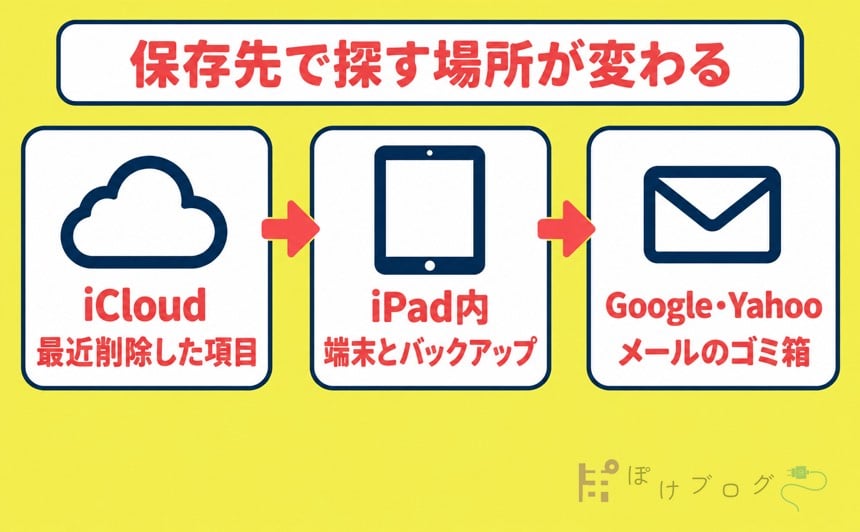
Apple純正メモは、一つのアプリの中で複数の保存先を扱えます。
見た目は同じメモでも、実体がiCloudにあるのか、iPad本体にあるのか、GoogleやYahooにあるのかで確認先が変わります。
| フォルダ画面の区分 | 主な保存場所 | 別端末での見え方 | 最初の確認先 |
|---|---|---|---|
| iCloud | 使用中のApple AccountのiCloud | 同じApple Accountでメモ同期がオンなら表示 | iCloud.comと「最近削除した項目」 |
| iPad | そのiPad本体 | 原則としてそのiPadだけ | iPad内のフォルダと端末バックアップ |
| Google、Yahooなど | 各社のインターネットアカウント | 同じアカウントを設定した端末で表示 | メモアカウント設定とメールのゴミ箱 |
| 共有メモ | 所有者のiCloudと共有設定 | 共有が続く端末で表示 | 元の共有リンクと所有者の共有状態 |
AppleのiPadユーザガイドでは、「iPad」アカウントのメモはその端末だけに表示され、iPadのiCloudバックアップに含まれると説明されています。
一方、iCloudメモはクラウドに保存され、同じApple Accountで同期を有効にした端末へ変更が反映されます。
つまり、iCloudの同期は、削除前の状態を何世代も残すバックアップではありません。
一台でメモを書き、iPhoneでも読むには同期が便利ですが、一台で消した変更もほかの端末へ反映されます。
ここを理解せずに「iCloudバックアップがあるから戻せる」と考えると、復元方法を誤りやすくなります。
「同期」と「バックアップ」を分けて考える
iCloud同期は、各端末から同じ最新データを使うための仕組みです。
iCloudバックアップは、iCloudにまだ同期されていない端末内の情報や設定を、端末復元に備えて保存する仕組みです。
Appleは、iCloudで同期しているメモはクラウドに保存され、変更が各端末へ自動反映されると案内しています。
そのため、同期中のiCloudメモが削除された場合は、まずiCloud側の「最近削除した項目」を確認します。
「iPad」アカウントにだけあったメモは、同期先のiCloud.comには表示されません。
この場合は、そのiPadにまだ残っていないかを確認し、最後の手段として削除前の端末バックアップがあるかを検討します。
消えたメモを探す安全な3STEP
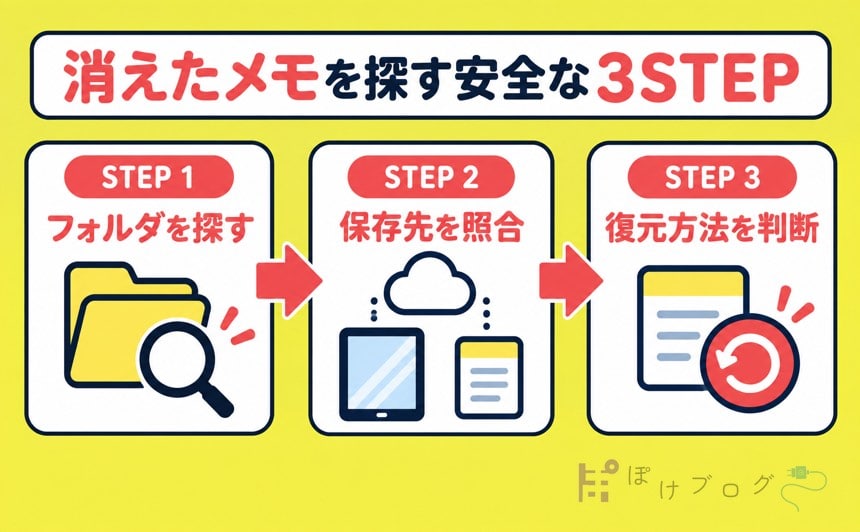
確認は、状態を変えにくい方法から進めます。
順番は、STEP1でiPad内を探す、STEP2で保存先を照合する、STEP3で復元手段を判断するです。
途中でメモが見つかったら、それ以上設定を変えず、まずコピーを作ってください。
STEP1:フォルダと検索で「見えていないだけ」を除く
メモアプリを開き、左上の戻るボタンまたはサイドバーのボタンを使って、「フォルダ」一覧まで戻ります。
「すべてのiCloud」だけでなく、iCloud、iPad、Google、Yahooなど、表示されている各アカウントのフォルダを順番に開きます。
次に、検索欄へ、探しているメモのタイトルだけでなく、本文に書いた固有の言葉も入力します。
Appleの案内では、入力した文字、対応言語の手書き文字、画像内の物、スキャン書類内の文字も検索対象です。
ただし、ロックしたメモはタイトルだけが検索対象になるため、本文の言葉では見つからないことがあります。
ロックした可能性がある場合は、鍵の付いたメモをタイトルから確認します。
検索画面で対象が絞られている場合は、「すべてのアカウント」を選び、特定フォルダだけを探していないかも確かめます。
メモが古い日付へ移動したように見えるときは、フォルダの表示順序が「編集日」「作成日」「タイトル」のどれになっているかを確認します。
この段階では、メモの移動、削除、アカウント設定の変更はまだ行いません。
STEP2:iCloud.comと各アカウントを照合する
設定アプリで自分の名前を開き、現在サインインしているApple Accountのメールアドレスまたは電話番号を確認します。
その後、Safariで `https://www.icloud.com/notes/` を開き、同じApple Accountでサインインします。
iCloud.comには、iCloudに保存されたメモだけが表示され、GoogleやYahooのメモや「iPad」アカウントのメモは表示されません。
iCloud.comに目的のメモがあり、iPadにない場合は、データ消失よりもiPad側のサインインや同期表示の問題を疑えます。
設定アプリで「自分の名前」→「iCloud」→「すべてを表示」→「メモ」を開き、「このiPadを同期」がオンかを確認します。
ここでは、現在オフになっている理由が分からないまま何度もオンとオフを繰り返さないでください。
GoogleやYahooを使っていた場合は、「設定」→「アプリ」→「メモ」→「メモアカウント」で、該当アカウントがあり、「メモ」がオンかを確認します。
アカウントをiPadから削除すると、そのアカウントのメモはiPadに表示されなくなりますが、Appleの案内では、インターネット上のアカウントや設定済みの別端末には残ります。
以前使っていたGoogleやYahooのアカウントが一覧にない場合は、どのメールアドレスを使っていたかを確認してから、同じアカウントを再設定するか判断します。
似た名前の別アカウントを追加すると切り分けが難しくなるため、記憶だけで進めないことが大切です。
STEP3:「最近削除した項目」から復旧する
iCloudに保存したメモを削除した可能性があるなら、メモアプリのフォルダ一覧で「最近削除した項目」を開きます。
見つかったメモは、左へスワイプして「移動」を選び、既存または新しいフォルダへ戻せます。
Appleによると、iCloudで削除したメモは「最近削除した項目」に30日間保管され、その後は完全に削除されます。
「最近削除した項目」が表示されない場合は、その場所に復旧できるメモがない状態です。
iCloud.comのメモでも「最近削除した項目」を確認できるので、iPad側だけで判断せず両方を照合します。
完全に削除したiCloudメモは、iCloud.comからも復旧できません。
GoogleやYahooなどに保存したメモをメモアプリから削除した場合は、Appleの案内に従い、そのアカウントのメールアプリで「ゴミ箱」を確認します。
他社サービスのゴミ箱から戻すときは、内容をコピーし、メモアプリで新しいメモとして保存する方法が案内されています。
共有メモは扱いが異なります。
自分が所有者ではない共有メモを削除した場合、自分の一覧から外れるだけで「最近削除した項目」には入りません。
所有者が共有を止めていなければ、元の共有リンクから再び開ける可能性があります。
状況別に、次の一手を決める
「消えた」という結果が同じでも、直前にした操作によって安全な確認先は異なります。
ここでは、よくある場面を、触る設定と触らない設定に分けて考えます。
iCloudのメモ同期を変更した後に消えた
まずiCloud.comへ同じApple Accountでサインインし、目的のメモがあるかを確認します。
iCloud.comに残っていれば、iPadで見えない原因は同期設定、ネットワーク、Apple Accountの違いなどに絞れます。
iCloud.comにもなく、最近削除した項目にもない場合は、別の保存先や別のApple Accountを確認します。
同期を何度も切り替えるより、「クラウドにあるか」「iPadにだけあるか」を先に分ける方が迷いません。
Apple IDを変更した後に消えた
Appleは現在、Apple IDを「Apple Account」と呼んでいます。
サインイン先を切り替えると、以前のApple Accountに保存されたiCloudメモは、新しいApple AccountのiCloudメモには現れません。
設定アプリでサインアウトを繰り返す前に、SafariからiCloud.comを開き、心当たりのある以前のApple Accountでメモを確認します。
以前のアカウントにメモが見つかった場合は、重要なメモをPDFやマークダウンへ書き出してから、今後使う保存先を決めます。
Appleは、サインアウト前にiCloud.comまたは別端末で変更が同期済みか確認し、必要ならiCloudデータのコピーを作るよう案内しています。
サインアウト時に「消去せずにサインアウト」を選んでも、未同期データに関する警告が出る場合があるため、画面を読まずに進めないでください。
GoogleやYahooの設定を外した後に消えた
「設定」→「アプリ」→「メモ」→「メモアカウント」で、以前のアカウントが残っているかを見ます。
アカウントはあるのに「メモ」がオフなら、iPadで非表示になっている可能性があります。
アカウント自体を削除していた場合でも、インターネット上のアカウントや別端末にメモが残ることがあります。
ただし、会社が管理するアカウントでは、管理者の設定や退職後の利用制限が関係する可能性があります。
個人の判断で再追加できない場合は、勤務先の管理者へ確認しましょう。
iPadを初期化した後に消えた
初期化後は、初期化前にメモをどこへ保存していたかが重要です。
iCloudメモなら、同じApple Accountでサインインし、メモ同期を有効にすると、iCloudに残っているメモが再表示されます。
「iPad」アカウントのローカルメモなら、初期化前のiCloudバックアップまたはコンピュータのバックアップに含まれている可能性があります。
GoogleやYahooのメモなら、同じインターネットアカウントを再設定し、「メモ」を有効にして確認します。
初期化前の保存先が分からないまま、別のバックアップで復元を繰り返すのは避けます。
バックアップ復元は最後の手段にする
バックアップ復元は、メモ一件だけを取り出す簡単な操作ではありません。
iCloudバックアップから復元するには、設定済みのiPadをいったん消去し、初期設定中に使うバックアップを選ぶ流れになります。
復元するバックアップの日時より後に作った端末内データは、そのまま残るとは限りません。
さらに、Appleは、新しいデバイスとして使い続けると、新しいiCloudバックアップが古いバックアップを上書きする可能性があると注意しています。
そのため、復元前には次を確認します。
- 探しているメモがiCloud.comや別アカウントにない
- 「最近削除した項目」とメールのゴミ箱にもない
- メモが「iPad」アカウントにあった可能性が高い
- 消える前の日付のバックアップが残っている
- 復元で影響する現在のデータを別に確保できている
条件がそろっても、バックアップに目的のメモが入っていると事前に断定はできません。
仕事の記録、契約情報、学習データなど失った影響が大きい場合は、自己判断で消去する前にAppleサポートへ状況を伝える方が安全です。
伝える内容は、「どのアカウントのフォルダにあったか」「いつ見えなくなったか」「直前に何をしたか」「最近削除した項目を確認したか」「バックアップ日時」です。
この情報があれば、同じ確認を繰り返す手間を減らせます。
PCやMacが必要になる場面
日常の検索、iCloud.comの確認、最近削除した項目からの復旧は、iPadだけでも進められます。
ただし、コンピュータのバックアップを使う復元、重要データの整理、複数ファイルの保管では、MacやWindowsパソコンの方が作業しやすい場面があります。
私もPCを使う作業や持ち歩く機会は減らしていますが、すべての作業をiPadで完全代替しているわけではありません。
一台化は「ほかの道具を二度と使わないこと」ではなく、普段の荷物と準備を減らし、必要なときだけ別の道具を使える状態だと考えています。
同じ事故を防ぐための一台化ルール
私は紙のノートをiPadのノートアプリへ移し、現在は勉強、読書、日記、情報整理などをiPadへまとめています。
紙を持ち歩く量が減る一方で、記録の保存先が曖昧なままだと、「どこにあるのか分からない」という新しい手間が増えてしまいます。
一台化を続けやすくするには、アプリを増やすより、保存先と復旧方法を決めておくことが大切です。
新しいメモの保存先を一つに寄せる
個人のiPhoneとiPadで同じメモを使いたいなら、基本の保存先を自分のiCloudへ寄せると、フォルダを探す範囲を減らせます。
会社のGoogleアカウント、個人のYahoo、iPad本体へ無意識に分散させると、アカウント変更のたびに迷いが生まれます。
ただし、会社の情報を個人のiCloudへ移してよいとは限りません。
勤務先のルールがある場合は、会社用と個人用を混ぜず、保存場所の名前が分かるフォルダで使い分けます。
「iPad」アカウントは端末だけで使いたい内容には向きますが、別端末からすぐ確認できない点を理解して選びましょう。
大事なメモは同期以外のコピーも残す
資格の申込情報、仕事の引き継ぎ、家族と共有する予定など、失うと困るメモは、同期だけに任せずPDFまたはマークダウンで書き出します。
iPadでは、メモを開いて共有ボタンから「マークアップ」を選び、PDFをファイルアプリへ保存できます。
iPadOS 26では、「マークダウンとして書き出す」も利用できます。
書き出したファイルを同じiCloud Driveだけに置くと、一つのアカウントへ依存する点は変わりません。
特に重要なものは、勤務先の規則や内容の機密性を確認したうえで、許可された別の保存先にもコピーを持ちます。
毎日の全メモを書き出す必要はありません。
「なくなると、再作成に30分以上かかるか」「期限や金額を確認できなくなるか」を基準に選ぶと、手間を増やしすぎずに済みます。
アカウント変更前にWebで存在を確認する
Apple Accountの変更、端末の買い替え、初期化をする前に、iCloud.comのメモを開き、必要なメモが表示されるか確認します。
GoogleやYahooのメモを使っている場合は、どのメールアドレスと結び付いているかも記録します。
確認できた日付と保存先を一行残すだけでも、トラブル時の迷いを減らせます。
設定を変える前に重要メモを書き出しておけば、復元作業に何時間も使うリスクも下げられるでしょう。
紙を減らす目的を見失わない
iPadへ集約する目的は、紙をゼロにすることではありません。
持ち歩くノートを減らし、必要な記録を検索し、準備や探し物に使う時間を短くすることです。
私はファイル整理やノートを使い、探す時間と繰り返し作業を減らしていますが、紙とiPadにはそれぞれ向く場面があると考えています。
端末トラブル時にも必要な電話番号や緊急情報は、紙の控えが向くこともあります。
「全部をiPadだけに置く」より、「普段はiPad、失うと困るものには別の控え」と決める方が、一台化を安心して続けられます。
この仕組みができれば、通勤かばんから紙のノートを減らしながら、メモを探す時間、復元方法に迷う手間、設定変更への不安も小さくできます。
見つからないときの判断チェックリスト
最後に、操作の順番を一枚にまとめます。
- [ ] 初期化、サインアウト、同期オフ、アカウント削除を止めた
- [ ] フォルダ一覧、Apple Account、メモアカウントを記録した
- [ ] すべてのアカウントと各フォルダを検索した
- [ ] ロックしたメモをタイトルから確認した
- [ ] iCloud.comで同じApple Accountのメモを確認した
- [ ] iPadとiCloud.comの「最近削除した項目」を確認した
- [ ] GoogleやYahooのメールのゴミ箱を確認した
- [ ] 以前のApple Accountと共有リンクを確認した
- [ ] バックアップ日時と、メモがあった保存先を照合した
- [ ] 初期化が必要なら、現在のデータを確保してAppleへ相談した
一つずつ確認すれば、「とりあえず初期化する」という大きな賭けを避けられます。
見つかったメモは、その場で読んで終わらせず、正しい保存先へ移すか、重要なものだけ書き出してください。
今日やることは、フォルダ画面の確認だけでいい
今すぐメモアプリを開き、「フォルダ」一覧まで戻ってください。
そこに表示される「iCloud」「iPad」「Google」「Yahoo」などの名前を、一枚のスクリーンショットに残しましょう。
今日の行動は、それだけで十分です。
保存先が見えるようになると、紙のノートをiPadへまとめても、探す場所と守る方法で迷いにくくなります。