 こまった人
iPadのノートアプリ…いろいろあるけど結局どれを選べばいいの?
 ぽけ
王道はGoodNotesですね。
でも、わたしはFlexcilノートをオススメします。
iPad×ノート術は最強の組み合わせ
iPadを手に入れてから、ノートの取り方が劇的に変わったという人は多いはず。
Flexcilは、PDF資料を見ながらノートを書けるiPad向けアプリです。
買い切りの料金や無料版との違い、資料とノートを行き来する使い方を紹介します。
資料とノートをiPadへまとめ、紙の持ち歩きを減らしたい人向けです。
そんなあなたに、今回は「Flexcil(フレキシル)」という買い切り型のノートアプリを中心に、iPadで実践できるノート術を徹底解説します。
なぜ今、iPadでノート術なのか?
iPadはApple Pencilで手書きでき、デジタルならではの編集・検索・共有も活用できます。
資料やノートをiPadにまとめると、次のような使い方ができます。
- ノートの持ち運びが不要(iPad一台で完結)
- 手書き・タイピング・画像・音声など多彩な記録方法
- ノートの検索・整理が圧倒的にラク
- PDFや資料への書き込みも自由自在
実際、iPadでノートを取る方法やおすすめのアプリは多くのブログや専門サイトでも紹介されており、今や定番の使い方となっています。
ノートアプリ選びで迷う人へ:Flexcilを推す理由
iPadのノートアプリは「GoodNotes」「Notability」「OneNote」など有名どころがたくさんありますが、今回おすすめしたいのは「Flexcil(フレキシル)」です。
私は、ノートアプリをサブスクにするのは絶対に嫌なので、コスパの良い買い切りのノートアプリを求めていました。
そんな時、出会ったのが「Flexcil(フレキシル)」です。
Flexcilノートの特徴
Flexcilは無料で使い始められ、有料のPremiumは買い切りです。
2026年10月16日の日本のApp Storeでは、Premiumが1,500円と表示されています。
無料版でも、資料とノートの同時表示、参照リンク、文字や画像の追加が使えます。
有料版では、Google Drive同期やマスキングペン、付箋などが使えます。
資料と手書きは無料版で試し、同期や暗記用の機能が必要かで有料版を選ぶと判断しやすくなります。
購入前には、アプリ内に表示される価格と機能の範囲を確認してください。
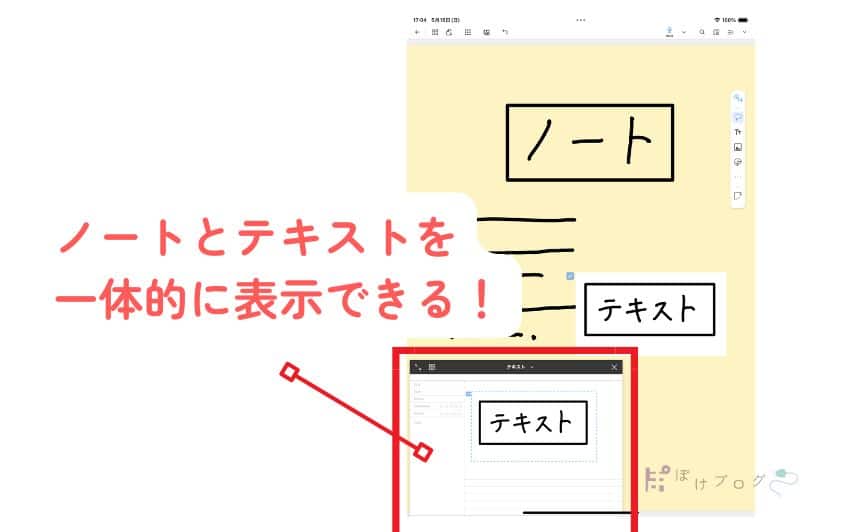
- ドキュメントとノートが同時に開ける
PDFやWordなどの資料を開きながら、同じ画面でノートを取ることができます。
Split View(画面分割)よりもさらに一体感があり、資料とノートを完全にリンクさせられるのが最大の強みです。
- 手書き・音声メモにも対応
Apple Pencilでの手書きはもちろん、録音機能も搭載。会議や講義の内容を音声で記録しつつ、重要な部分は手書きメモで補足できます。 - ジェスチャーで爆速メモ
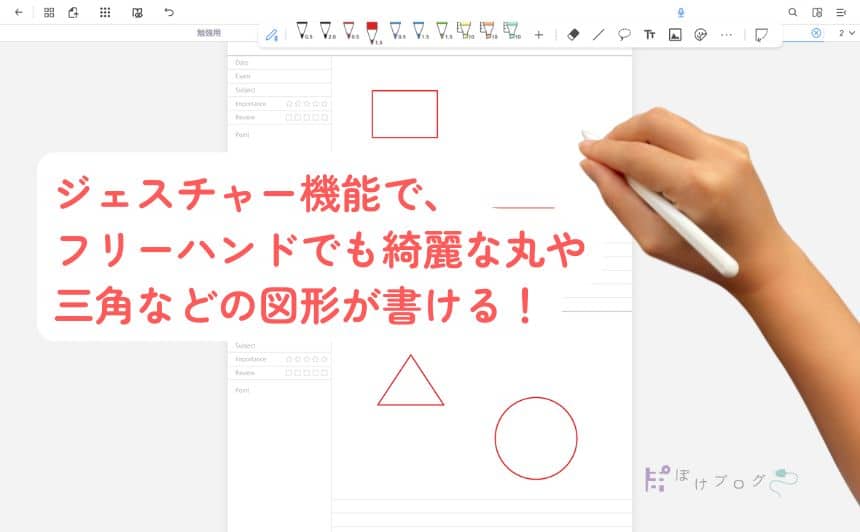
ペンで囲うだけでテキストや画像を選択・コピーできるなど、独自のペンジェスチャー機能が超便利。ノート作成のスピードが段違いです。 - PDFリーダーとしても優秀
ページナビやブックマーク、注釈一覧など、PDFリーダーとしても一流。資料の読み込みからノート作成までシームレスに行えます。 - 買い切り型でコスパ抜群
サブスク型が多い中、Flexcilは買い切り型プランも用意されており、長期的に使うなら圧倒的にコスパが良いです。
どんな人におすすめ?
- ノートアプリは良いけどサブスクは嫌という人
- 資料を見ながらノートをまとめたい学生や社会人
- 会議やセミナーで効率よく議事録を取りたい人
- 紙のノートからデジタルに移行したいけど、書き心地や自由度も大事にしたい人
- iPadノート術を本気で極めたい人
Flexcilノート術の実践例
1. 資料×ノートの完全リンク
PDF資料を開き、ポップアップビューアーにノートを表示します。
ジェスチャーモードで資料の文字や範囲を選び、ノートへドラッグすると参照リンクができます。
貼り付けた内容の横にあるリンクアイコンをタップすると、元の資料へ戻れます。
2. 録音×手書きで議事録も完璧
文書画面の録音ボタンを押し、録音中に要点を手書きします。
録音を再生すると、録音中に書いたメモも連動して表示されます。
ジェスチャーモードでメモをタップすると、対応する音声の位置へ移動できます。
3. ジェスチャーで爆速整理
資料の文字や範囲を選ぶときは、ペンツールバーでジェスチャーモードへ切り替えます。
ペンで選んだ文字や画像をノートへコピーし、必要な情報をまとめられます。
書き込んだ注釈を編集するときは、投げなわツールで選択します。
他のノートアプリとFlexcilの比較
次の比較表には旧料金・旧仕様が含まれるため、料金と購入方式は以下の補足を優先してください。
2026年10月16日確認のFlexcil Premiumは1,500円で、表の1,080円から変わっています。
Goodnotesの買い切り版はSpecial Editionで、日本のApp Storeには4,880円など複数の価格が表示されています。
表の4,080円を前提にせず、実際の購入画面に表示される金額で比較してください。
Notabilityには買い切りのClassicがあり、表の「サブスクのみ」は現在の案内と異なります。
OneNoteはiPadで無料の単体アプリとして使えるため、Officeのセット購入は必須ではありません。
| アプリ名 | ドキュメント連携 | 手書き機能 | 音声録音 | ジェスチャー | 買い切りプラン |
|---|---|---|---|---|---|
| Flexcil | 完全リンク | 使いやすい | ノートと連動 | 可 | 1,080円 |
| GoodNotes | PDF注釈 | 使いやすい | ノートと連動 | 可 | Apple一括決済 4,080円 |
| Notability | PDF注釈 | 使いやすい | ノートと連動 | 可 | サブスクのみ |
| OneNote | 要工夫 | 使用感が微妙 | 連動は不可 | 不可 | Officeソフト セット購入で可 |
資料とノートを行き来したい人には、Flexcilの参照リンクが選ぶときの判断材料になります。
手書きの感触や録音の使い勝手は、普段使うPDFで比べると判断しやすくなります。
iPadノート術を極めるコツ
- Apple Pencilを活用する
FlexcilはApple Pencilとの相性が抜群。手書きの自由度と編集のしやすさを両立できます。 - ノートのテンプレートを使い分ける
Flexcilには罫線・方眼・無地など様々なテンプレートが用意されているので、用途に応じて使い分けると整理がはかどります。 - PDF資料をどんどん取り込む
教科書、資料、会議レジュメなど、PDFで手に入るものはすべてFlexcilに集約。資料とノートを一元管理できます。
手元の紙の本やテキストも、スキャンしてPDFにすれば、Flexcilで読む資料として活用できます。取り込み方は、iPadで本をスキャンする方法(裁断しない方法も解説)にまとめています。まずは使いたい数ページから試してみてください。 - 録音や画像挿入も積極的に
音声や写真もノートに残せるので、情報の抜け漏れがありません。
iPadノート術の落とし穴と対策
iPadノート術は便利ですが、デジタルならではのリスクも。
例えば、iPadの故障や紛失で大事なノートデータが消えてしまう可能性があります。
ノートのデータを残すには、ケースや保険とは別にバックアップが必要です。
Flexcilの設定にあるバックアップ機能で作成したファイルは、クラウドなどiPad以外の場所へ保存できます。
クラウド同期を使う場合も、初回の同期前にはバックアップを取るよう公式が案内しています。
私は、携帯性を損なわない程度のケースと画面保護シートで守っています。
ちなみに私が使っているケースと保護シートはこちら↓
安いし、対策しているというそれなりの安心感は得られます。
ただ、高所から落としてしまったり、水没させたりした場合に完全に保護はできません。
万が一、壊れた時のことを考えると、高価なiPadを気軽に持ち出せなくなりそうでゾッとします。
そんな万が一に備える方法として、私はモバイル保険に加入しています。

iPadは高価なデバイスなので、「壊れても大丈夫」と思える環境を用意しておくと安心して使い倒せます。
特にFlexcilのような買い切りアプリを長く使いたい人ほど、iPad本体のリスク管理も意識しておきましょう。
\ 詳細を見てみる /

まとめ:Flexcilで始めるiPadノート術
以下の要点のうち、データ消失への備えにはノートのバックアップが必要です。
モバイル保険は端末の修理費用などを補償する保険で、ノートのバックアップを代わりに行うものではありません。
- Flexcilは資料とノートの完全連携、手書き・録音・ジェスチャー対応でiPadノート術に最適
- 買い切り型なので長期的にコスパも抜群
- Apple PencilやPDF資料を活用して、効率的なノート術を実践しよう
- データ消失リスクにはモバイル保険などで備えを
iPadとFlexcilがあれば、あなたのノート術は確実にレベルアップします。紙のノートに戻れなくなる快適さ、ぜひ体感してみてください。