どうも、時短ブロガーぽけです。
今日も初心者の方がつまづくポイントを図解付きで解説していきます。
みなさんは、動画編集にチャレンジしたこと、しようとしたことはありますか?
実は、私もあります。
以前にチャレンジしたときは、すぐに挫折しました。
なぜか?
動画制作には、時間がかかり過ぎるからです。
初心者が動画制作を始めようとすると、とてつもない時間を要します。
動画編集ソフトの学習、動画の台本作成、動画素材の撮影、テロップ入れやアフレコなどの編集…すべてがストレス。
私はすぐに諦めました。
でも今は違います。AIが何でも解決してくれる時代です。
AIを使って動画制作をイチから全部自動化してみましょう。
AI動画制作には以下のツールを使います。
- Antigravity
- Gemini
- Google AI Studio
- Domo AI
Antigravity
- PCに常駐して働いてくれる自分専用のエンジニア的存在
Gemini
- リサーチ
- 台本生成
- アバター用の画像生成
Google AI Studio
- ナレーション音声
Domo AI
- 動画用のアバター
- 動画素材
Antigravityって何ができるの?
Antigravityは、AIを活用したタスクを自動化するツールです。
RemotionというツールとAntigravityを組み合わせることで、動画作成のプロセスを完全自動化できます。
Antigravityの主な機能としては、さまざまな「スキル」を導入できます。
Remotionスキルを追加すると動画制作の機能を拡張可能です。
AntigravityとDomoAIを使って顔出しなし動画を生成する方法
STEP1.事前準備
- Node.jsのインストール
- 公式サイトからインストール(https://nodejs.org/ja)
- インストール後、必ずパソコンを再起動👈️コレ大事
- ちゃんとインストールされたか確認
- ターミナルに下記のコマンドを入力して確認
-
node -vちゃんとインストールされていればv2X.x.xのように表示されます。
-
- ターミナルに下記のコマンドを入力して確認
- Antigravityのインストール
- Antigravity Browser Extensionの導入👈️つまづきポイント
- 普通にGoogle Storeで検索しても出てこないので、下記から拡張機能にインストール。
- https://chromewebstore.google.com/detail/antigravity-browser-exten/eeijfnjmjelapkebgockoeaadonbchdd?pli=1
- 設定画面のBrowser➜「Enable Browser Tools」をONにしておくことでブラウザーをAntigravityが参照できるようになる。
- Antigravity Browser Extensionの導入👈️つまづきポイント
- AntigravityへRemotionスキルの導入
- Remotionのインストール
- Antigravityのエージェントに「Remotionの扱い方」を教えるための「スキル」を追加します。 ターミナルに以下のコマンドをコピペして実行してください。
npx skills add remotion-dev/skillsこのコマンドを実行すると、Antigravity内に SKILL.md というファイルが生成(または更新)され、AIがRemotionのプロジェクト構造やレンダリングコマンドを理解できるようになります。 続いてメッセージで設定を聞かれるので、最初に「Antigravity」を選んで その後、順番に全てEnterで進んでください。 「Done」というメッセージが出てきたらRemotio Skillのインストール完了です! <Antigravityのおすすめ拡張機能>- Japanese Language Pack for Visual Studio Code 画面が英語なので日本語にするための拡張機能
- Antigravity Quota (AGQ) 各AIの使用量がひと目で確認できる拡張機能

- Geminiのインストール
Geminiはのちほど、ショート動画用の台本作成とナノバナナの画像生成機能で自身のアバターを作るために使います。
6.Google AI Studioの登録
GoogleAIStudioでは、DomoAIにわたす用のナレーション音声を作るために使います。Geminiでつくった台本をなげて、AI音声でしゃべらせます。 - Domo AIの登録
DomoAIは、Geminiでつくったアバターを使って静止画からリップシンク動画に作り直すのにアバター動画自動生成AIです。
STEP2.Gemini でショート動画用台本作成
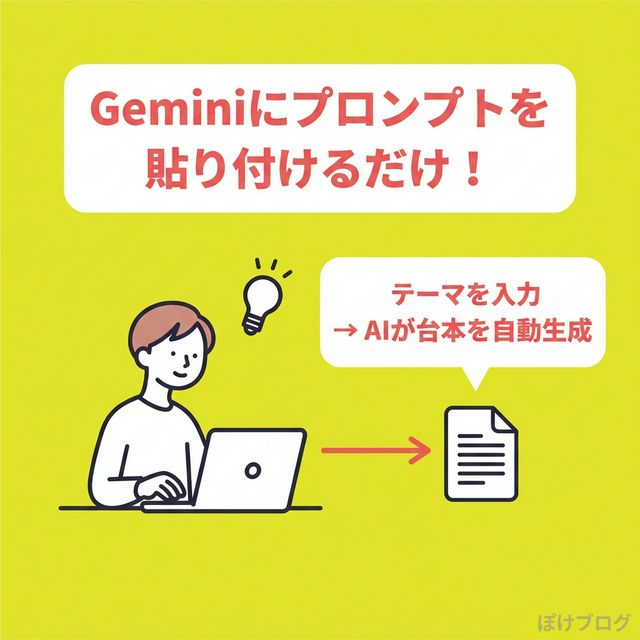
まずは、動画の骨組みとなる「台本」を作成します。一見難しそうに見えますが、AI(Gemini)に頼めば数秒で完成します。
以下のプロンプト(指示文)をコピーしてGeminiに貼り付け、【ここにテーマを挿入する】の部分を書き換えるだけでOKです。
初心者がやりがちな「ただのノウハウ解説」にならないよう、視聴者の共感を呼ぶ黄金比率(不安➜共感➜解決)をプロンプト内に組み込んでいます。
あなたは登録者100万人超えのプロYouTuber兼放送作家です。視聴者の感情を揺さぶり、最後まで見ずにはいられないショート動画(約50秒)の台本を作成してください。作成の際には、次のルールを守ってください。
- **テーマ**: 【ここにテーマを挿入する】
- **構成ルール(黄金比率)**:
**フック部分**:冒頭の挨拶は禁止です。「はい、どうも」などの挨拶は不要とします。その代わり、視聴者が感じている常識を真っ向から否定し、『このままだと危険だ』と警告する衝撃的な一言から冒頭部分を始めてください。例:『まだそのやり方をしてるんですか?』『そのままだと一生貧乏です』
**本編部分**:ノウハウを羅列するのではなく、そのノウハウを知らなかった時の『失敗談』や『悲惨なエピソード』を創作して語ってください。視聴者が『わかるわ〜』と共感し、痛みを感じるような『あるある話』を盛り込んでください。本編部分では、「1.不安(落とす)➜2.共感(寄り添う)➜3.解決方法(上げる)」の構成で内容を作成していきます。全体を通して、感情の起伏が激しくなるようにドラマチックに演出してください。
**アクション部分**:
- **トーン&マナー**:
    - 親しみやすい口調で、仲の良い先輩に話すトーン。
    - **「です・ます調」は禁止**。
    - リズム重視で、一文は15文字前後。
    - Gemini特有の硬い表現は一切禁止。
- **出力形式**: リライト後のスクリプトのみを出力する。 説明や注釈、Markdownのコードブロックは一切含めない。Google AI Stadioにそのまま貼り付けられるプレーンテキスト形式で提供すること。
STEP3.Gemini のナノバナナプロでアバター用画像作成
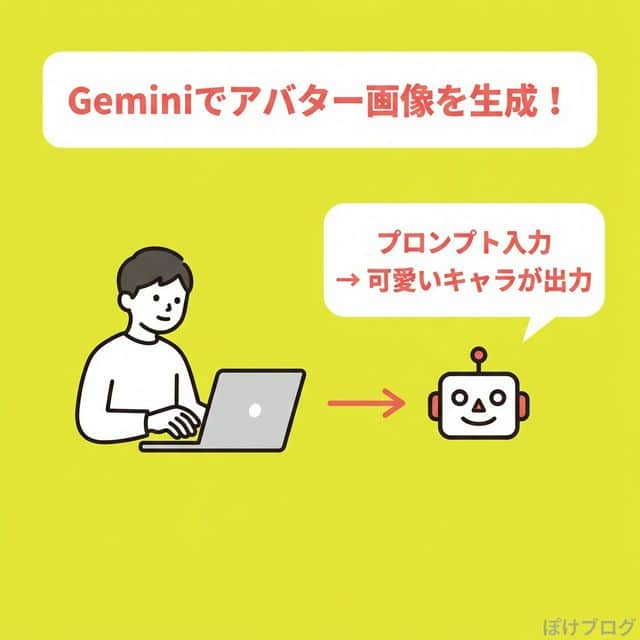
動画で解説役となる、可愛いアバター画像を生成させましょう。
同じくGeminiを使います。チャット欄に以下のプロンプトを入力して送信すると、解説に適したフラットデザインのキャラクター画像が生成されます。
出力された画像の中で気に入ったものがあれば、右クリック等でパソコンに保存しておいてください。
プロンプト例:
親しみやすいロボットキャラクターの全身イラスト。白背景。ブログや解説動画に使いやすい、シンプルでモダンなフラットデザイン。
STEP4.Google AI Studioでナレーションの音声作成
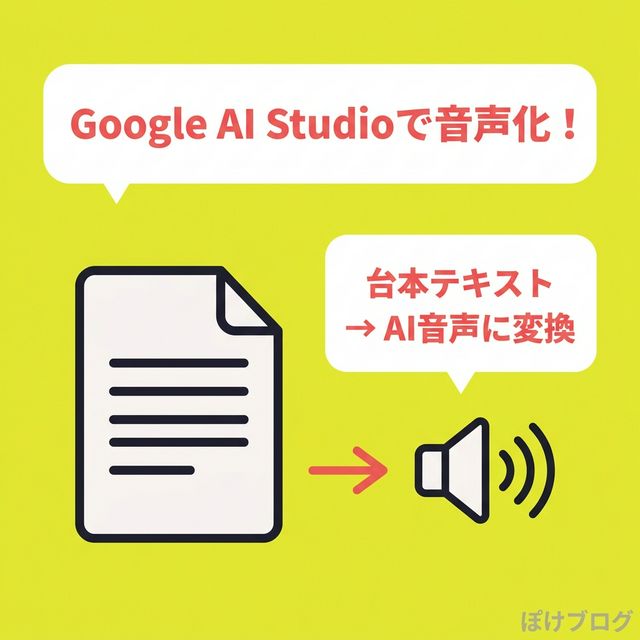
STEP2で作った台本テキストを、実際の音声データに変換します。
- Google AI Studioにアクセス: モデル選択で「Gemini 1.5 Pro」等を選びます。
- 音声出力設定: 画面右側の設定メニューから「Audio(音声)」出力をオンにします。
- 台本を入力して実行: STEP2で出力された台本テキストをプロンプト欄に貼り付けて実行します。
これでAIが人間のように自然なナレーション音声を読み上げてくれます。完成した音声ファイル(.wavなど)をダウンロードして保存しておきましょう。
STEP5.DomoAIでアバター動画作成
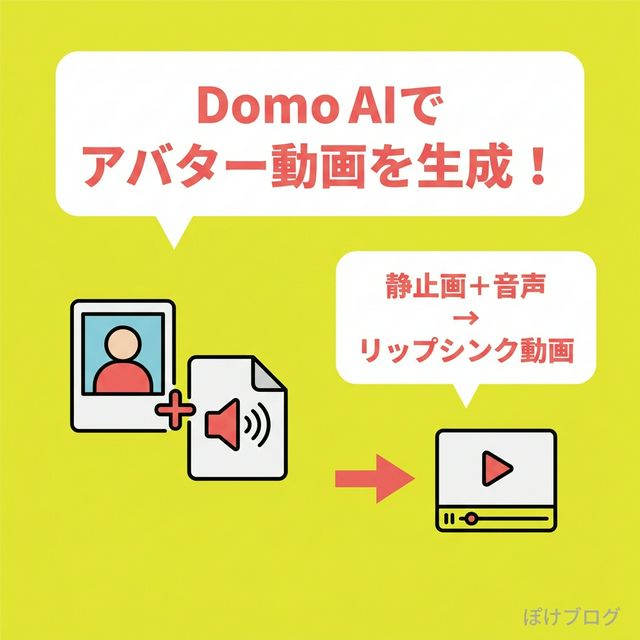
ここまでのSTEPで用意した「アバターの静止画」と「ナレーション音声」を合体させて、アバターが喋る動画(リップシンク動画)を作ります。
- DomoAIにログイン: Web版からDomoAIのリップシンク機能にアクセスします。
- 画像と音声をアップロード: STEP3で保存した画像と、STEP4で保存した音声ファイルを選択します。
- 動画生成: 「Generate」ボタンを押すと、音声に合わせてアバターが口パクし、身振り手振りを交えて喋り出す動画が完成します!
STEP6.Antigravityで動画編集
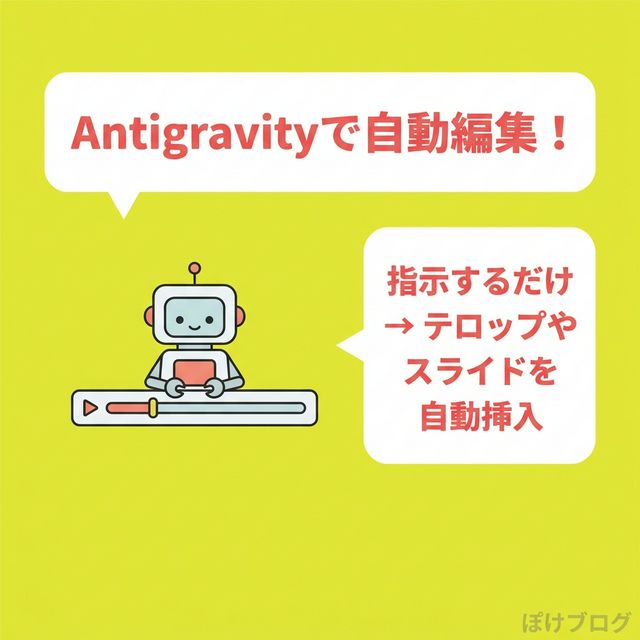
STEP5で完成した解説動画に、テロップやスライド用の図解を挿入して見栄えを整えます。
ここからは自分専用のAIアシスタント「Antigravity」の出番です。プログラミングの知識がなくても大丈夫。
プロンプト(指示の出し方)の例:
「Remotionスキルを使って、ベースとなる動画の〇〇秒〜〇〇秒の位置に、このスライド画像をオーバーレイ(前面に重ねる形)で挿入するコードに書き換えてください」
このように伝えるだけで、Antigravityが自動でコードを編集し、動画を完成へと導いてくれます。
ポイントは、「元動画を分割する」のではなく「元動画の前面にオーバーレイで重ねる」ように指示することです。こうすることで、背景のナレーション音声が途切れるのを防げます。
実際に完成した動画
完成した動画を見てみましょう!
できましたね。
まとめ
いかがでしたか?
動画編集と聞くとハードルが高く感じますが、AntigravityやGemini、DomoAIといったAIツールを組み合わせることで、顔出しもアフレコも編集作業すらも自動化できてしまいます。
一度この仕組みを作ってしまえば、あとは台本を用意するだけで、サクサクと動画を量産していくことが可能です。
皆さんもぜひ、AIに動画を作ってもらう新しい体験を試してみてください!
コメント